ps心形图片怎么制作 PS制作心形样式图片教程
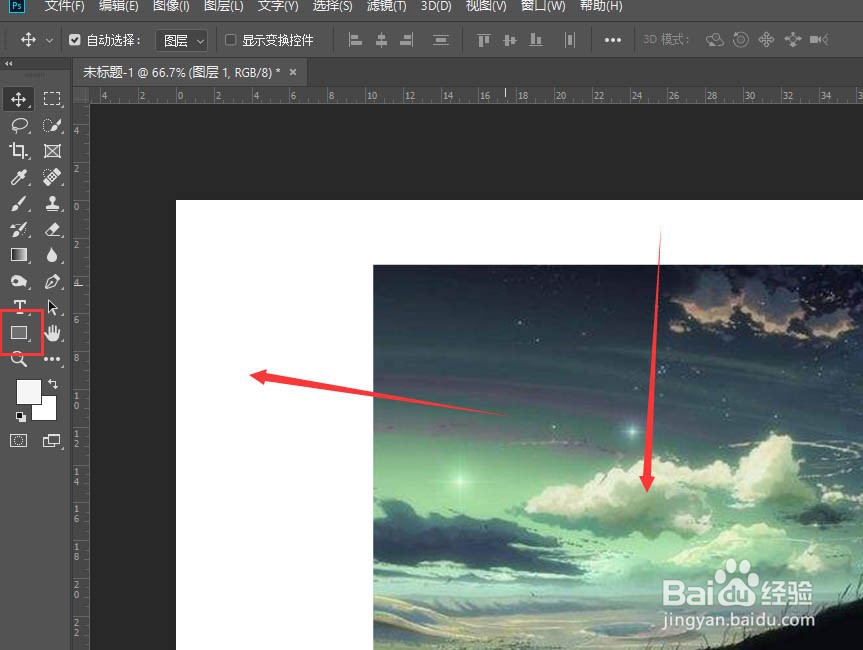
1、将图片添加到PS画布中后,打开左侧工具栏中的矩形形状工具栏
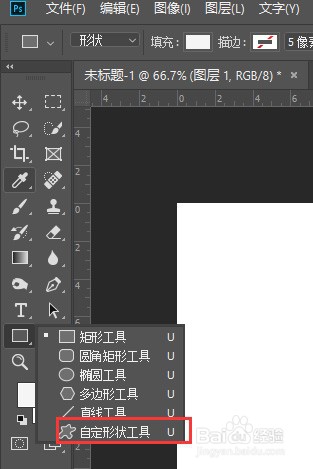
2、选择右侧扩展栏中的自定义形状选项
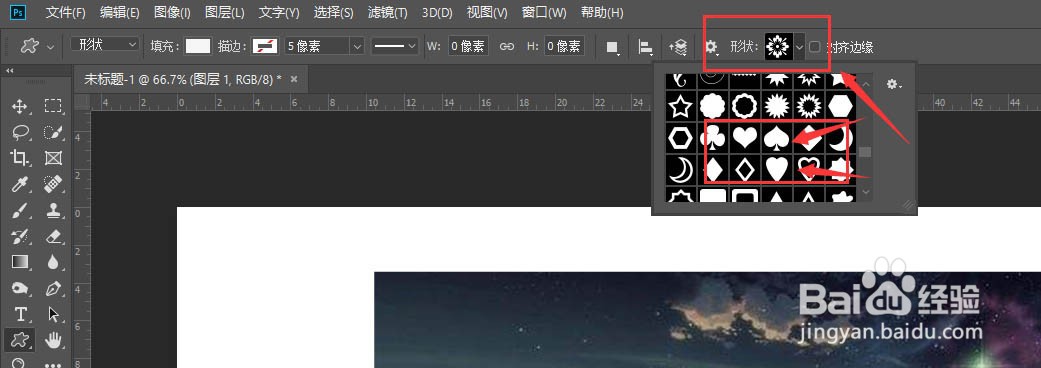
3、在上方的形状栏中,找到如图的心形样式
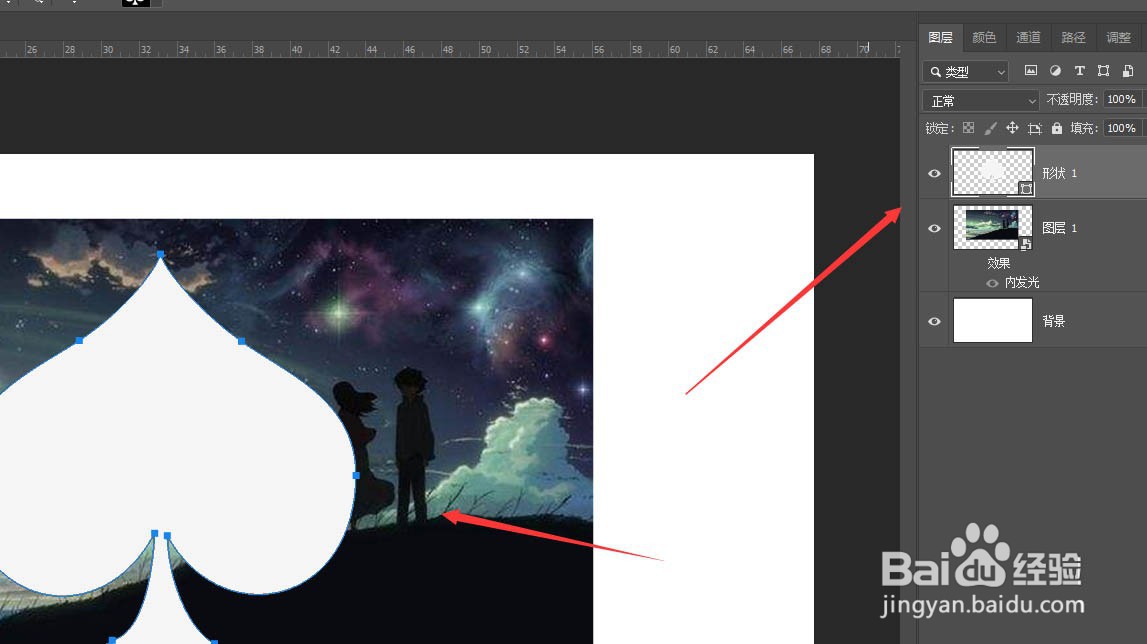
4、然后左键绘制,得到如图的心形形状
5、将图片图层移动到形状图层上方,然后选择剪切命令
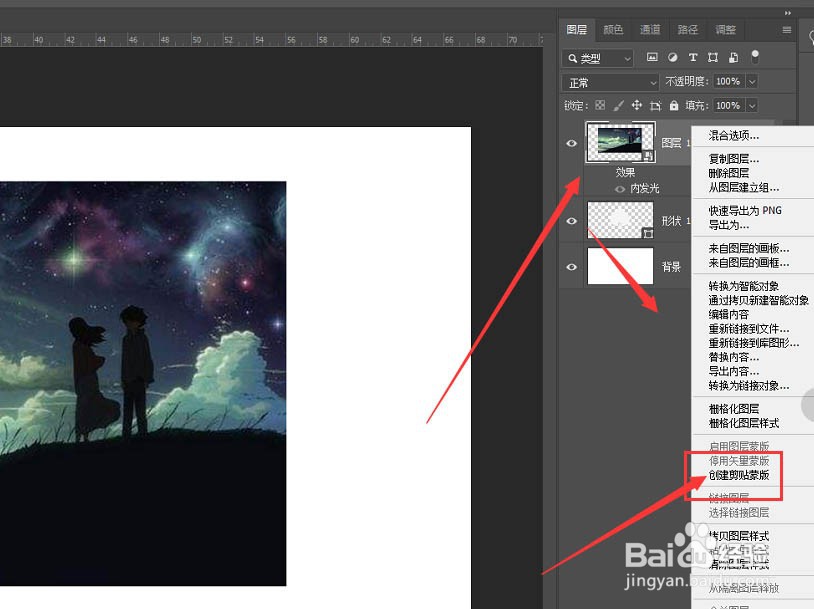
6、最后得到如图的心形样式图片效果。
1、将图片添加到PS画布中后,打开左侧工具栏中的矩形形状工具栏
2、选择右侧扩展栏中的自定义形状选项
3、在上方的形状栏中,找到如图的心形样式
4、然后左键绘制,得到如图的心形形状
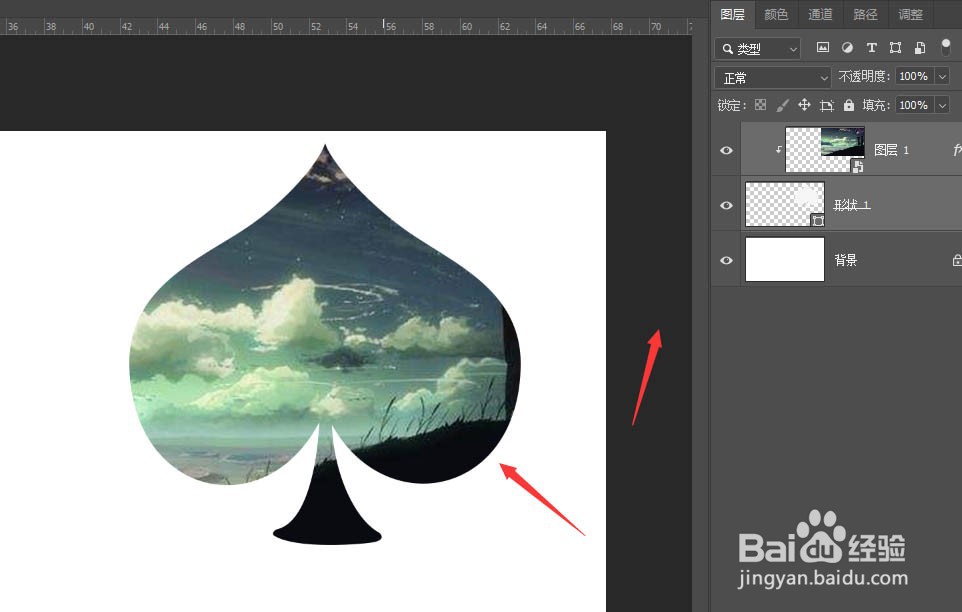
5、将图片图层移动到形状图层上方,然后选择剪切命令
6、最后得到如图的心形样式图片效果。