ps如何快速用画笔把背景制作出艺术质感?
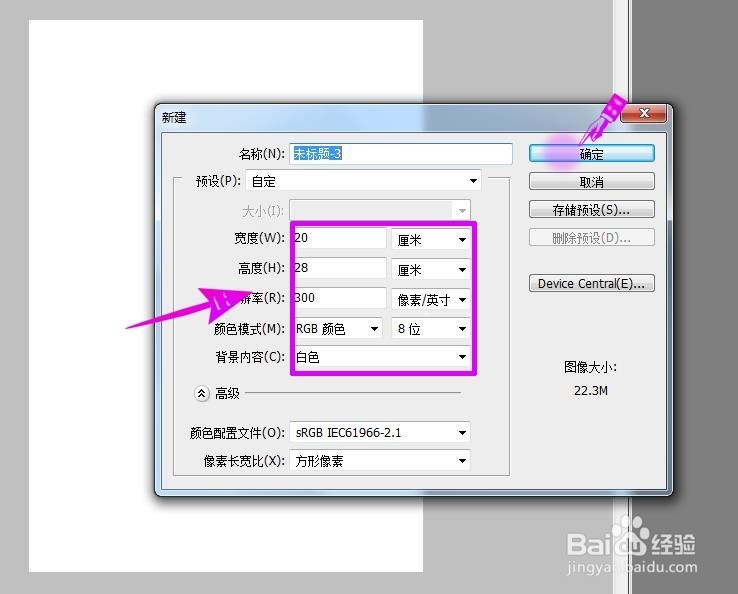
1、打开Photoshoop软件,“文件”/“新建”(快捷键Ctrl+N),打开新建文件对话框,设置20*28cm(A4大小),分辨率:300像素,颜色模式:RGB
2、“图层”/“新建”/“图层”(快捷键Shift+Ctrl+N),或者点击下图箭头位置

3、选择画笔工具,结合左右中括号键调整画笔大小,将画笔调整到最大
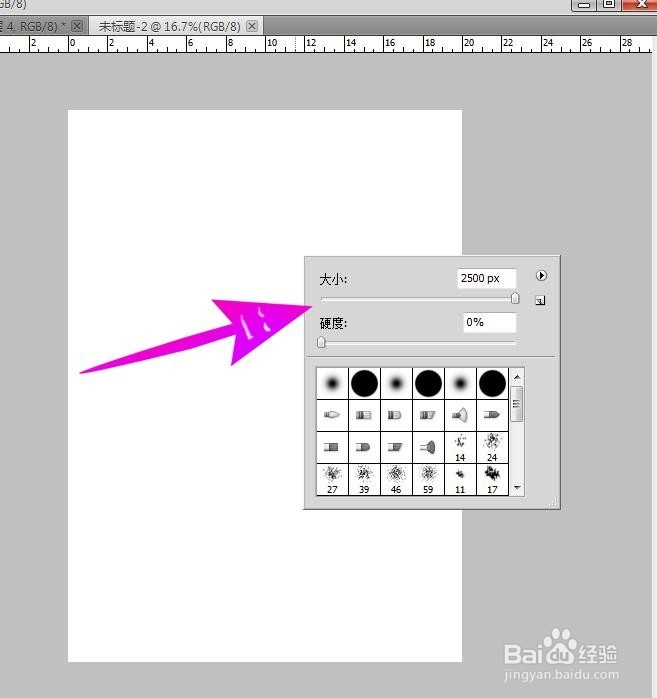
4、选择工具箱中的画笔工具(快捷键B),然后“窗口”/“画笔预设”打开画笔设置面板,选择形状动态,调整如下
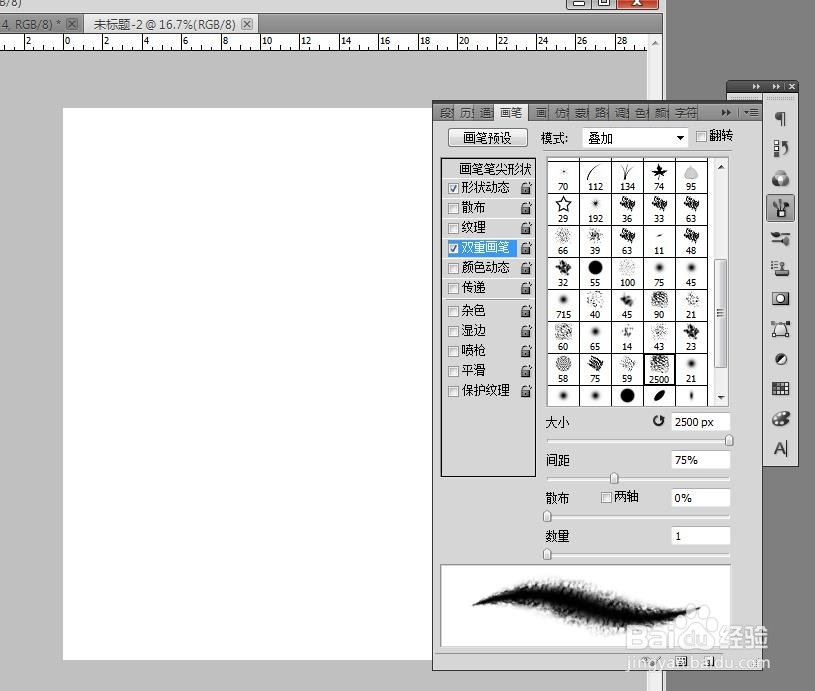
5、画笔设置面板,选择双重画笔
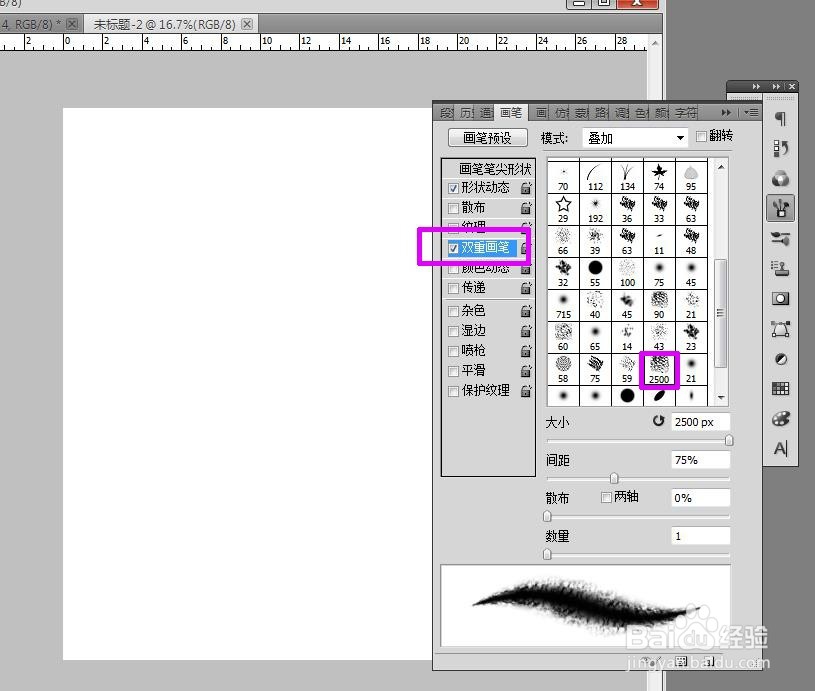
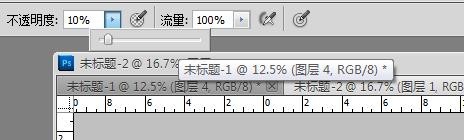
6、设置画笔不透明度10%
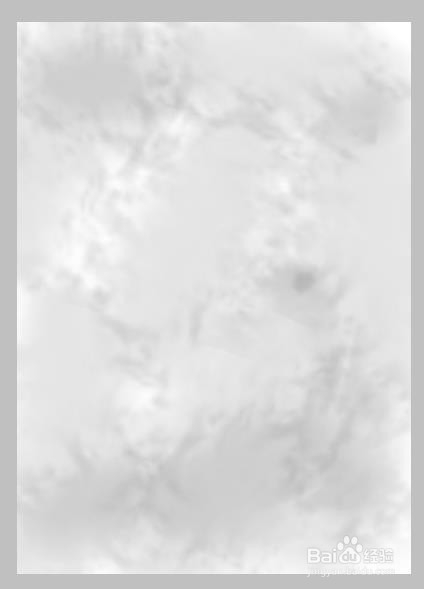
7、用画笔在图层上均匀涂抹开,保存(ctrl+s)
阅读量:101
阅读量:165
阅读量:187
阅读量:79
阅读量:129