开启Windows系统Net meeting
1、打开开始菜单,启动“”运行“”组件,在输入框中键入conf,然后单击确定。
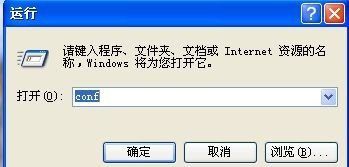
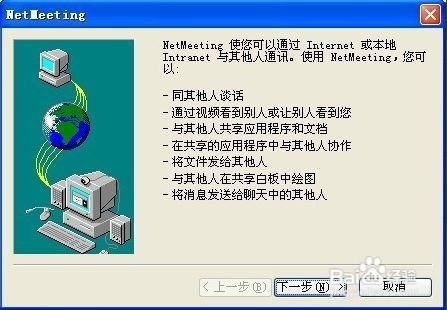
2、单击后,会弹出以下界面,单击“下一步”继续。
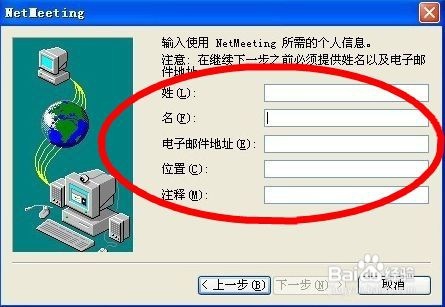
3、在下图红圈处键入您的个人信息,方便通话时使用,填好后,单击“下一步”。
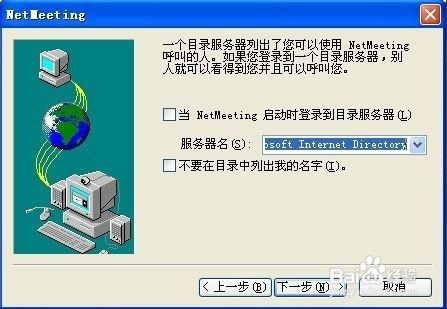
4、选择目录服务器,根据自己的需要即可。选好后,单击“下一步”。
5、弹出该界面。
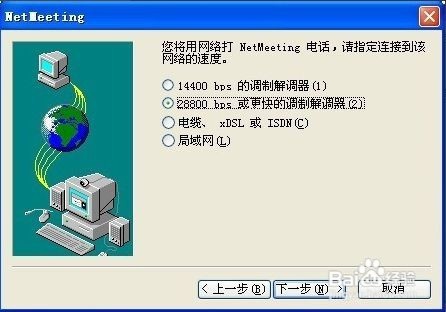
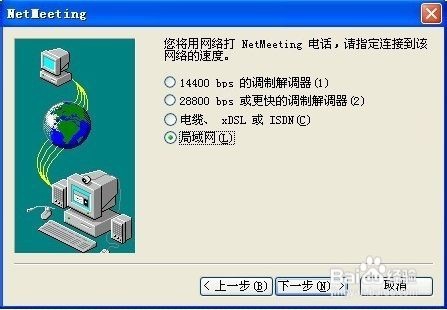
6、一般,Net meeting 适用于局域网,所以这里选择局域网,选好后,单击“下一步”继续。
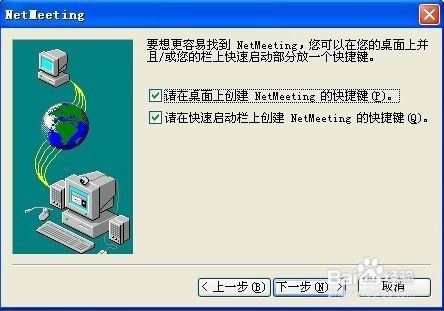
7、这是,关于Net meeting的配置就要接近尾声了。
选择自己使用的快捷方式,单击“下一步”。
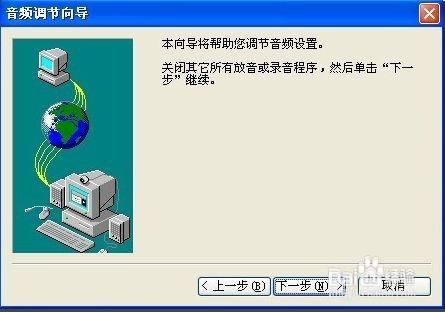
8、现在开始配置音频,此时,须按向导要求,关闭其他占用音频的软件,单击“下一步”继续。
9、选择自己的播放、录制设备,选好后,单击“下一步”。

10、拖动滑块测试是否匹配正确,点按“测试”按钮,播放测试短铃声,确认正常后,请单击“下一步”继续。
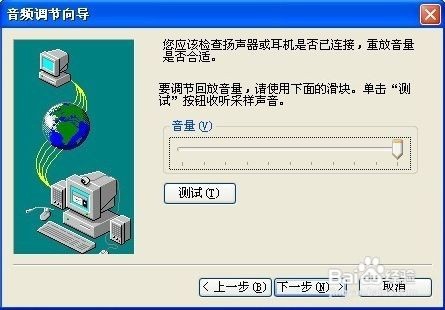
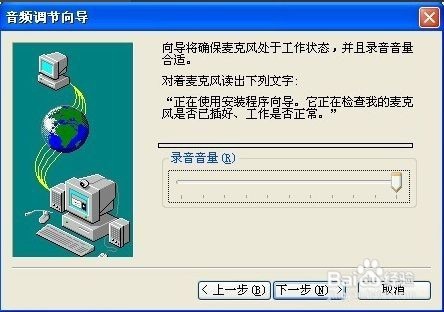
11、拖动滑块测试是否匹配正确,对着麦克风说出屏幕提示的语句,观察下方音量条是否变化,如没有变化,请检查配置,如有变化 ,单击“下一步”继续。
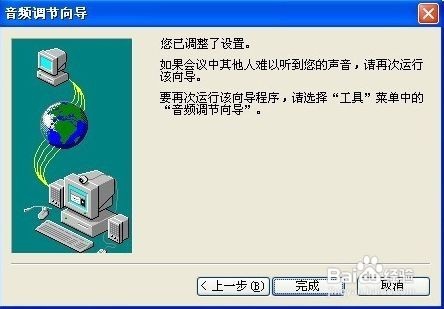
12、此时,配置全部完成,单击“完成”以推出向导。
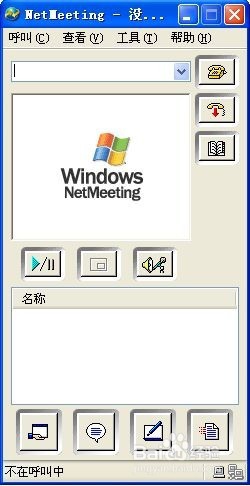
13、最后,会弹出Net meeting界面,输入对方计算机的IP地址,即可实现共享程序、文件,在线演示白板,文字聊天,语音聊天,视频聊天!
在最后,笔者提醒广大读者,只有对方的计算机也按此方法激活了Netmeeting,才能实现以上功能哦!!!!
阅读量:75
阅读量:129
阅读量:170
阅读量:166
阅读量:43