win10下jdk的安装、环境变量的配置与使用
1、jdk的下载:
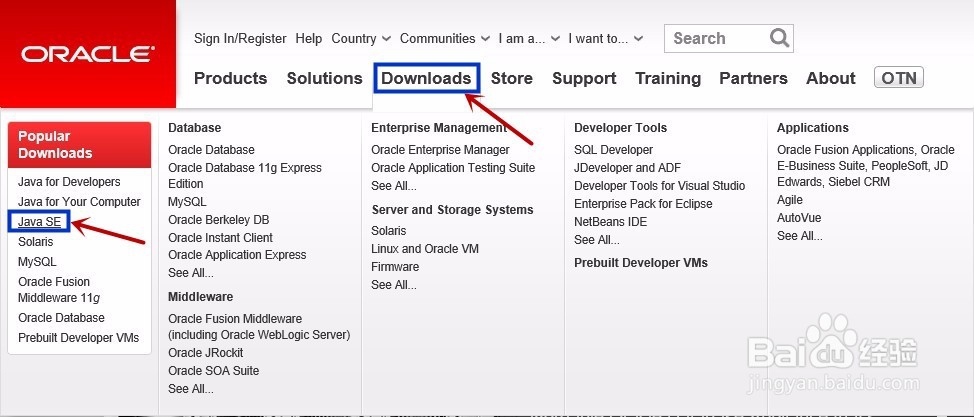
jdk是orcle公司开发的,所以我们要下载官方最新版的jdk首先要访问orcle官网。
不要在orcle官网以外的网站下载jdk,其不能保证安全性。

2、进入官网之后鼠标悬停在“Downloads”上点击左侧的“Java SE”。
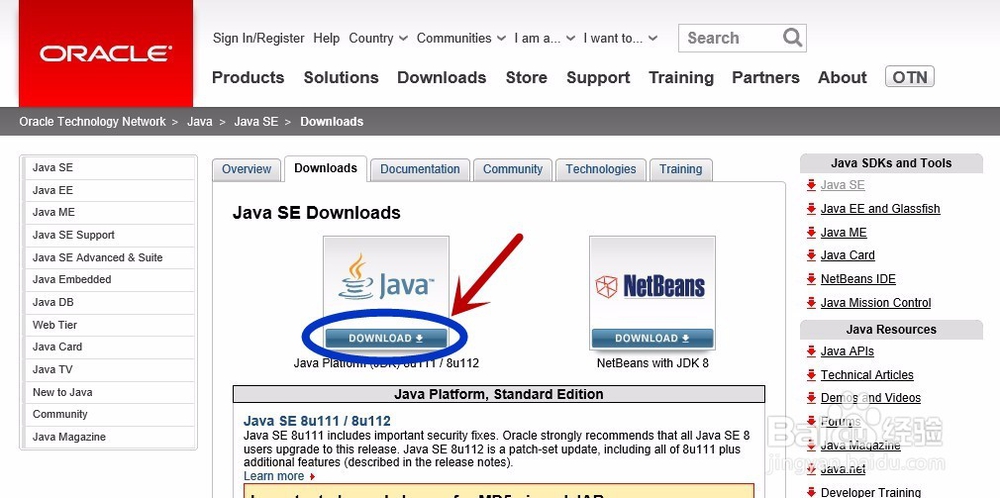
接着点击第二张图蓝色圈中的“Download”。
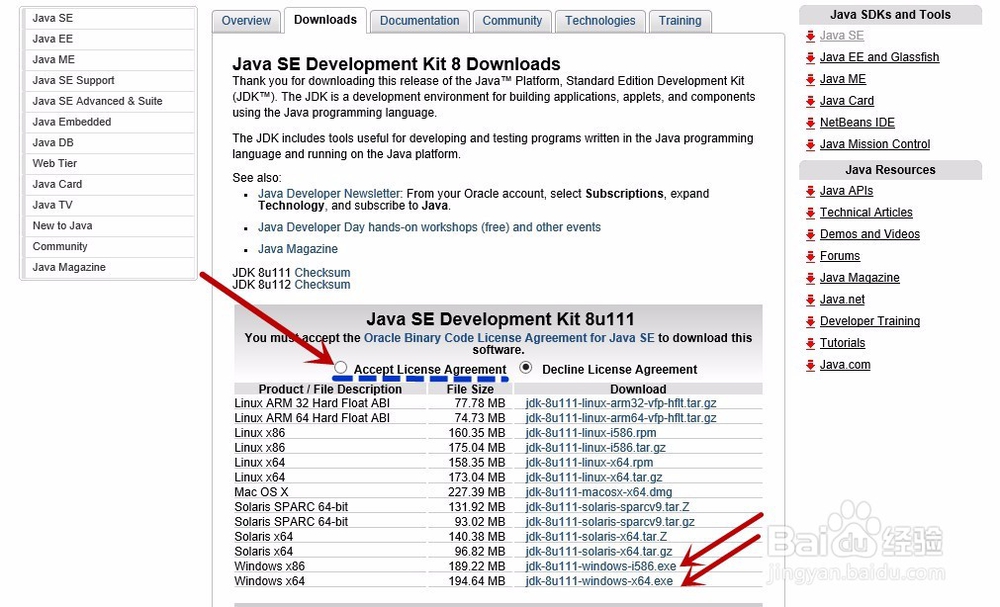
3、接着先点击图中的 “Accept License Agreement”,然后根据系统版本选择下载。
win10的64位系统选择最后一个,32位系统即“Windows x86”选择倒数第二个。
4、jdk的安装:
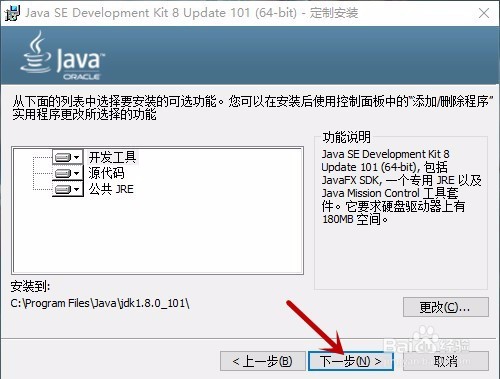
下载完之后双击,会弹出两个框,都点击下一步就行,安装路径建议用默认的,内存占用不大,无需做任何更改,也方便后面的操作。
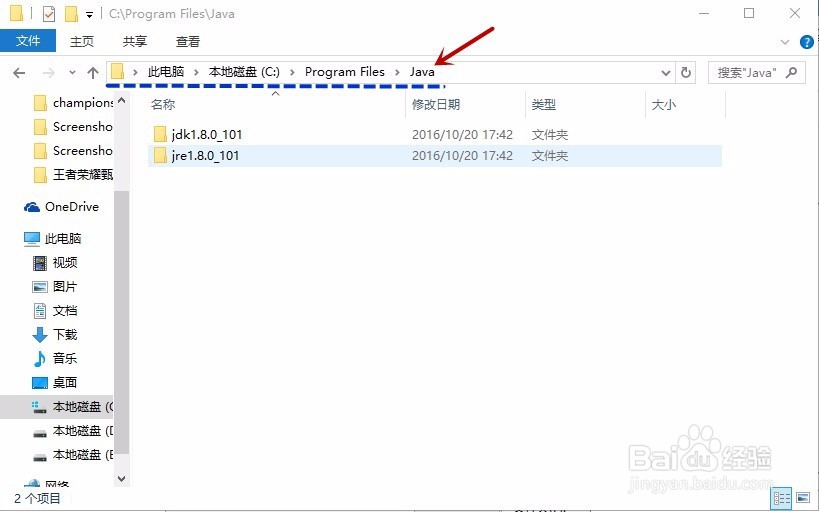
安装完成之后C盘“Program Files”文件夹下会有一个“java”文件夹。
1、环境变量配置页面的打开:
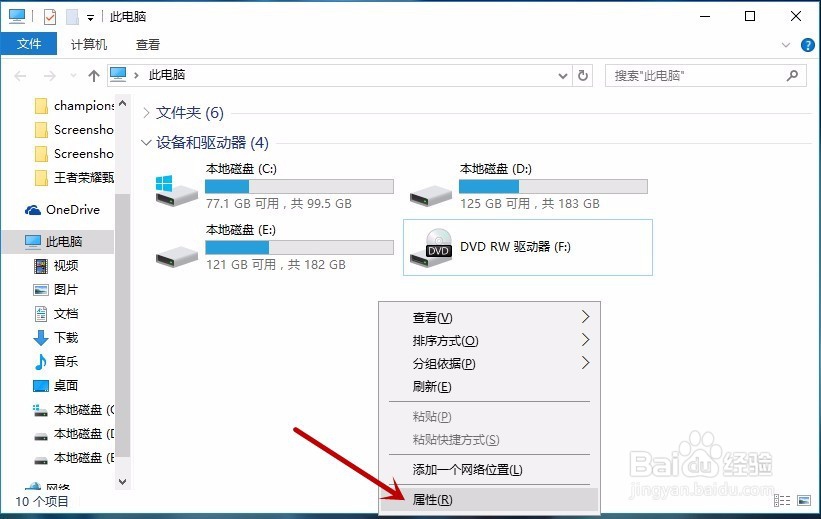
1、打开我的电脑,在空白处右键单击选择“属性”;
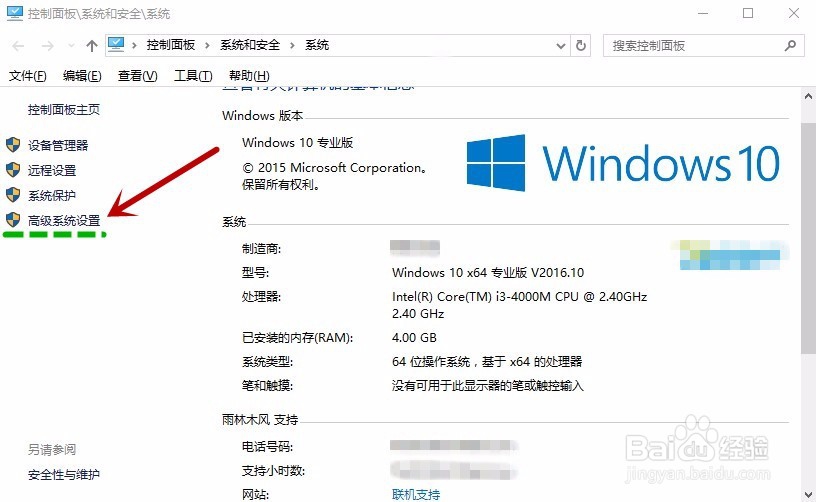
2、点击第二张图中的“高级系统设置”;
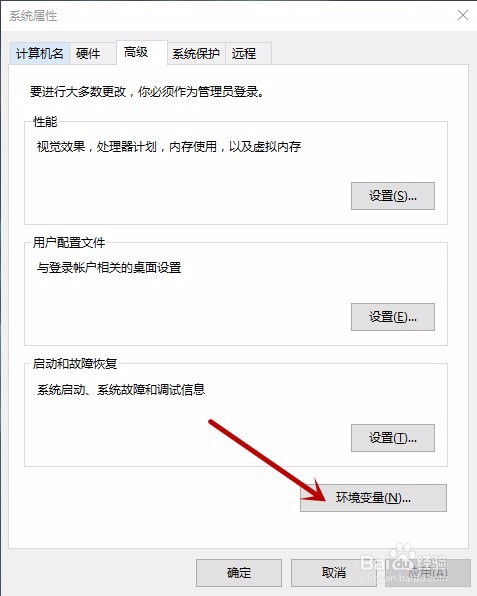
3、点击第三张图中的“环境变量”。
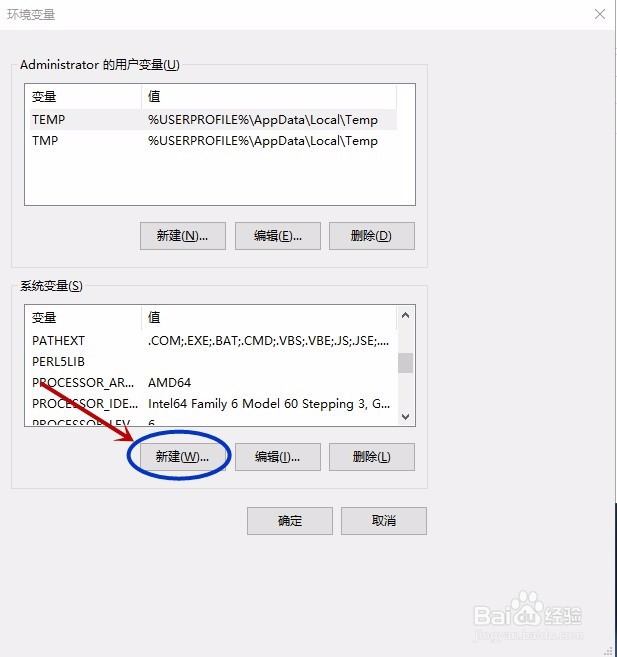
2、配置环境变量1:
配置环境变量其实就是配置文件目录
配置“java_home”,“java_home”在系统中是不存在的,所以要点击新建,变量名中输入“java_home”(字母不区分大小写);
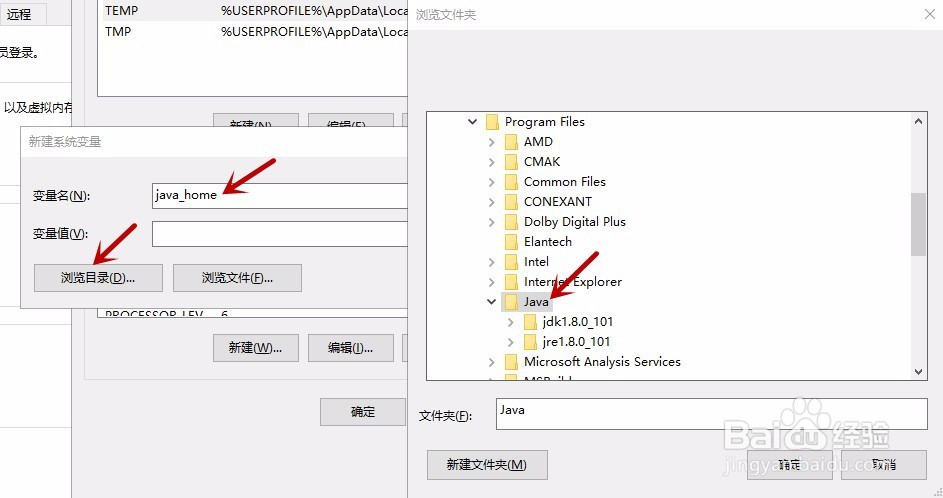
然后变量值先不输入,点击浏览目录找到C盘“Program Files”文件夹下的“java”文件夹,点击“java”然后点确定。如第二张图所示,这时变量值就变成了“C:\Program Files\Java”,其实这个值也可以直接输入。
3、配置环境变量2:
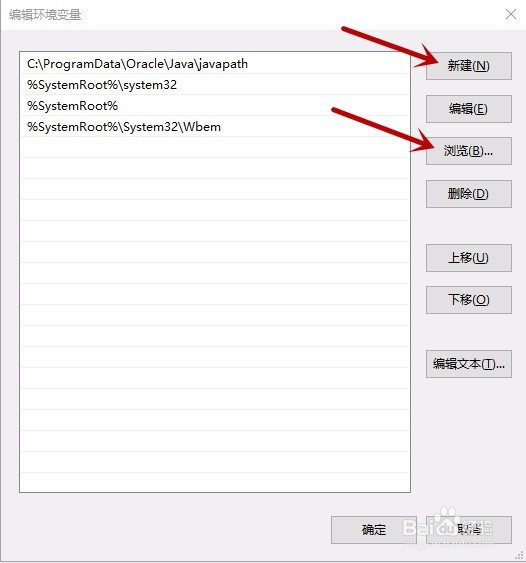
配置“path”,“path”在系统中是存在的,所以无需新建,只需找到“path”然后点击“编辑”进入到第1张图的页面;
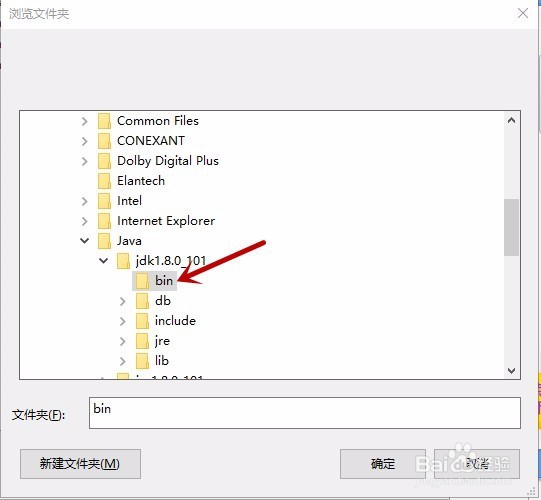
点击“新建”,无需输入任何东西,直接点击“浏览”,找到“java”目录下jdk目录中的“bin”,点击“bin”然后点确定,如第2张图所示。然后“path”中就多出了一行值为“C:\Program Files\Java\jdk1.8.0_101\bin”,这样就配置好了。最后点击确定关闭所有页面。
4、无需配置CLASSPATH,这是十年前的jdk版本干的事了,也不要管“java”目录下的jre目录。
5、验证环境变量是否配置成功:
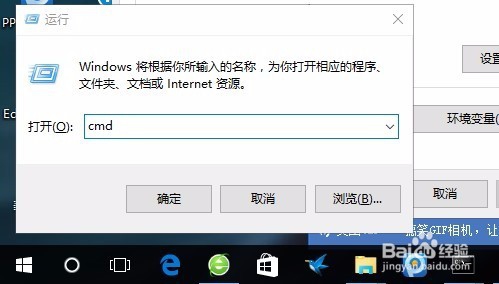
1、右键单击开始键点击运行,输入“cmd”然后点确定。
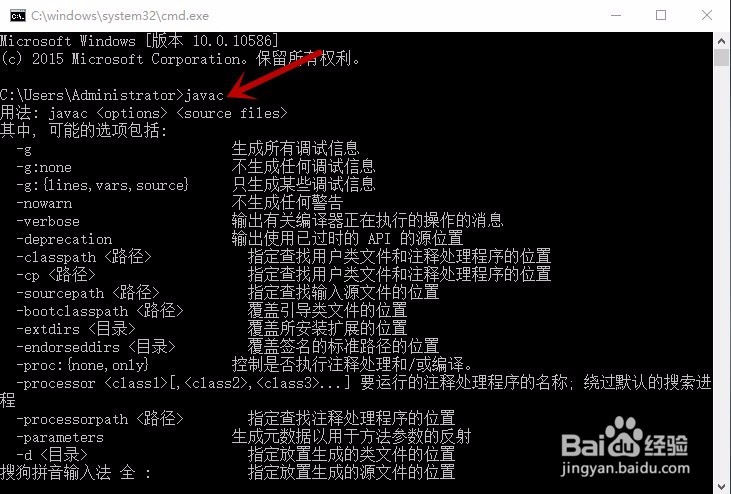
2、输入“javac”然后回车显示如图类似的配置信息则表示正常,否则显示:’javac’不是内部或外部命令,也不是可运行的程序或批处理文件。
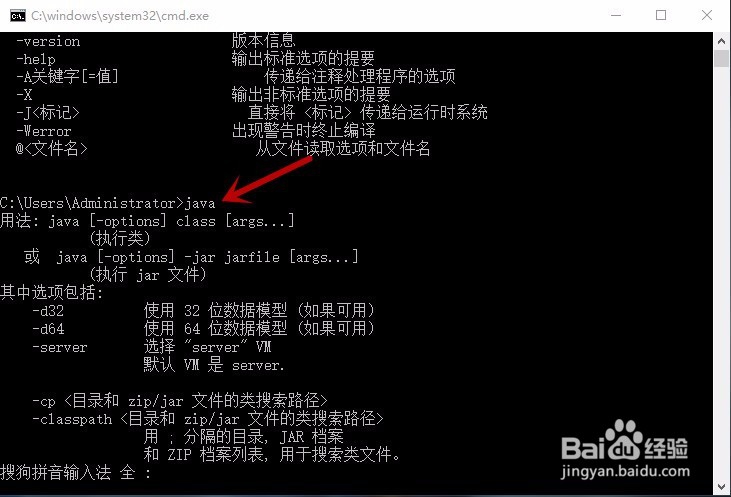
3、输入“java”然后回车显示如图类似的配置信息则表示正常,否则显示:’java’不是内部或外部命令,也不是可运行的程序或批处理文件。
注:2、3步骤部分先后顺序。
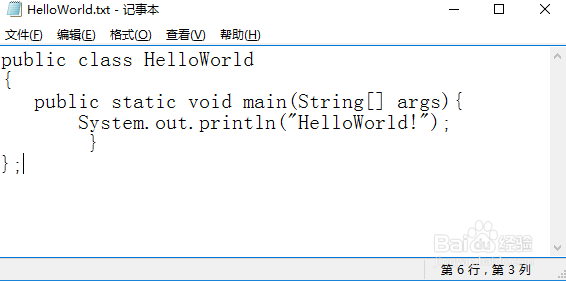
1、在D盘根目录新建一个名为“HelloWorld”的TXT文件,里面写入:
public class HelloWorld
{
public static void main(String[] args){
System.out.println("HelloWorld!");
}
};
2、写完之后保存,将文件后缀名的“TXT”改为“java”,是后缀名,不是文件名。
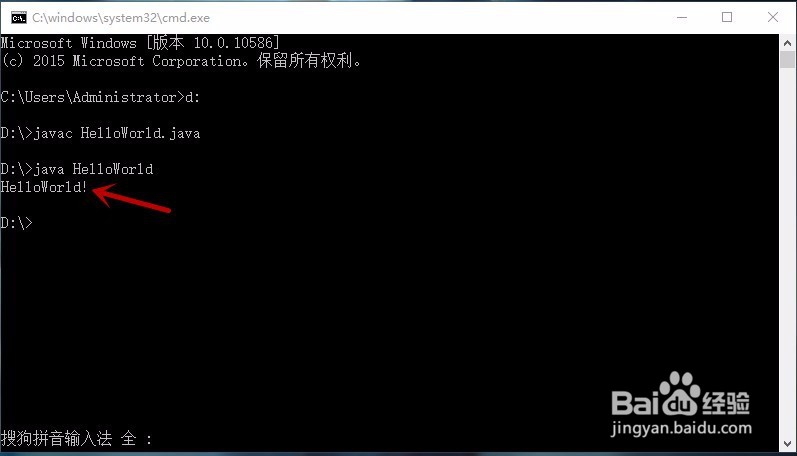
2、 打开运行输入“cmd”,首先输入"d:",目的为打开d盘,之后回车;
然后接着输入“javac HelloWorld.java”,目的为编译程序,注意“javac”后面有一个空格,然后回车;
最后输入“java HelloWorld”,目的为输出程序结果,注意“java”后面也有一个空格,然后回车,就能输出“HelloWorld!”。
至此,jdk的所有相关操作都已介绍完毕,这一步骤中的代码和引号中的内容可以直接复制。感谢大家耐心看完这条经验,希望能对大家有所帮助。
3、如若大家还有什么问题,可以私信我,一定解答。
如果喜欢这篇文章的话,欢迎帮我投一票哦!