mp4转mov无损格式 简单的视频格式转换方法
1、双击运行软件,点击界面上的“添加文件”选项。
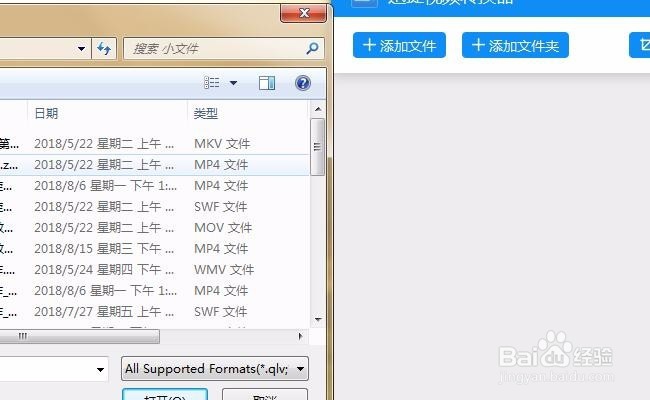
2、然后现在选择要转换到的格式。大家可以在该界面上看到有很多格式可以进行选择,因为我们是要把MP4转换成mov格式,所以我们这里选择“MOV”。注意哦,这里的mov是要转换到的视频格式,所以大家在选择的视频不要选错了。
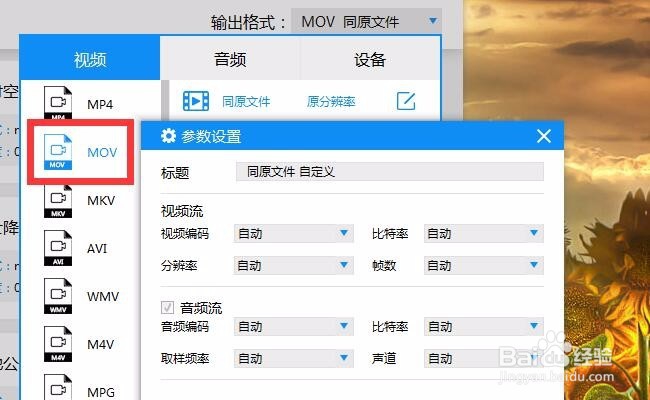
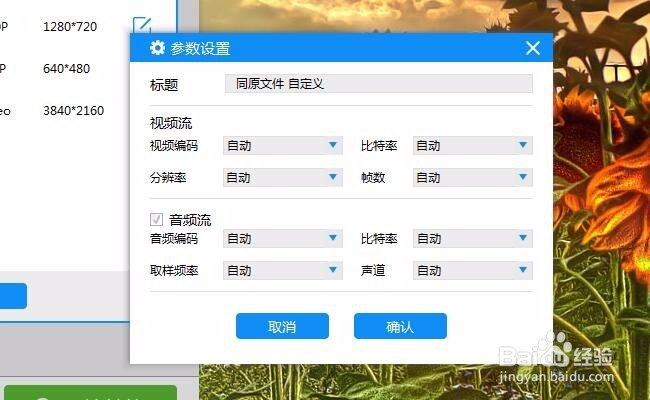
3、在视频输出之前,我们还可以点击输出格式中的自定义在其中自行设置视频输出分辨率、帧数、以及视频编码参数。不过如果操作不是很熟练,或者是没有其它要求,也就没必要自己另外设置,选择自动就行了。
4、我们还可以点击视频进行预览,检查看视频是否有损。

5、视频在转换的时候会在当前界面显示输出进度条,等到视频输出完成,点击“打开”软件就会自动打开视频所在的文件夹,可以对视频效果进行预览。根据视频大小的不同,输出时间也会不一样,大家耐心等待视频输出完成就行了。
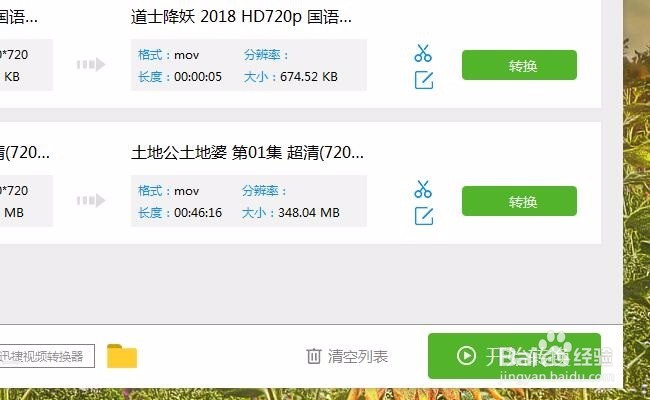
6、是不是觉得很简单呢?反正小编我是觉得操作简单快捷。如果大家是要转换小编没有讲到的格式,也可以尝试此法。包括视频合并、视频分割也是支持的哦!
阅读量:31
阅读量:107
阅读量:155
阅读量:79
阅读量:122