PS制作一个等待GIF动画
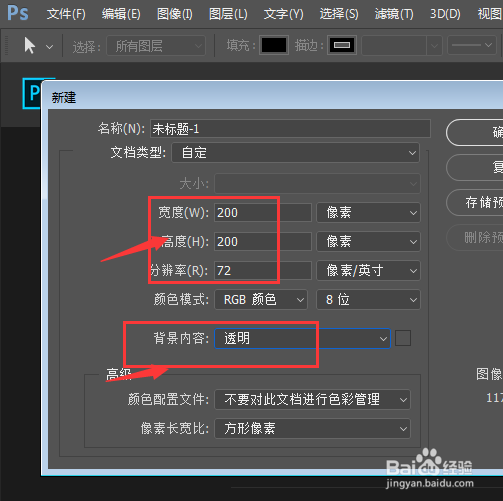
1、在PS中ctrl+N新建一个200x200大小,背景颜色为透明色的画布
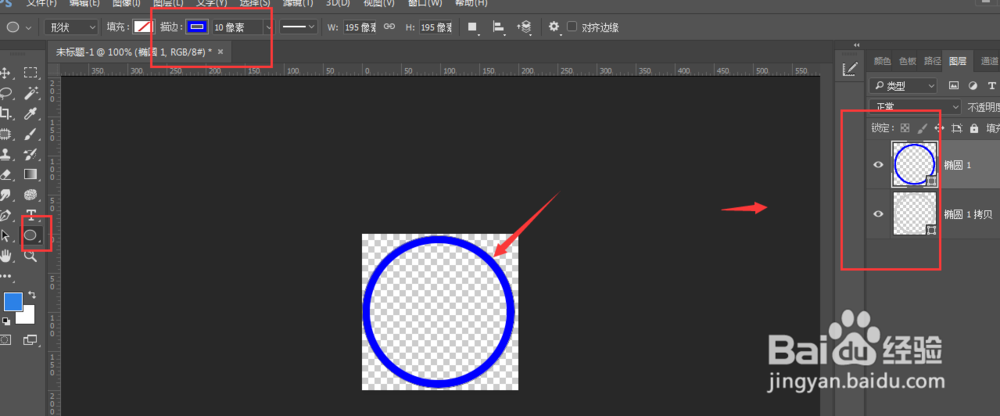
2、然后在画布中绘制两个一样大小的圆环,下面圆环给一个浅色的颜色,上面的环给一个纯色
3、选中最上面的圆,使用直接选中工具选中最下方和右侧的锚点,然后delete键删除
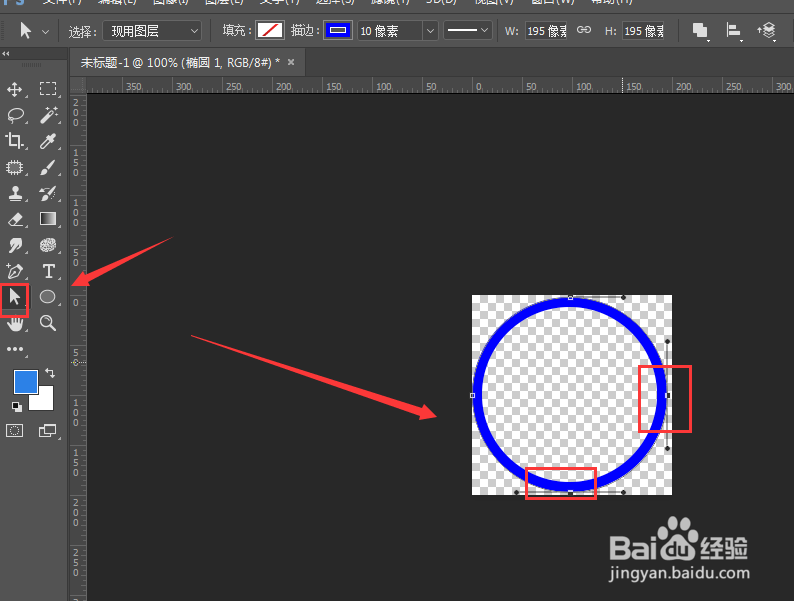
4、删除多余的锚点后,就只剩下了其中的一部分

5、然后选中该图层,按连续复制键ctrl+shift+T,将定点移动到中心位置,然后调节角度,确定
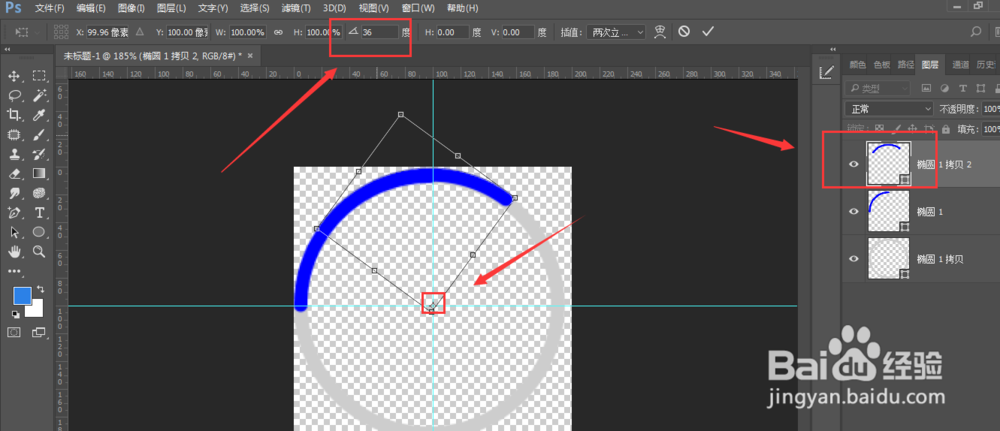
6、做连续复制,绕一圈
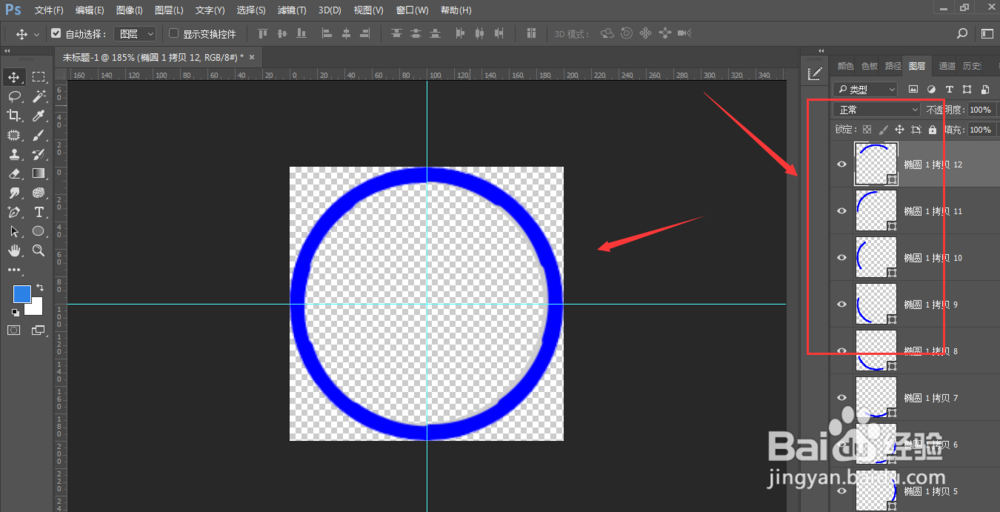
7、然后打开帧动画,建立帧,第一帧只显示其中开始一层
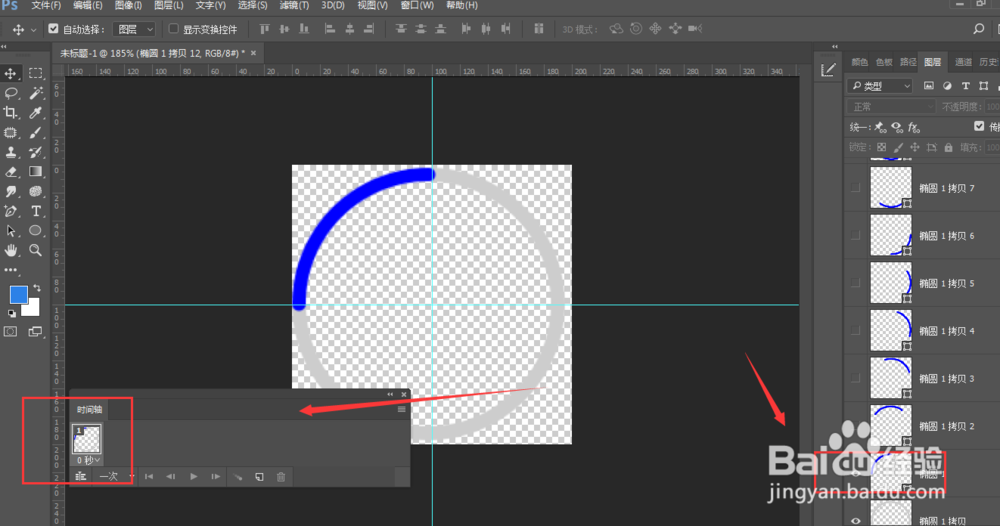
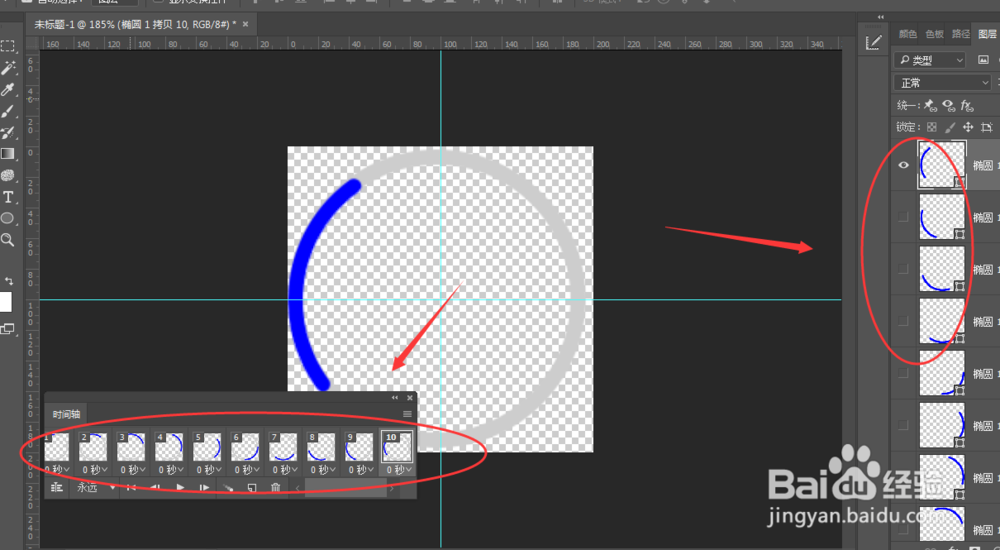
8、剩下每一个图层新建一帧,然后只显示其中的方向,最后查看效果,导出。
阅读量:121
阅读量:154
阅读量:62
阅读量:29
阅读量:157