win10系统如何将Ie浏览器设置成默认浏览器
1、在搜索输入IE,搜到IE浏览器
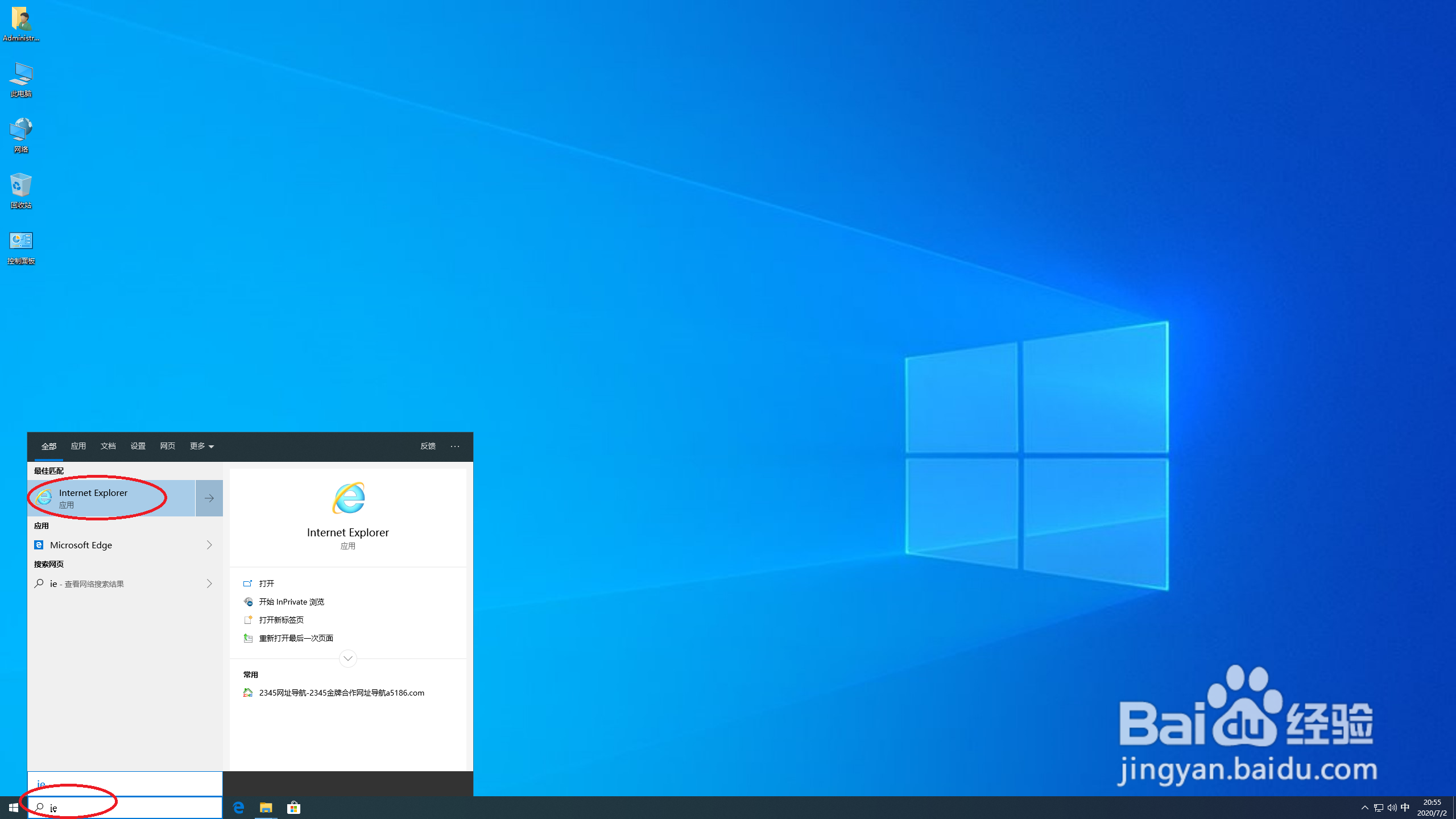
2、右键点击IE浏览器,选择打开文件位置
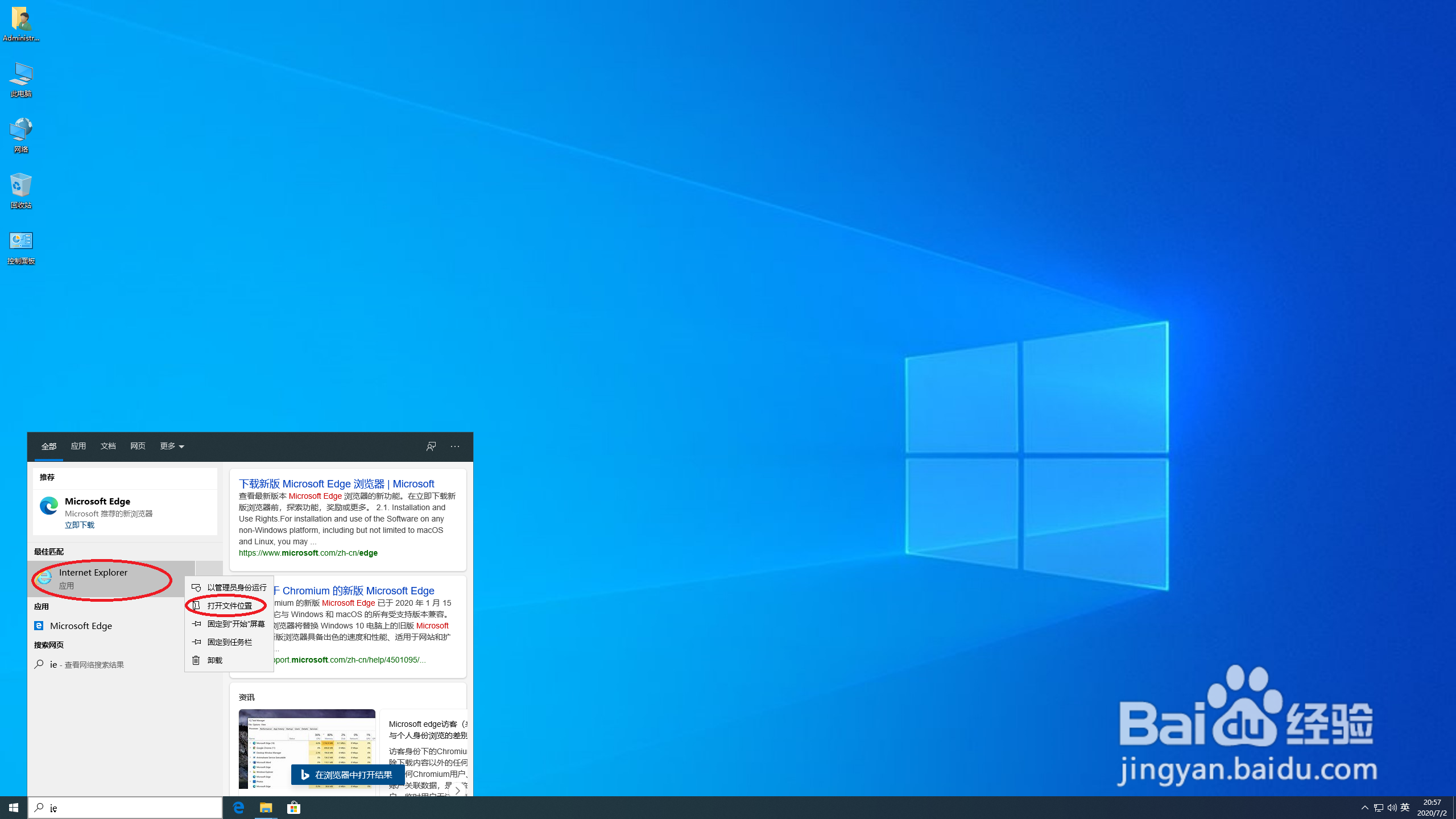
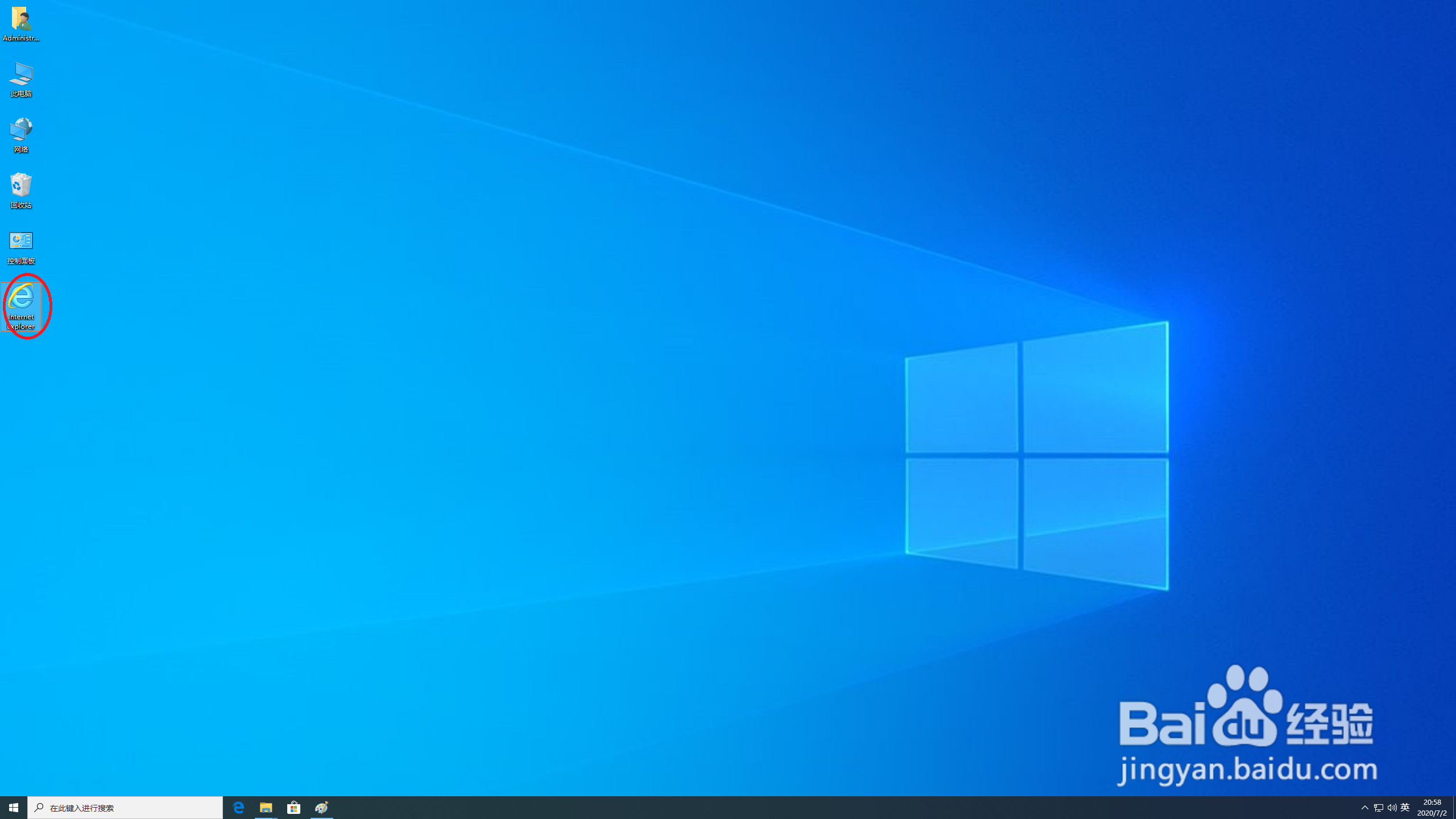
3、打开IE文件位置,右键点击IE浏览器,选择发送到 桌面快捷方式。

4、双击桌面IE浏览器快捷方式,打开IE浏览器
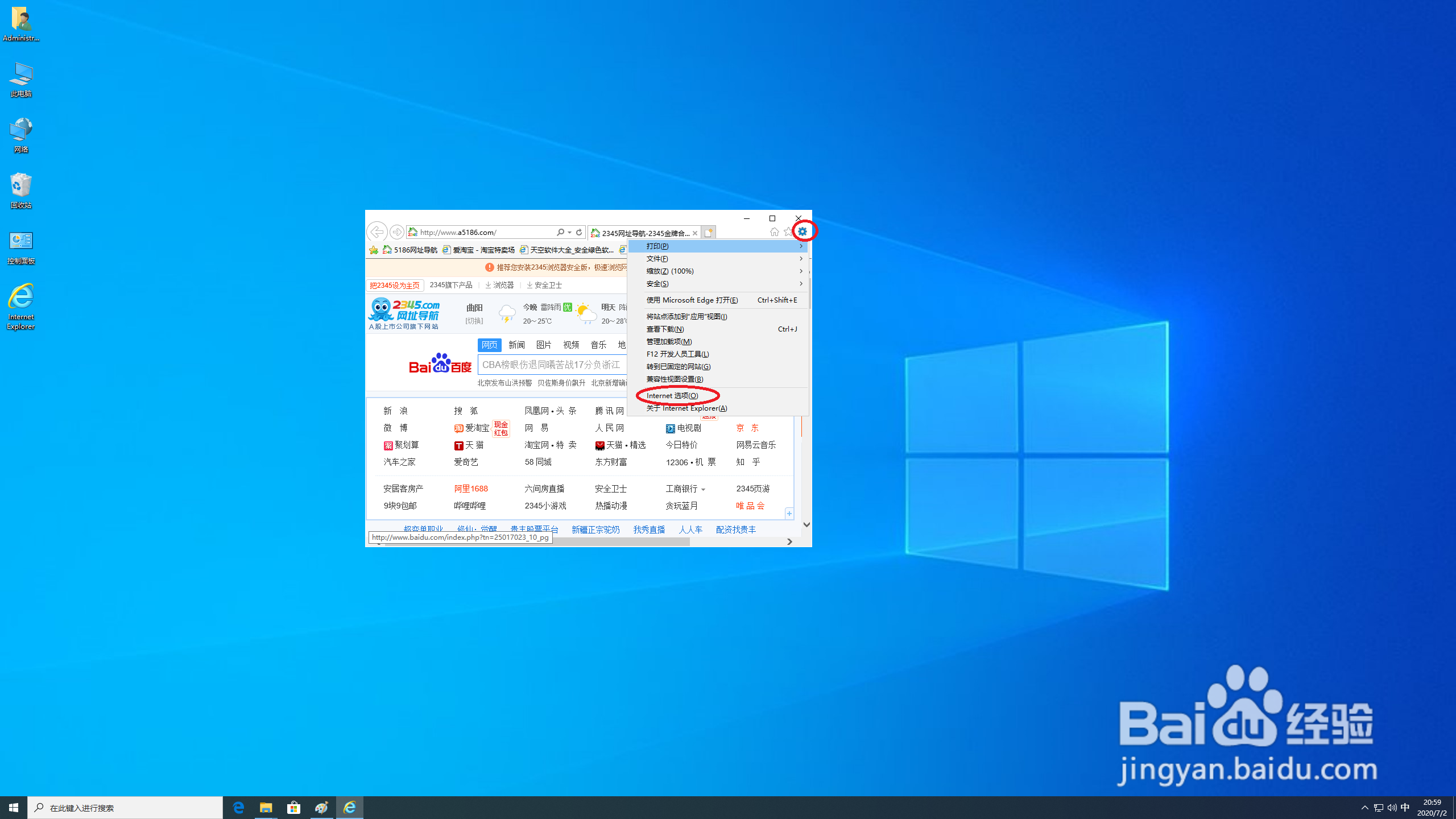
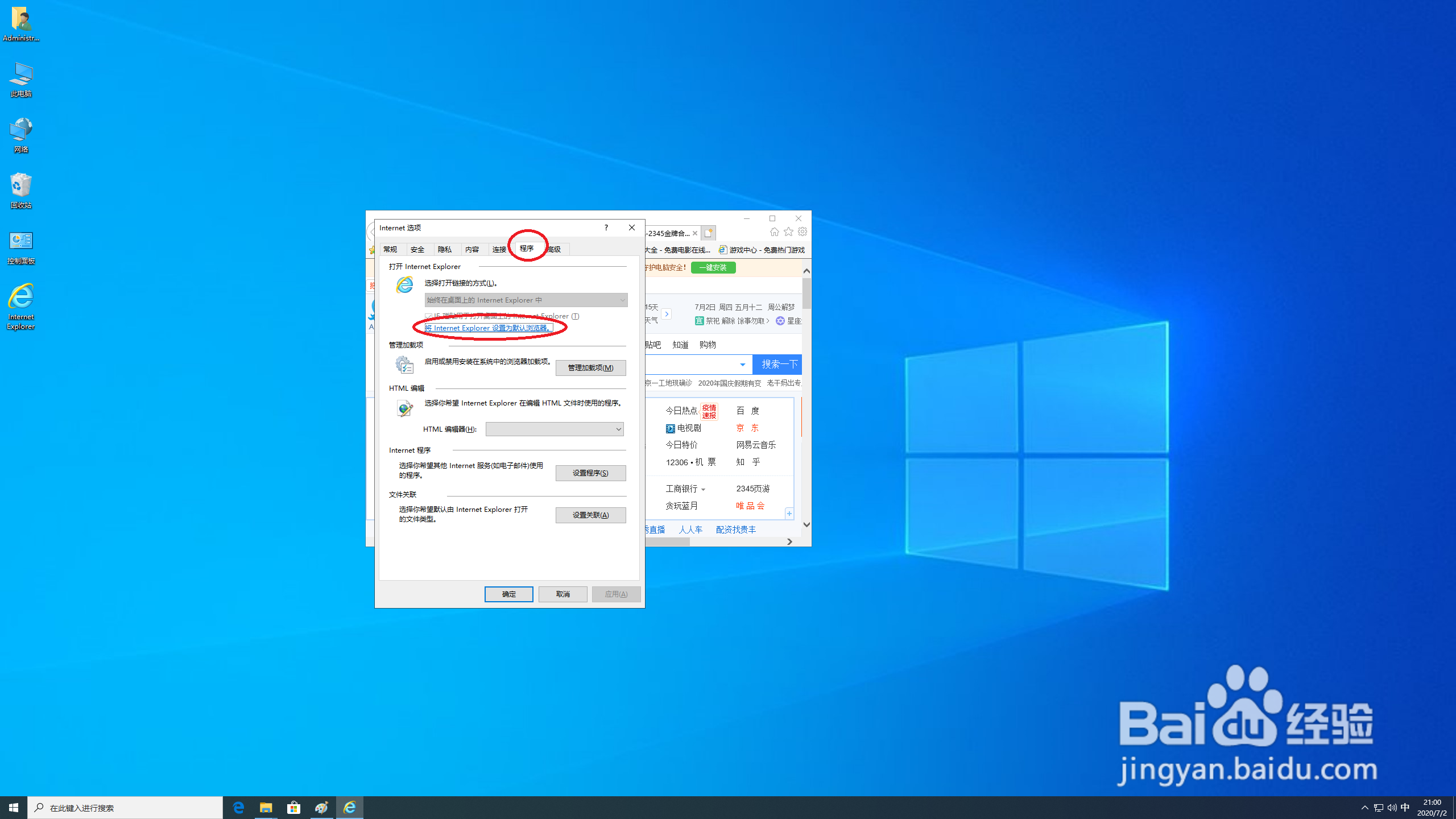
5、点击IE浏览器设置,打开internet选项
6、点击程序选项,点击将internet explorer 设置为默认浏览器
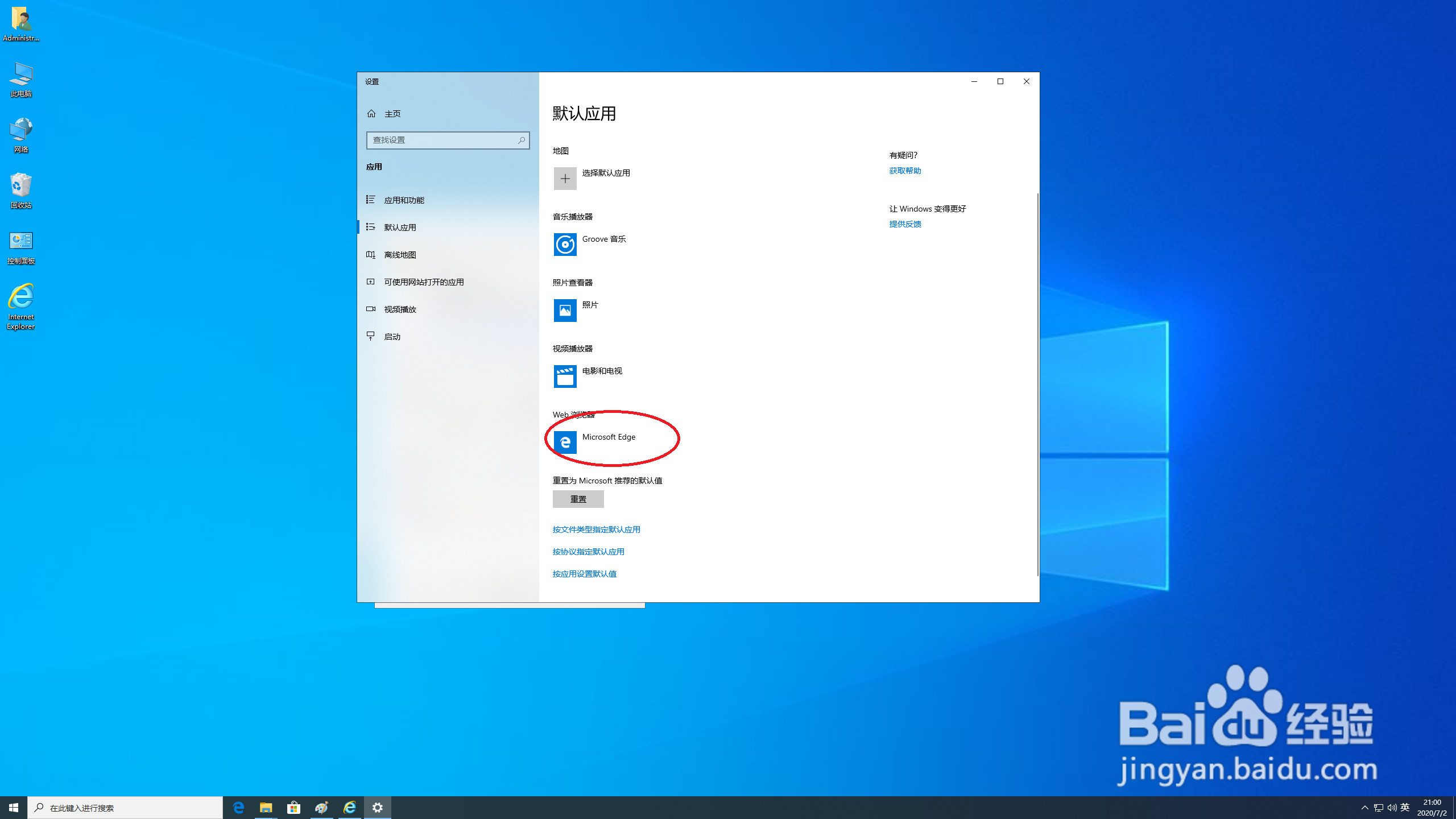
7、点击microsoft Edge
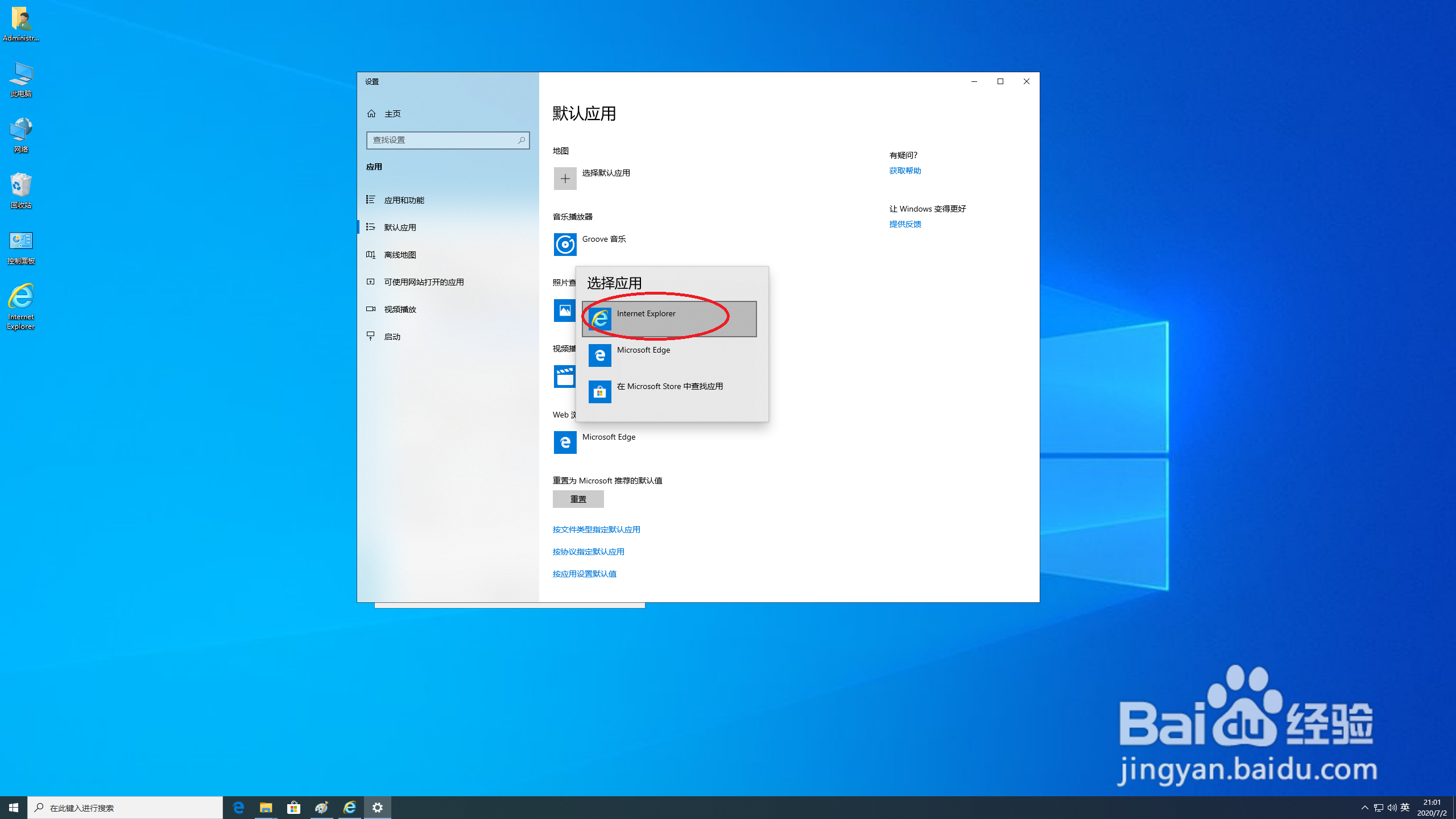
8、选择点击internet explorer。
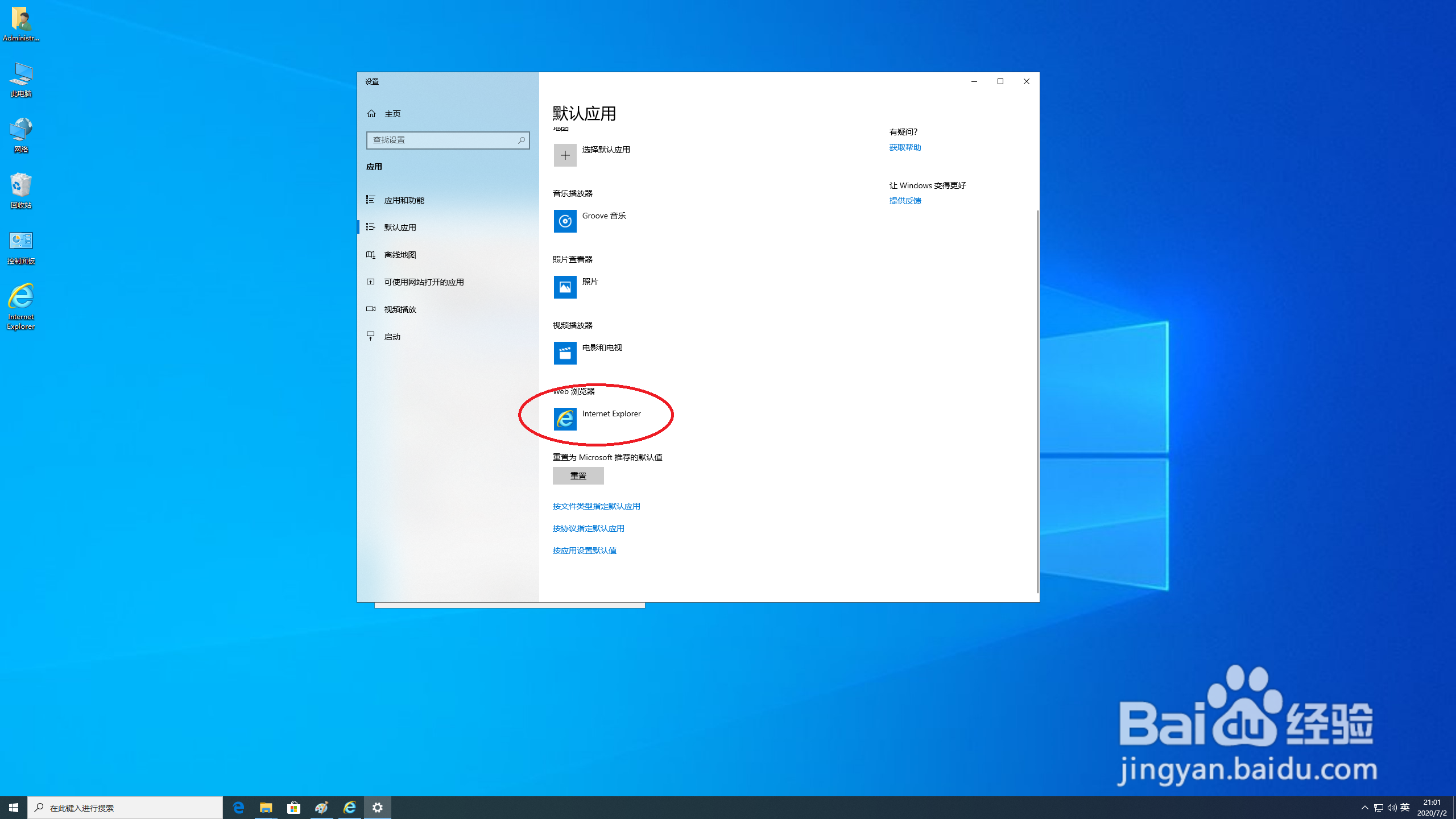
9、这样就把IE浏览器设置成默认浏览器了
阅读量:143
阅读量:195
阅读量:139
阅读量:49
阅读量:187