excel工作表中平方怎样打?立方怎样打?
1、比如,要输入10的平方;
那么,我们可以这样操作,
先输入:10 2
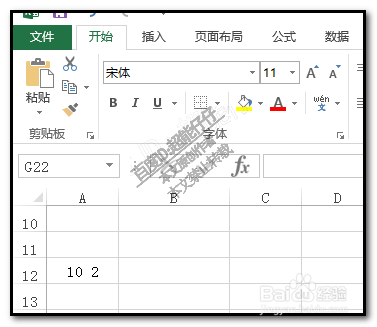
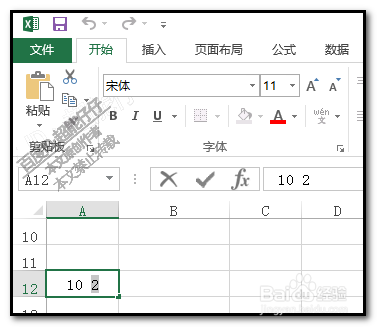
2、我们单选中:2
再调出设置单元格格式的对话框
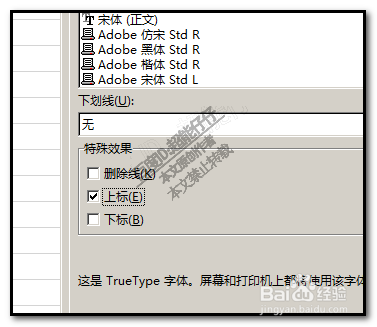
3、在对话框中,
我们在“特殊效果”这里打上对勾,再点确定
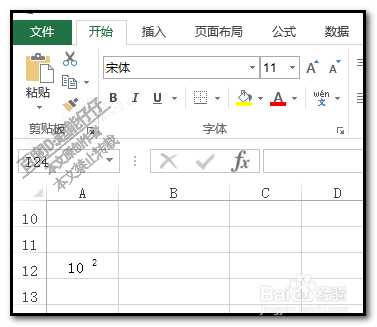
4、点确定后,
已制作出平方的效果了。
不过,这有小小的缺陷,2与10距离有点远。
5、也可以这样操作,下面的操作方法更好。
比如,先输入一个5;
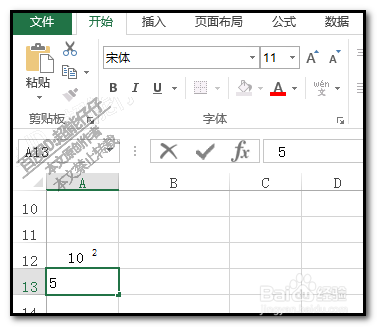
6、按ALT键,
再按下数字178;
看,5已打上了平方。
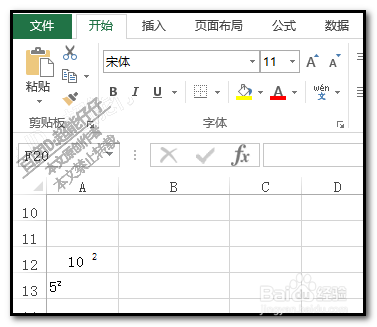
1、输入立方的方法与输入平方大同小异;
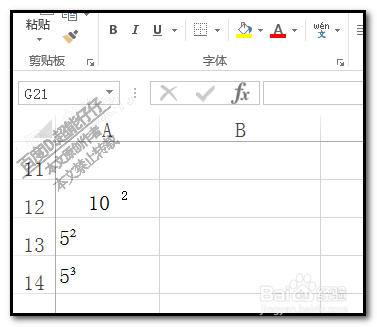
我们输入一个5,
按ALT键,
再按下数字178;
看,5已打上了立方。
阅读量:182
阅读量:26
阅读量:102
阅读量:104
阅读量:167