Excel2010如何审核公式
1、首先,打开要进行处理的Excel工作簿。分别点中F3F4,点击公式选项卡,再于公式审核功能区点击追踪引用单元格,表中就出现引用箭头。分别点中C5、B5,再点击追踪从属单元格,表中就出现从属哪里的箭头。
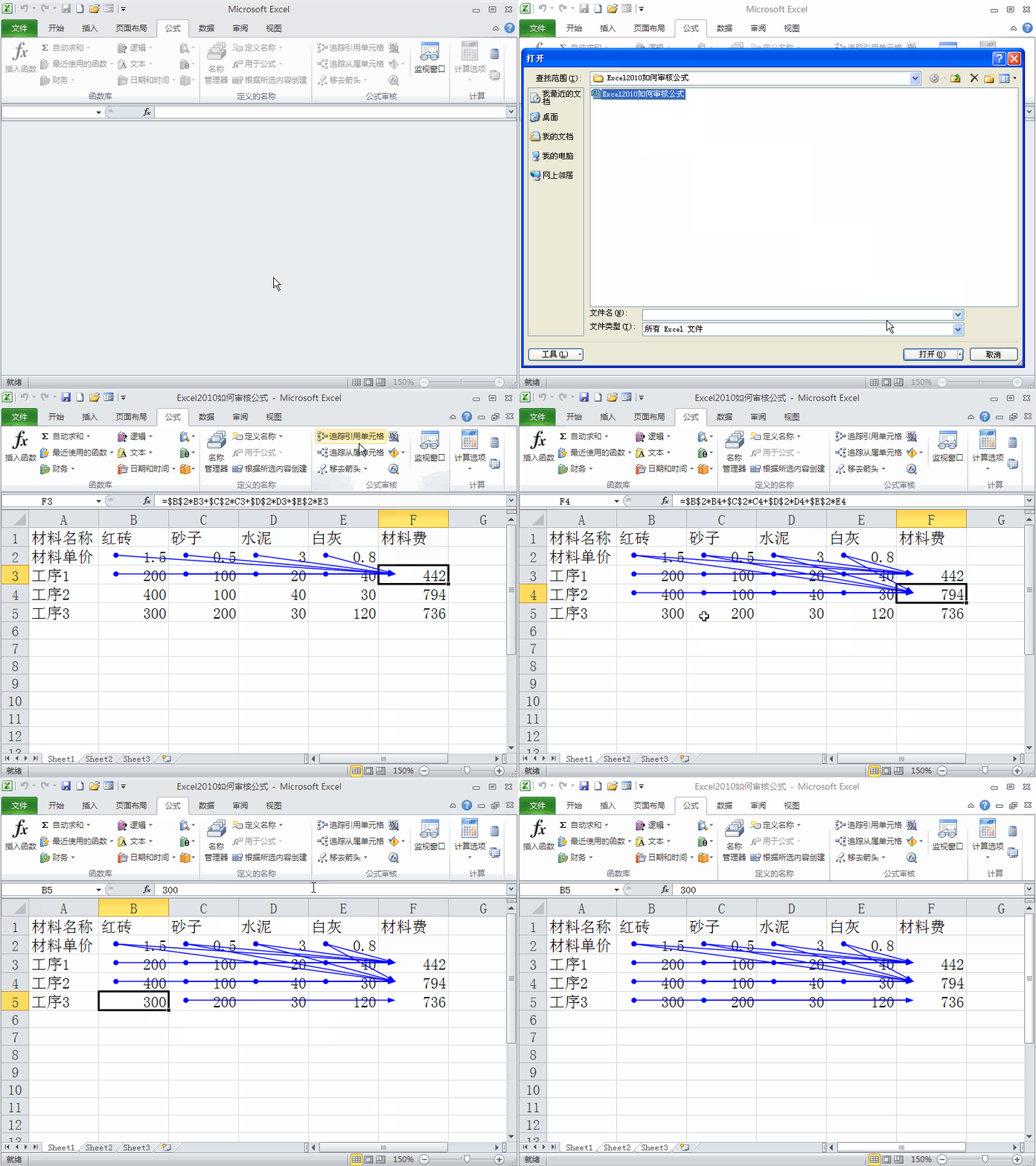
2、如果F4的引用箭头不要了,选中F4,点击功能区移去箭头右侧的三角形按钮,选择移去引用单元格追踪箭头。如果B5的从属箭头不要了,选中B5,同样点击三角形按钮,选择移去从属单元格追踪箭头。
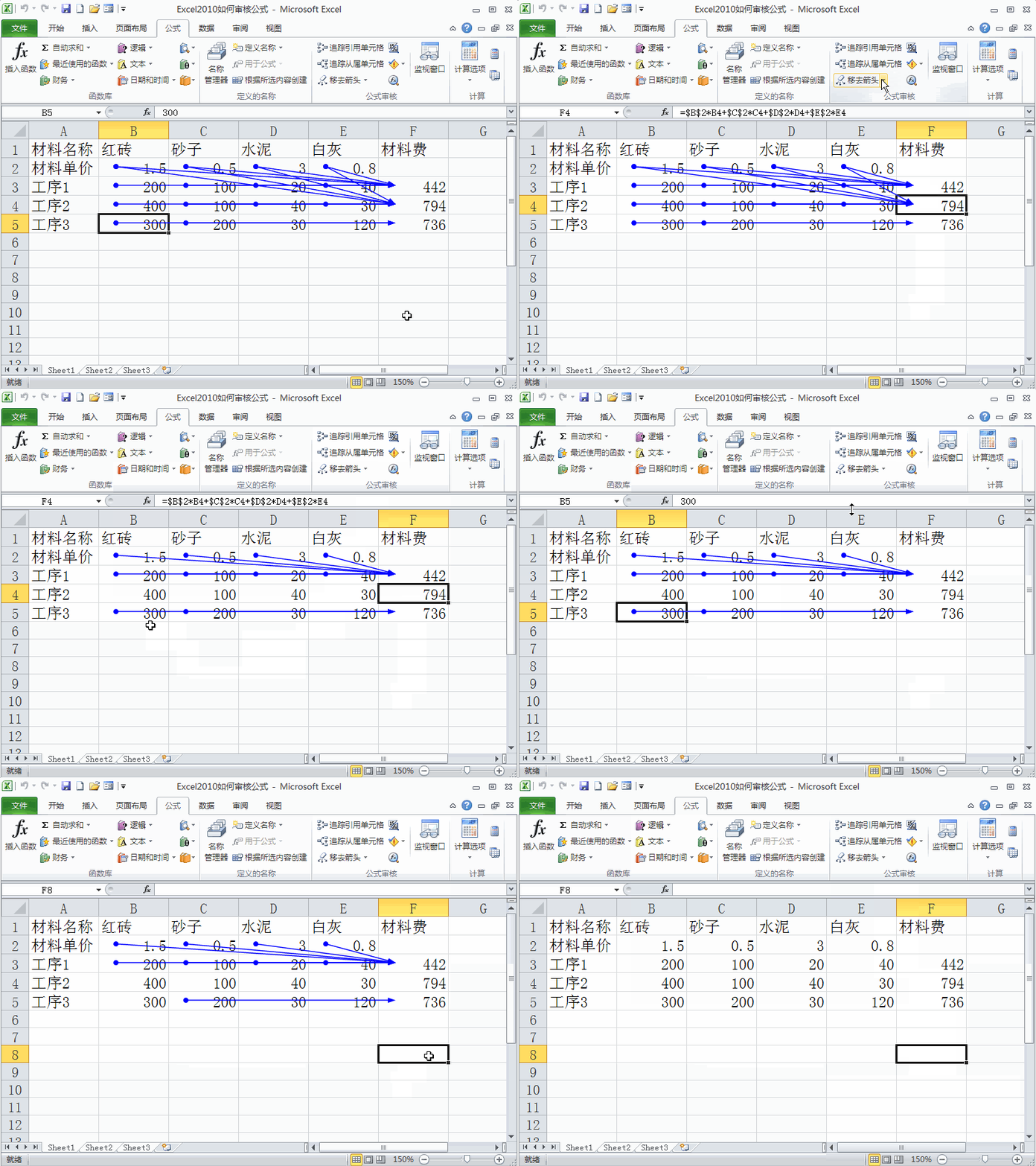
3、点击公式审核功能区上的显示公式按钮,就会将单元格的公式显示出来。点击公式单元格,里面的公式就会以各种色彩并扩大显示。不想显示公式了,再重新点一下显示公式按钮就可以了。
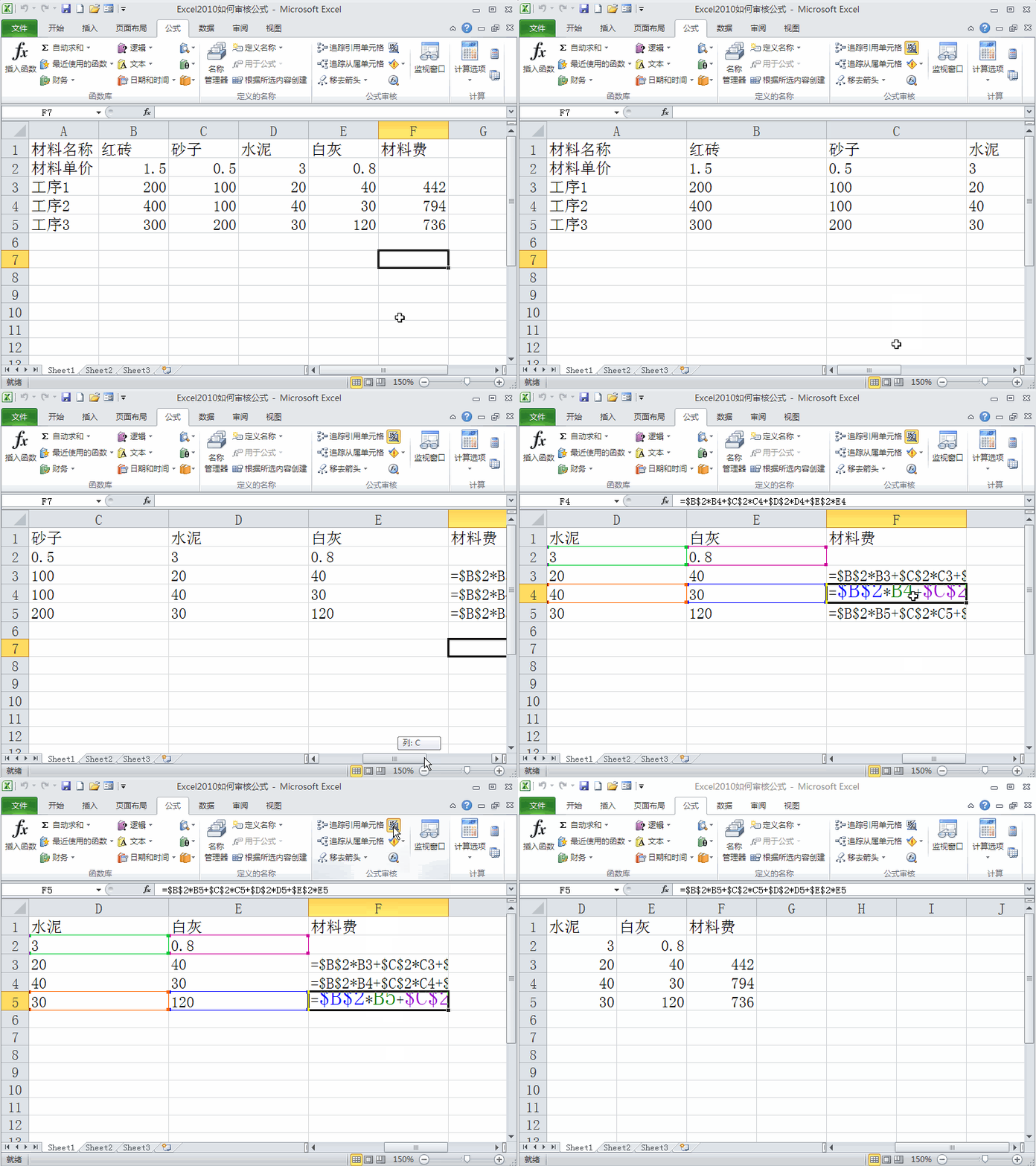
4、把D3、E5改成字母,我们看到,公式就出错了。点击公式审核功能区上的错误检查,点击上一个下一个可以查看错误公式的位置。
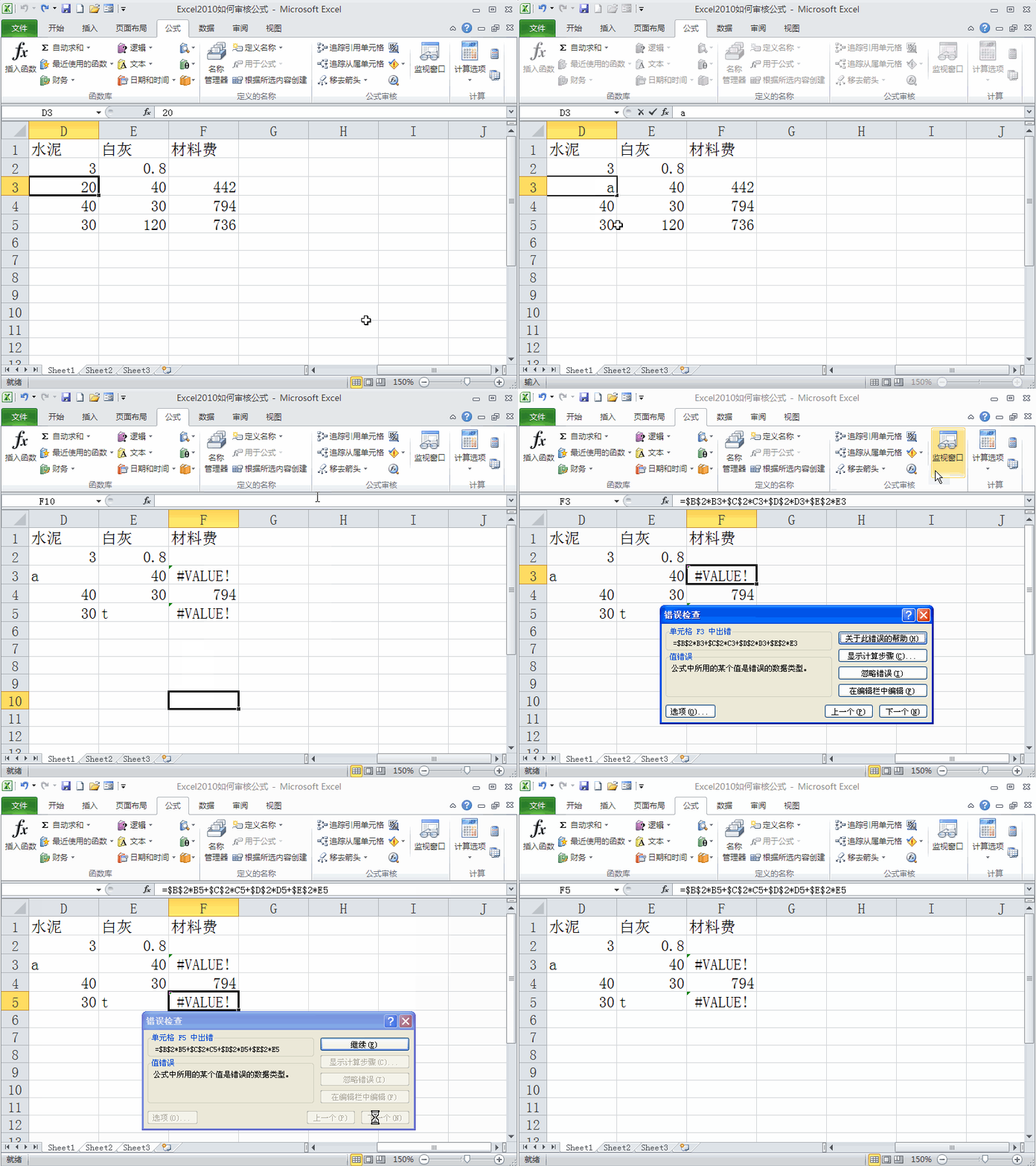
5、想检查是哪个位置出错,在错误检查的对话框中点击显示计算步骤按钮,在求值框中就会把错误的位置显示下划线。点击求值按钮,可以一步步求值,点击步入,可以显示引用单元格的数值,步出则退出显示值。
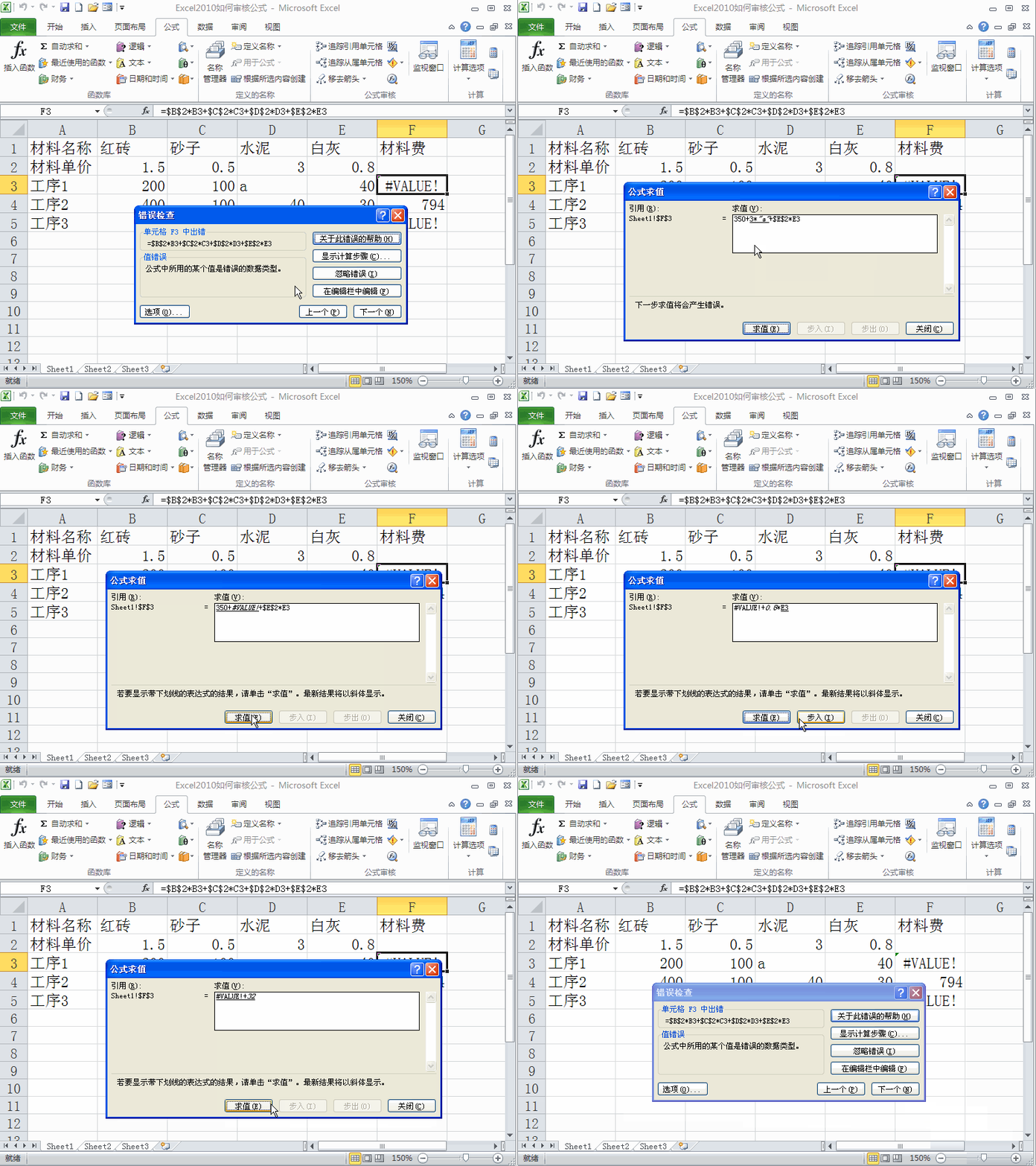
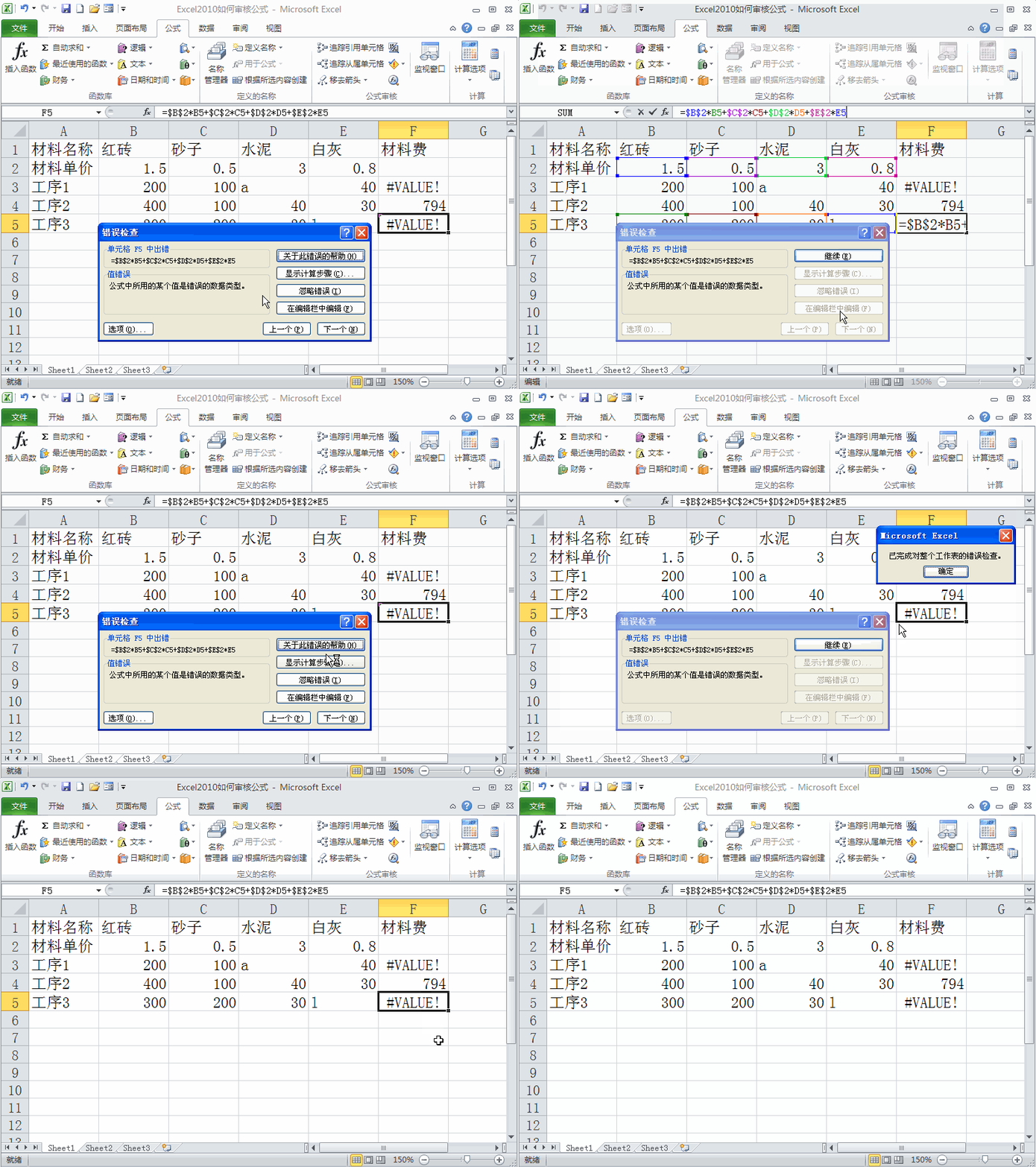
6、在错误检查对话框中点击在编辑栏中编辑,可以修改公式。点击忽略错误,则可以不理会错误。
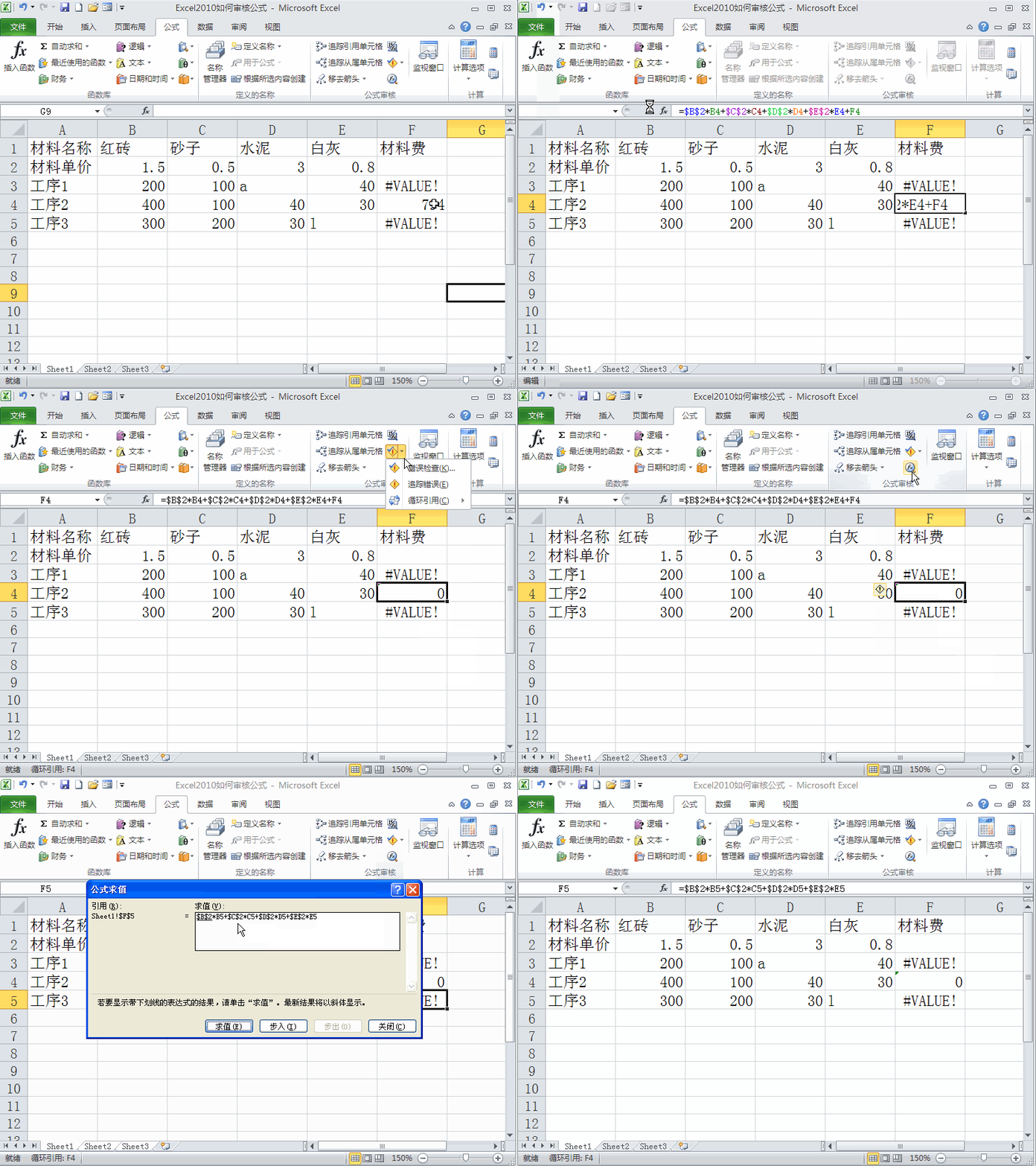
7、接下来在F4格的公式后面再输入+F4,这样就变成循环引用了,点击公式审核功能区的错误检查右侧的三角形按钮,在弹出的菜单中指向循环引用,就会显示出被循环引用的单元格。
阅读量:156
阅读量:54
阅读量:108
阅读量:193
阅读量:128