win10如何解决提示应用阻止关机的问题
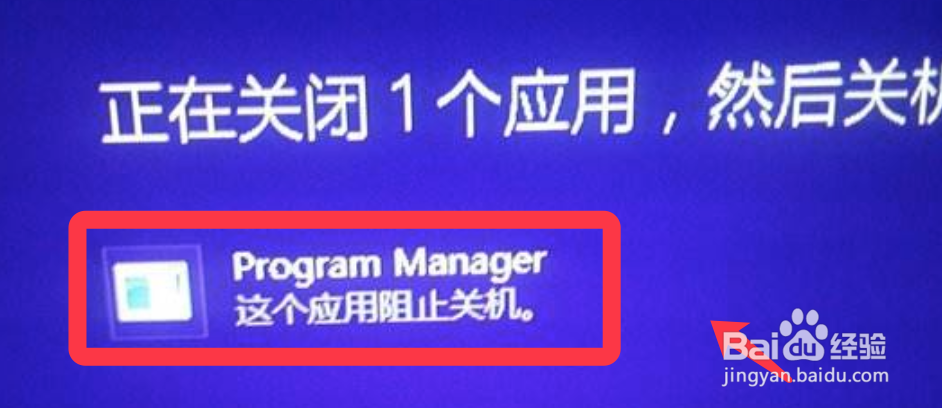
1、如下图所示,关机时显示如下提示。
2、右键windows图标,点击运行。

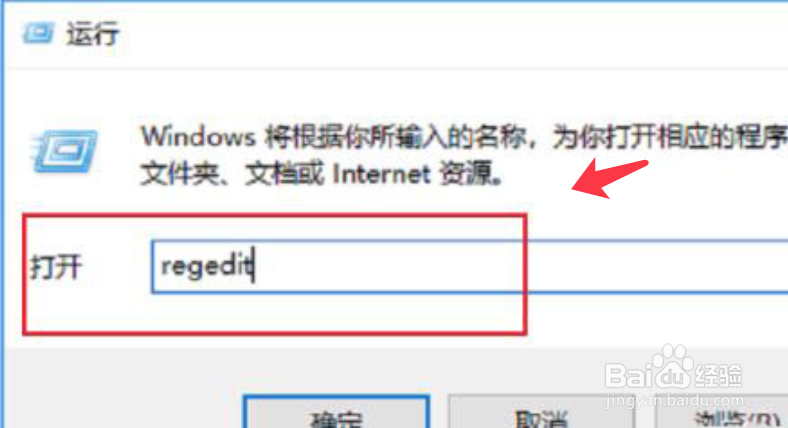
3、打开后输入下图命令,点击确定。
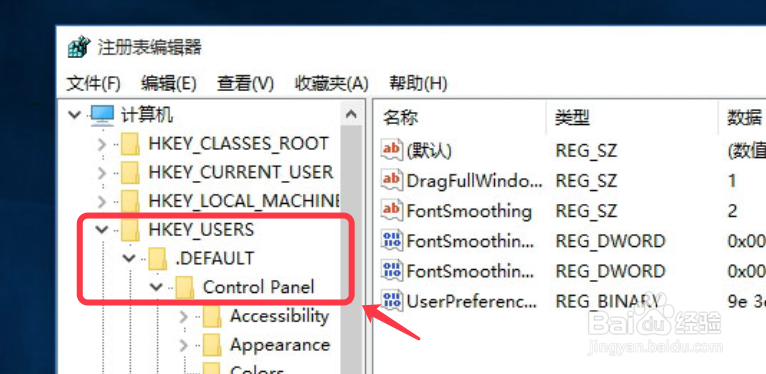
4、依次点击展开下图红框中的文件夹。
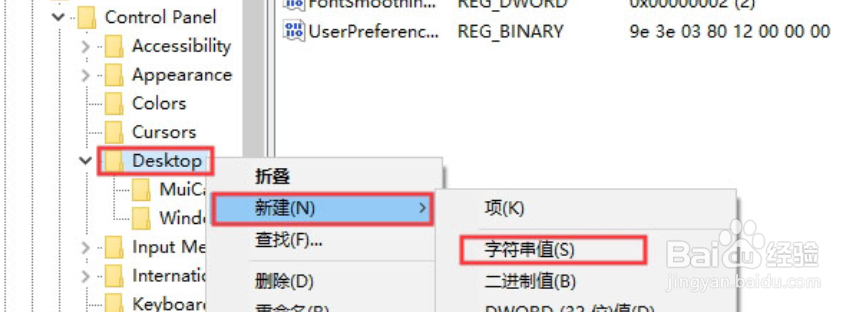
5、点击desktop文件夹,右键新建字符串值。
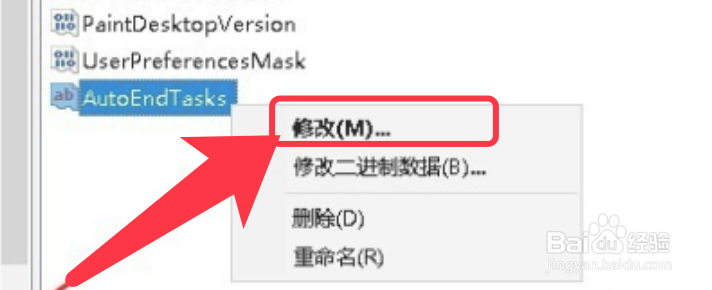
6、右侧如果已有该字符串值,右键选择修改。
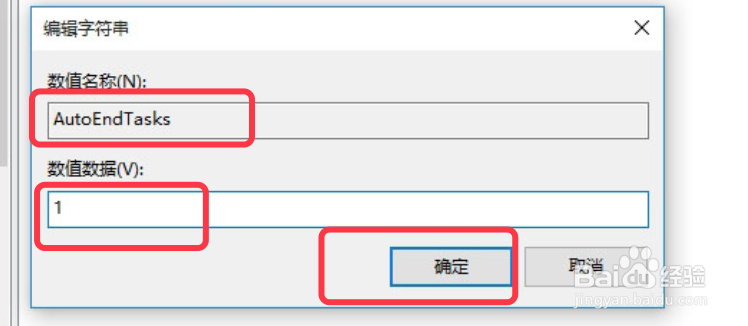
7、数值数据中输入数字1,点击确定按钮。
8、修改完成,再次关机时不会出现提示。

阅读量:177
阅读量:46
阅读量:147
阅读量:35
阅读量:137
1、如下图所示,关机时显示如下提示。
2、右键windows图标,点击运行。
3、打开后输入下图命令,点击确定。
4、依次点击展开下图红框中的文件夹。
5、点击desktop文件夹,右键新建字符串值。
6、右侧如果已有该字符串值,右键选择修改。
7、数值数据中输入数字1,点击确定按钮。
8、修改完成,再次关机时不会出现提示。