电脑如何找回之前无线网的密码
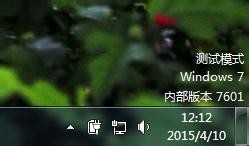
1、打开电脑的桌面,在电脑的右下角窗栏内找到连接无线网(或有线网)的图标。


2、单击可以查看网络连接列表,但是没有发现“Epoint-4F1"的无线网。
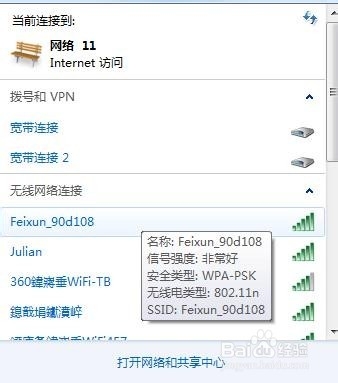
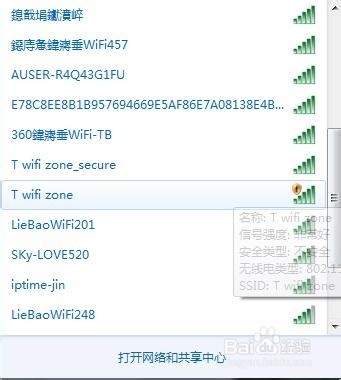
3、接下来,可以单击网络连接列表下的”打开网络和共享中心“,或者在无线网(有线网)小图标上直接右击,也能找到。


4、单击打开如图的页面,在左边的小窗口内找到”管理无线网“。。
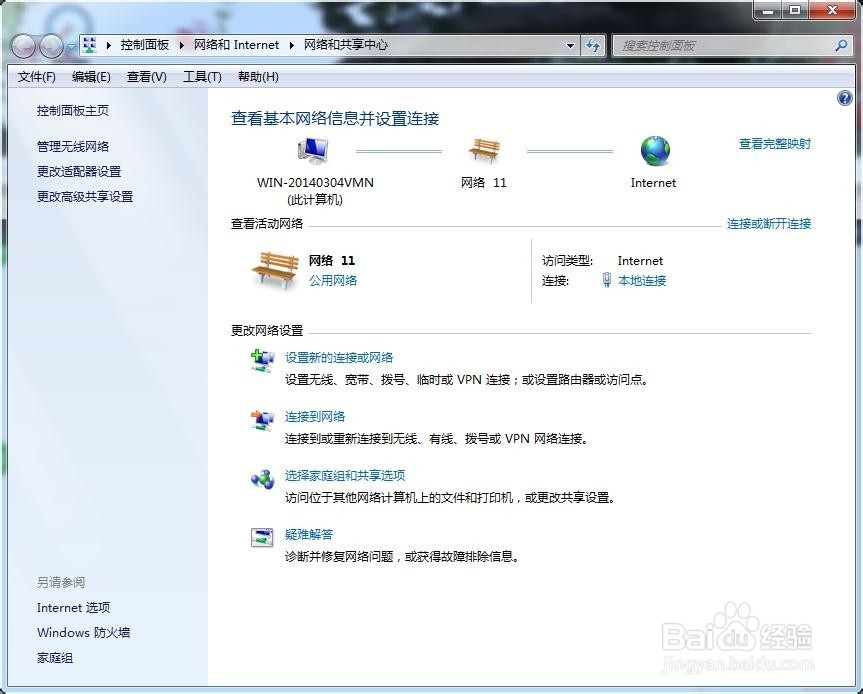


5、继续单击打开,在新的窗口里会显示一些你之前使用的无线网记录,这些无线网 的记录就是在你下次继续连接这些无线网时,就不需要在输入密码连接了,就相当于无线管理档案。
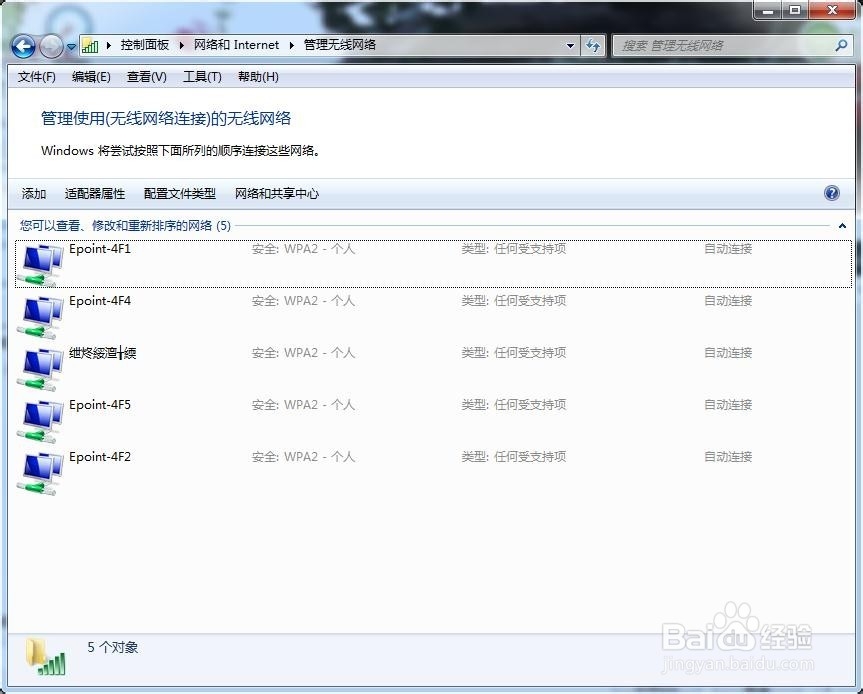
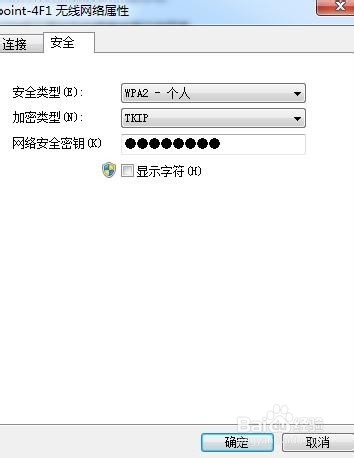
6、找到所需要的无线网“Epoint-4F1",右击选择属性,进入“Epoint-4F1无线网络属性"窗口,

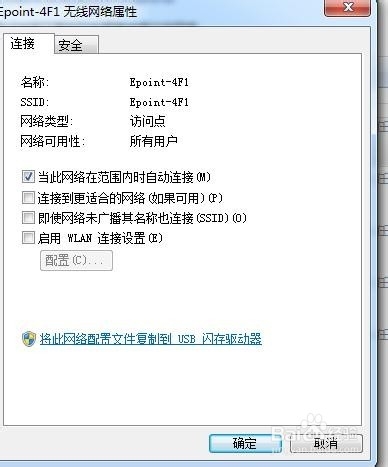
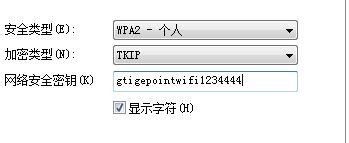
7、在”安全“的栏目下,勾上”显示字符“,就可以显示你所需要的密码了。