Win10睡眠后黑屏不能唤醒怎么办
1、桌面右键单击这台电脑,选中属性伐互诉,如下图所示

2、属性界面点击设备管理器,如下图所示
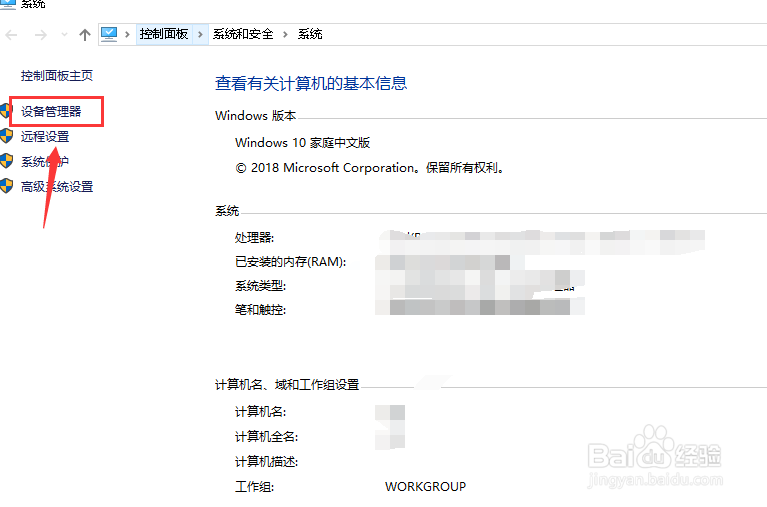
3、进入设备管理器,点击系统设备,如下图所示
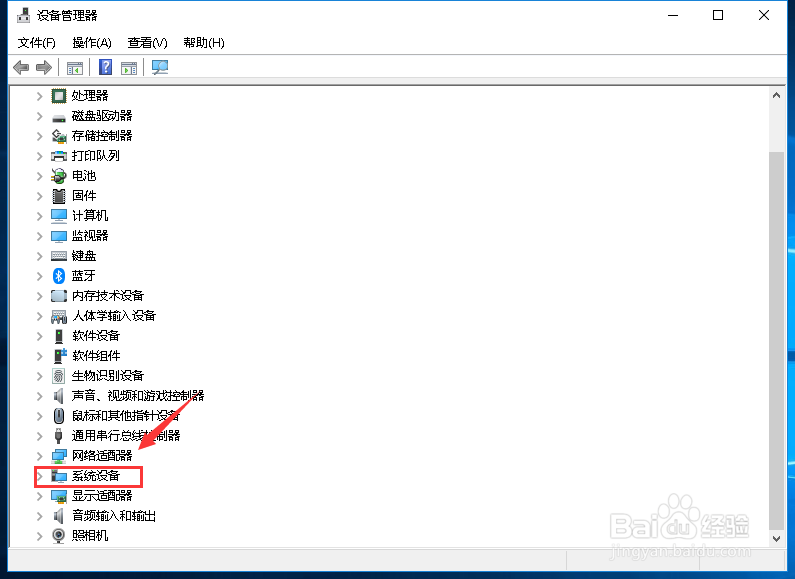
4、系统设备展开后廊购找到Intel(R)Management Engine Interface选项,如佛包下图所示

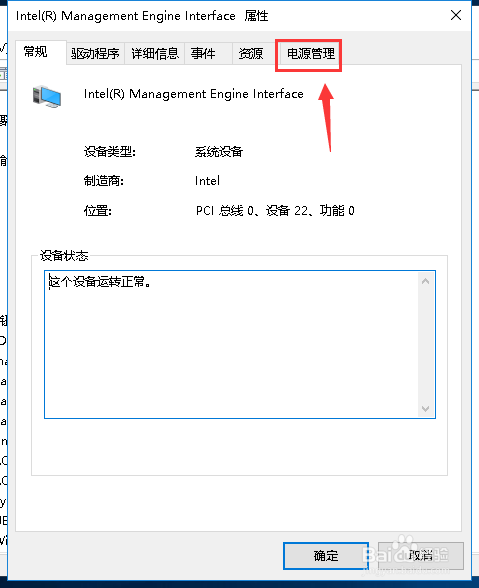
5、右键单击Intel(R)Management Engine Interface选中属性,如下图所示

6、进入Intel(R)Management Engine Interface面板,点击电源管理选项卡,如下图所示
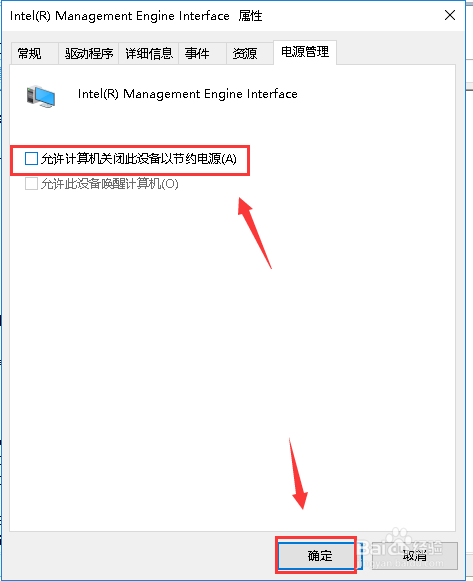
7、将允许计算机关闭此设备以节省电力前面的勾去掉,点击确定按钮,重启即可,如下图所示
阅读量:45
阅读量:179
阅读量:27
阅读量:137
阅读量:67