如何设置win8开机启动项
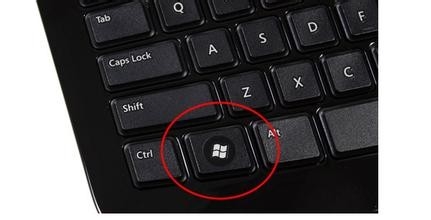
1、由于win8没有开始菜单,所以不能像win7和XP那样,点击【开始菜单】,选择【运行】,打开【运行对话框】,所以在win8环境下,我么按住【win + R】,打开【运行对话框】,win就是电脑上画有微软图标的键;
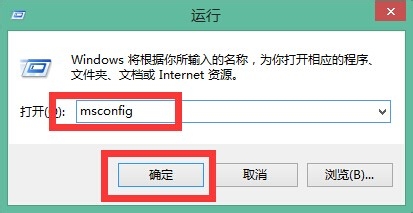
2、在打开的【运行对话框】中输入【msconfig】,然后回车(也就是确定);
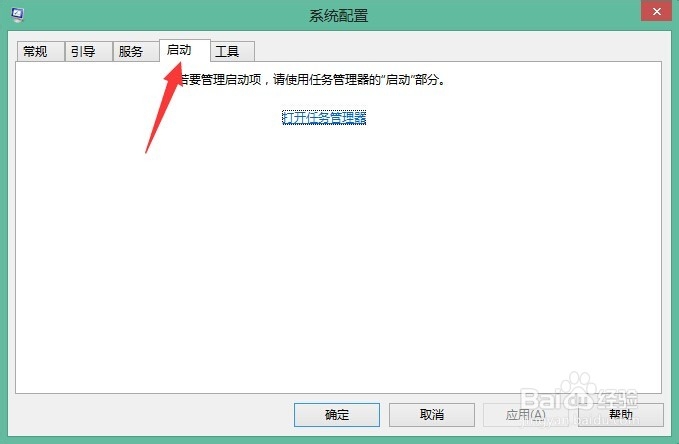
3、在打开的【系统配置】对话框的菜单栏中点击【启动】,切换到启动窗口;
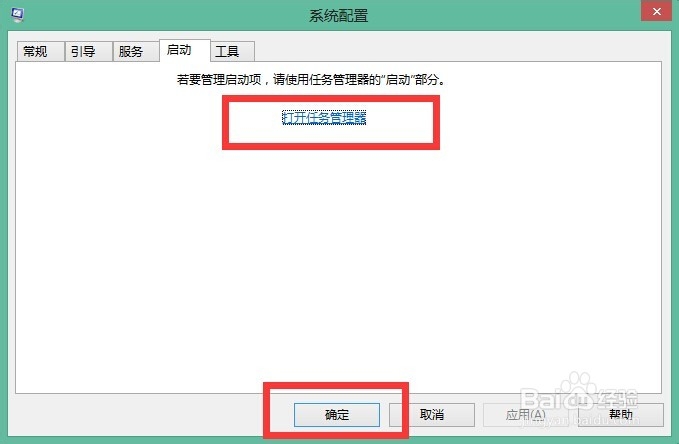
4、然后点击中间部分链接【打开任务管理器】;
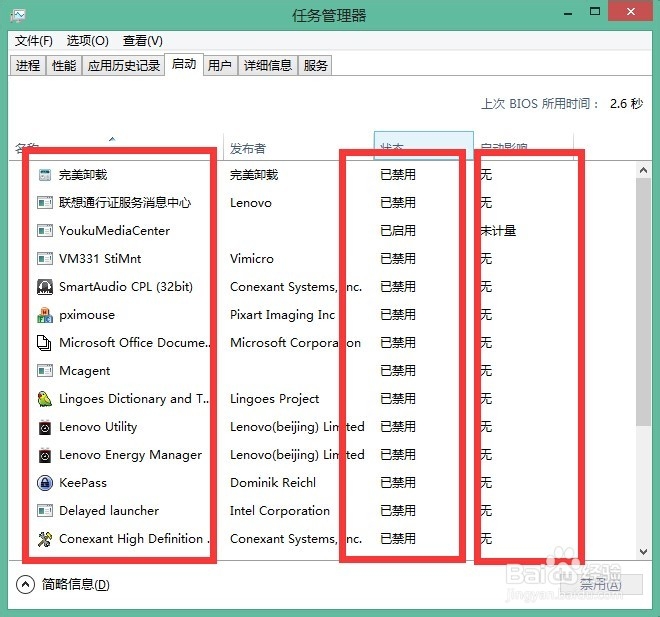
5、在打开的【任务管理器】窗口,我们就能看到我们电脑上安装的软件,以及启动的状态和对启动的影响;
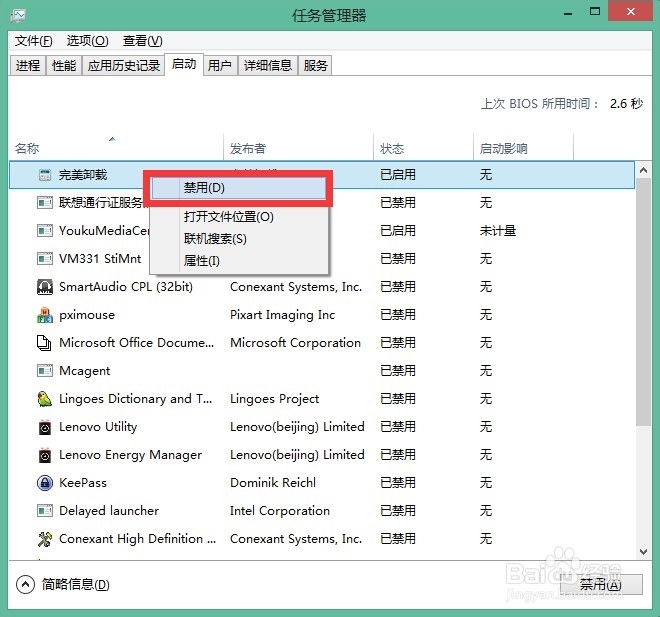
6、如果我们不想让哪个软件在开机时启动,只需要右击这个软件名字,选择【禁用】即可;
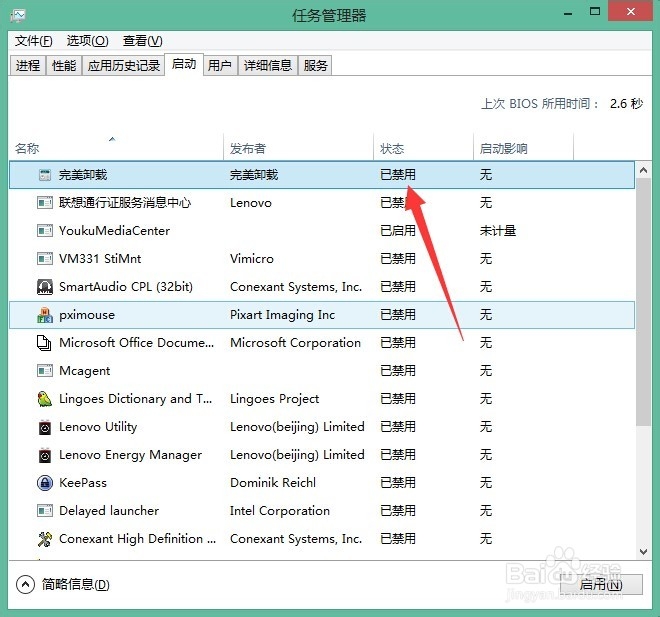
7、这样就会由原来的【启用】状态变为【已禁用】状态;
8、当然,如果我们想全部禁止开机时启动,我们可以点击对话框右下角的【禁用】按钮,就可以实现批量禁用的效果;
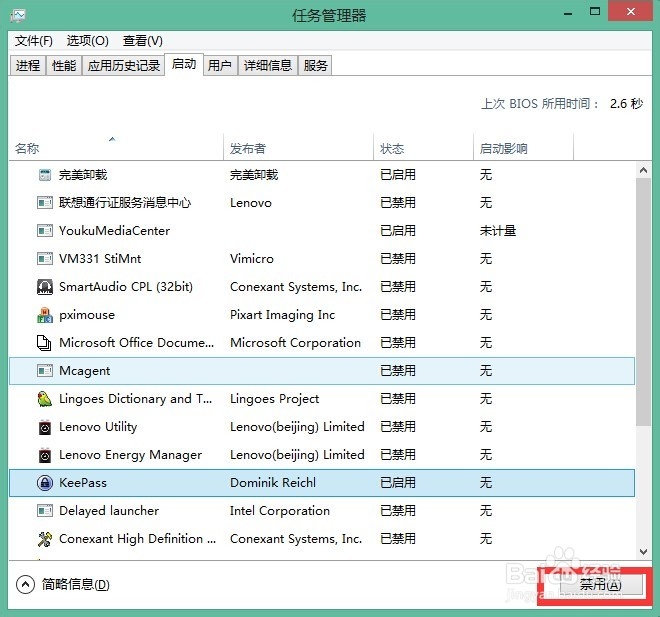
9、这样就可以减少我们的开机启动项,优化我们的电脑开机速度;
阅读量:114
阅读量:128
阅读量:78
阅读量:58
阅读量:109