如何用QQ截图快速截图
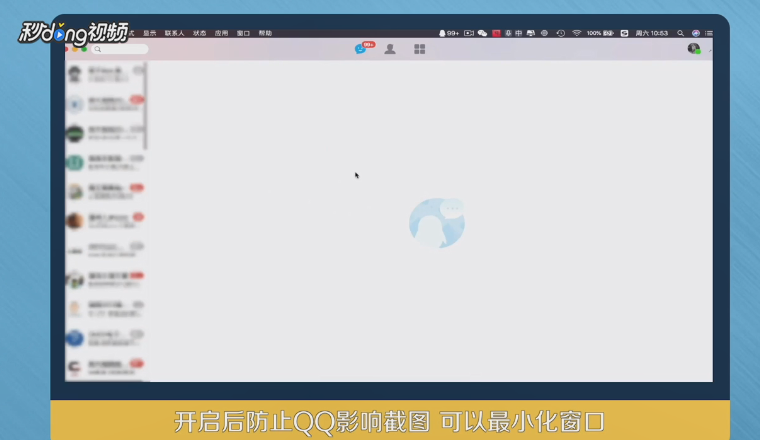
1、双击桌面上QQ图标开启QQ,开启后防止QQ影响截图,可以最小化窗口。
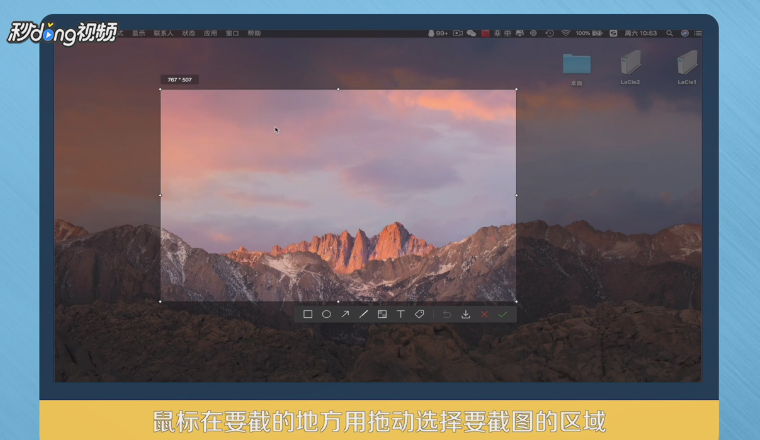
2、点击组合键“ctrl+alt+A”后,鼠标在要截的地方拖动要选择截图的区域。
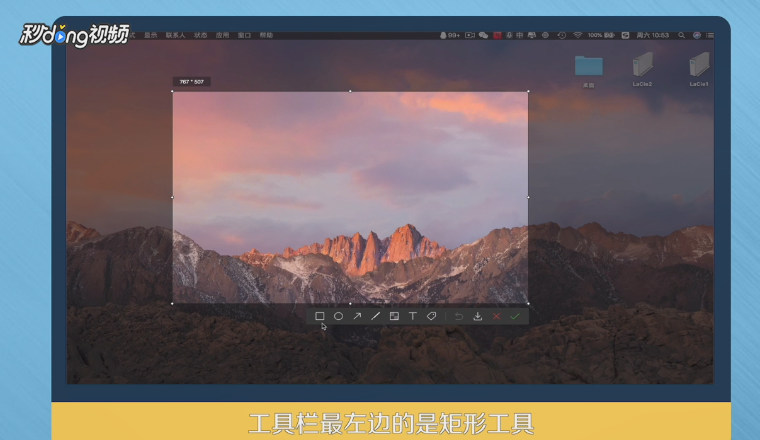
3、在选择区域的下方有工具栏,工具栏最左边的是矩形工具。
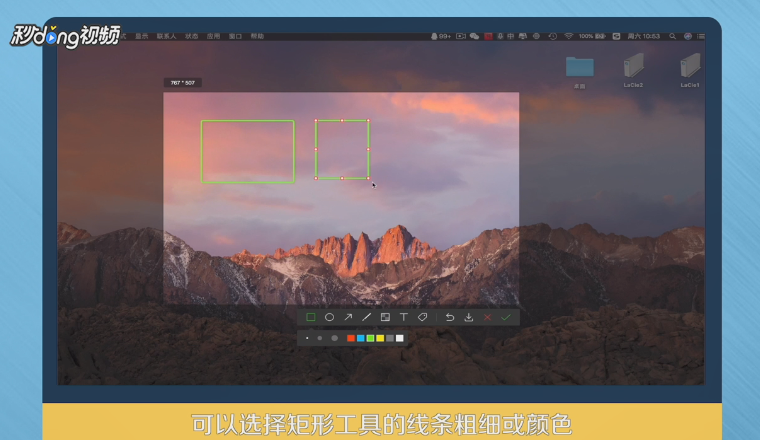
4、点击矩形工具进入矩形工具选项页面,可以选择矩形工具的线条粗细或颜色。
5、矩形工具旁边是椭圆工具,点击后也可选择线条粗细或颜色,选好后在指定区域拖动就能选择一块椭圆形的区域。
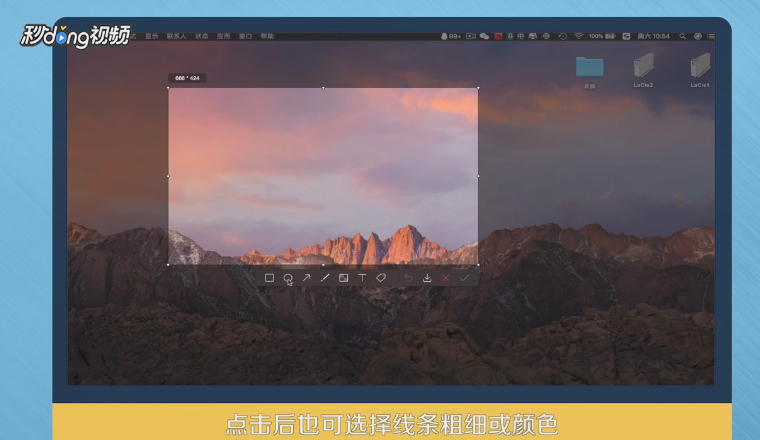
6、在椭圆形工具旁边是“箭头”,点击也可以选择箭头的线条粗细或颜色。
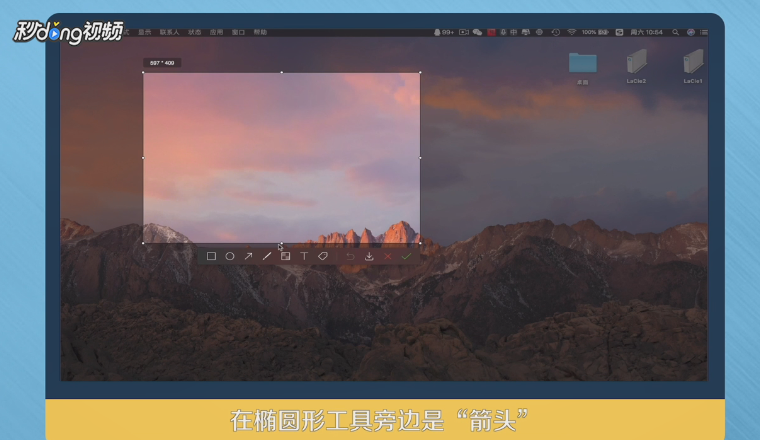
7、选好后用鼠标在起点点击下,在终点放开鼠标,就能在起点和终点之间拉一条箭头。
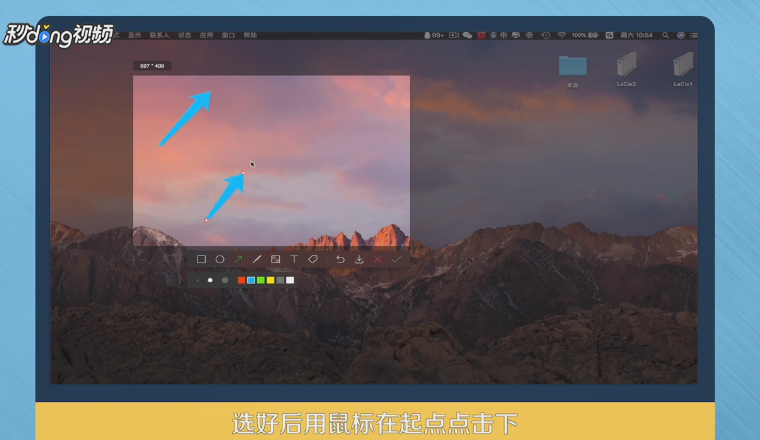
8、箭头工具旁边是画刷工具,点击画刷工具也可以选择线条粗细或颜色,用画刷工具可以在选定区域画任意形状的线条。
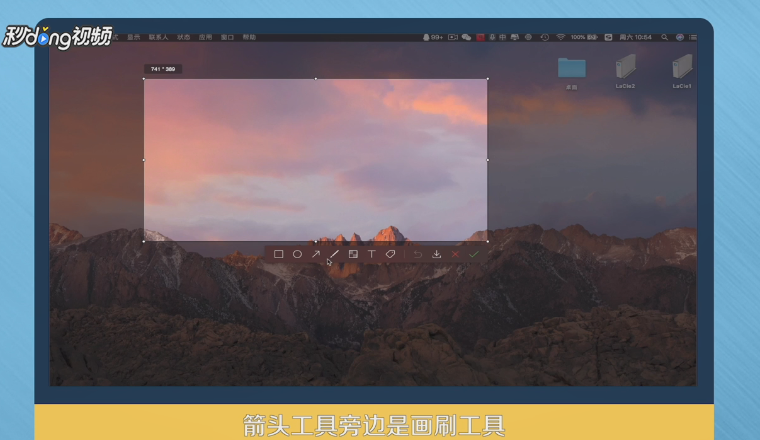
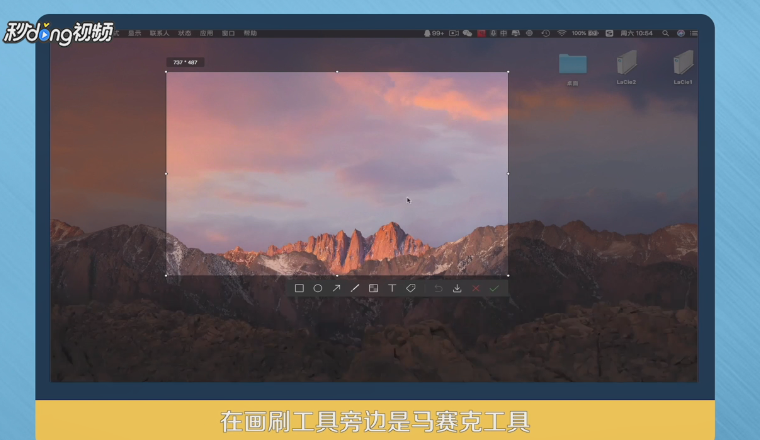
9、在画刷工具旁边是马赛克工具,不想选定区域某一块图被看到,可以打下马赛克。
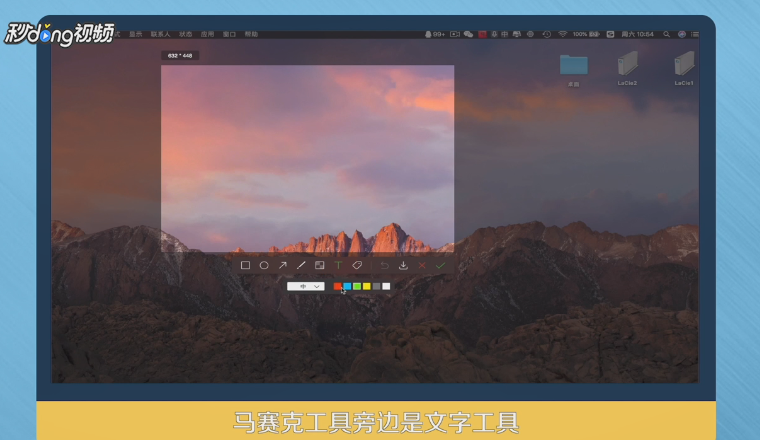
10、马赛克工具旁边是文字工具,点击下可以选择字体大小和颜色,然后用鼠标在指定区域点击下,就能输入汉字,可以用文字工具对图片做标注或说明。
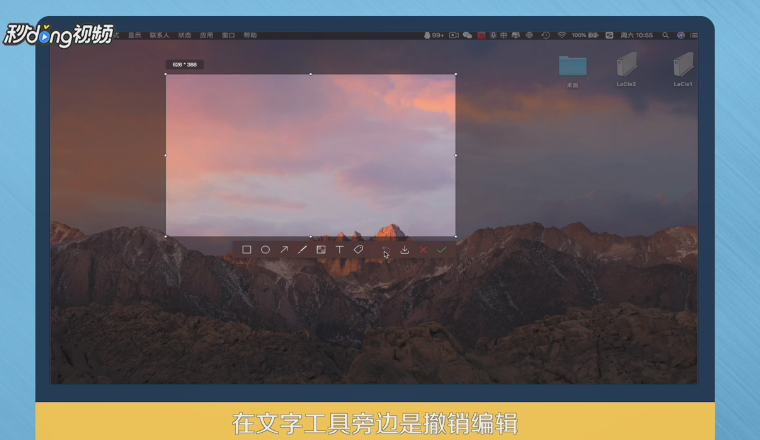
11、在文字工具旁边是撤销编辑,点击下能撤销上一步操作,也可以用快捷键ctrl+Z撤销编辑。
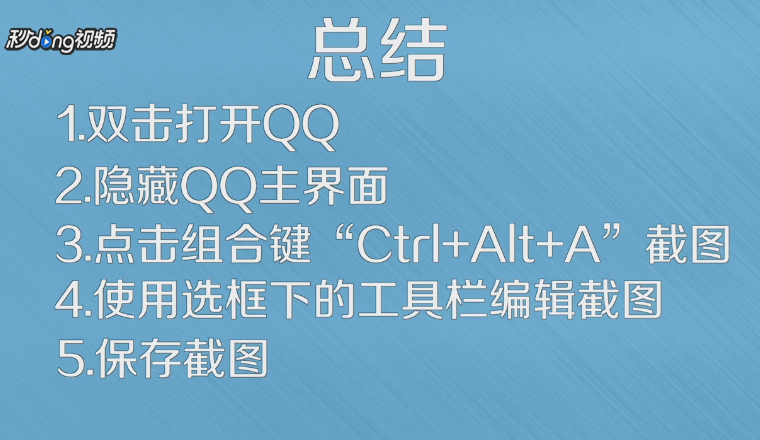
12、总结如下。
阅读量:113
阅读量:117
阅读量:155
阅读量:128
阅读量:110