Windows 10如何调整ClearType文本
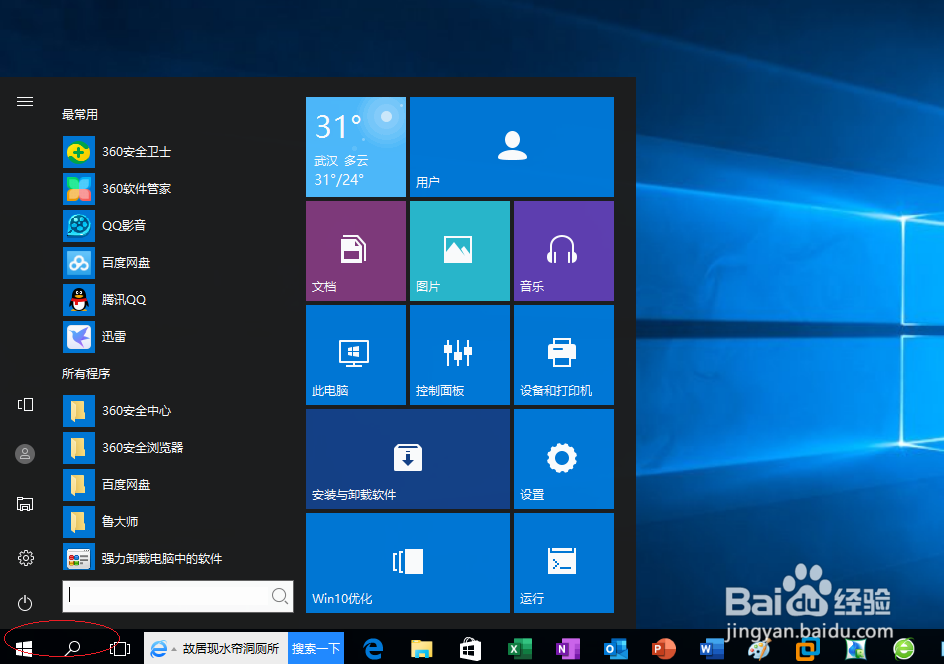
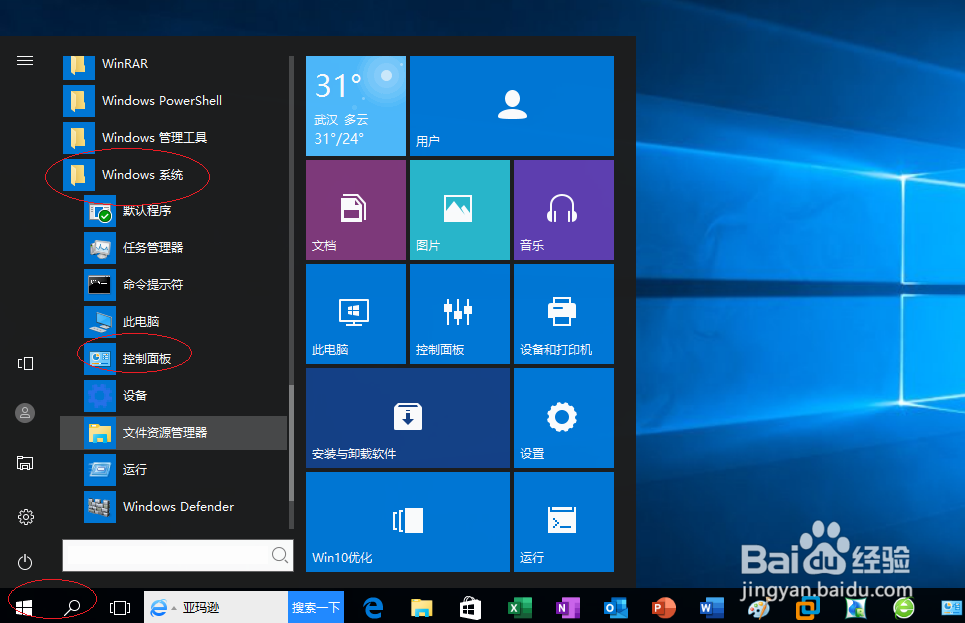
1、首先,选择Windows 10开始菜单的"控制面板"项
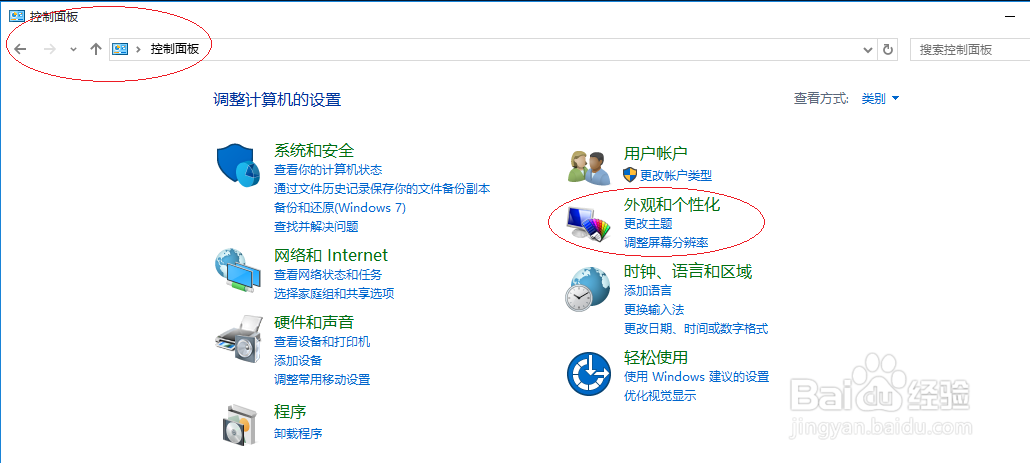
2、点击"外观和个性化"图标
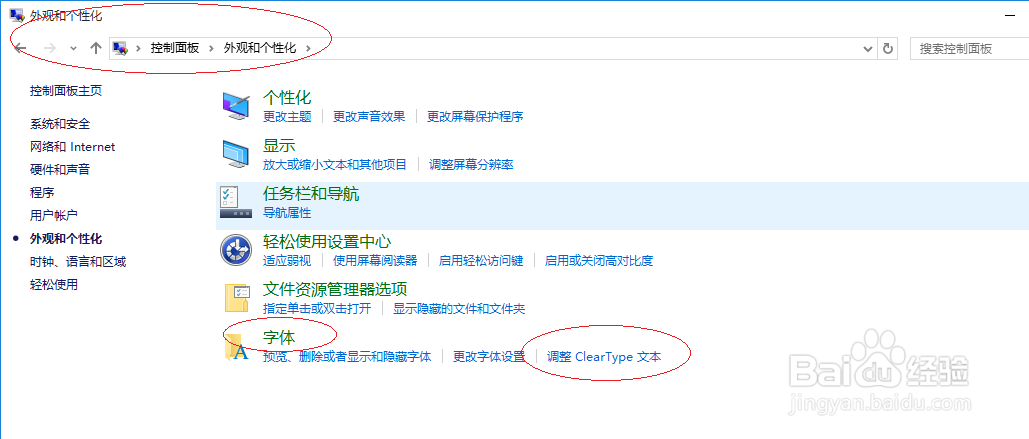
3、接下来,点击"字体|调整ClearType文本"图标
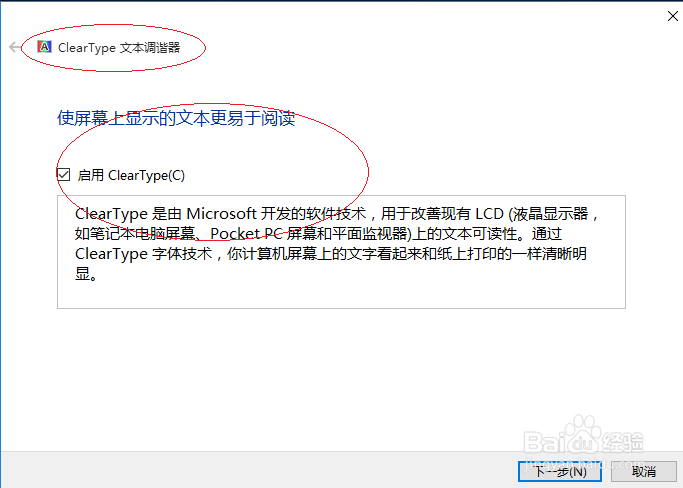
4、勾选"启用ClearType"复选框
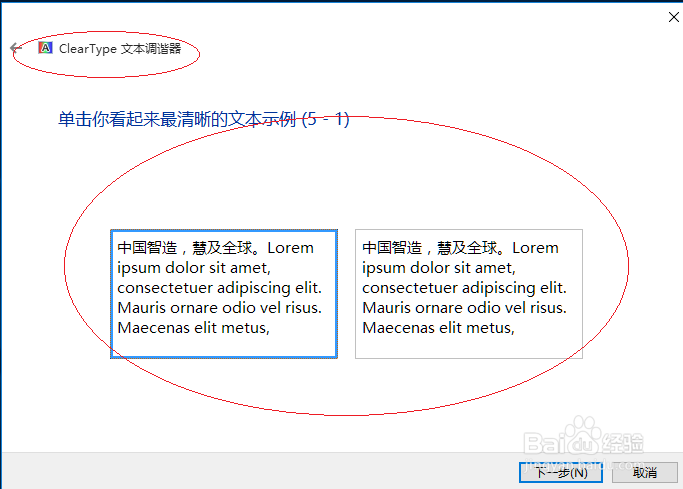
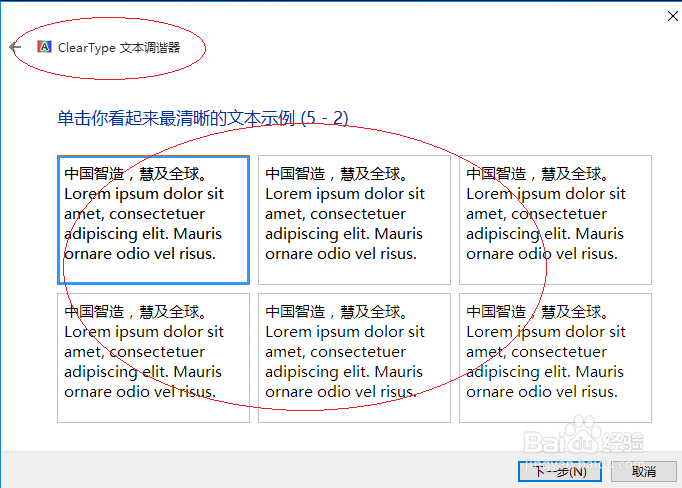
5、单价最清晰的文本示例,如图所示
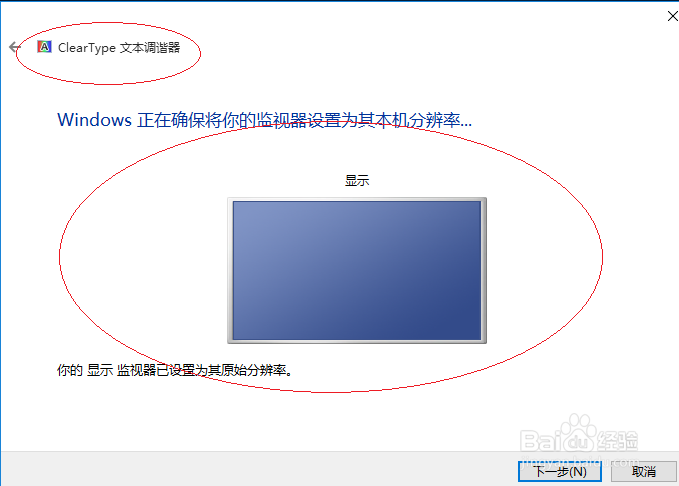
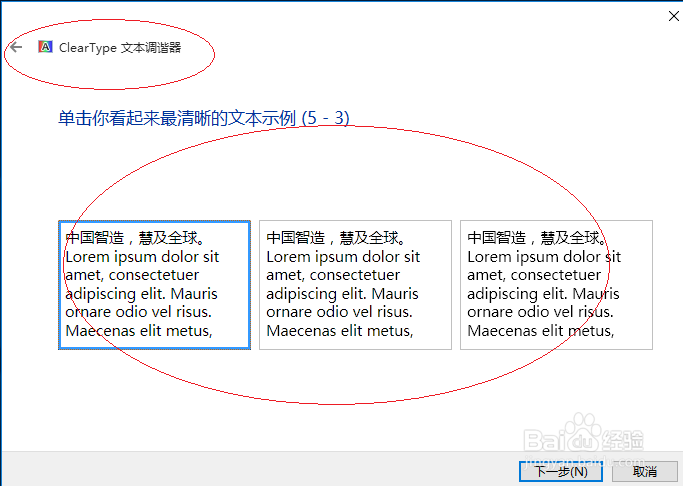
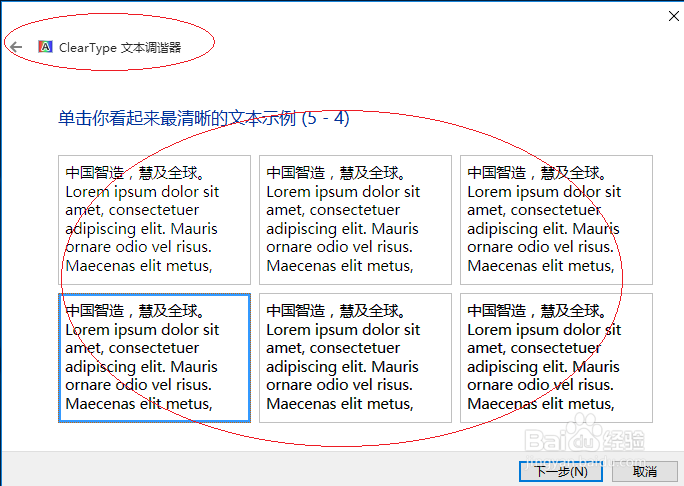
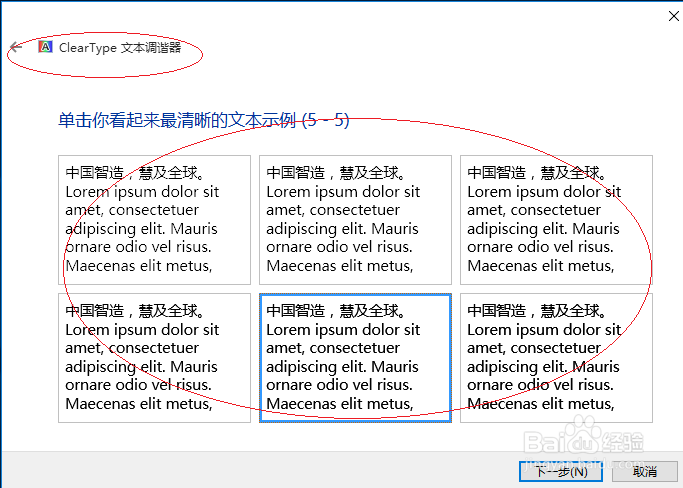
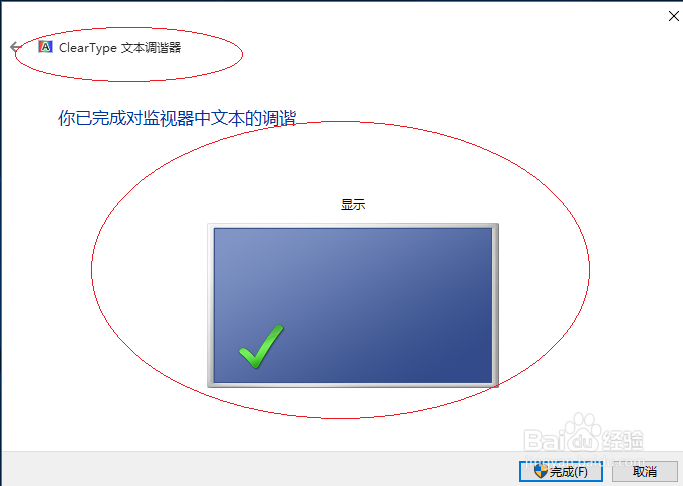
6、完成调整ClearType文本的操作,本例到此希望对小伙伴们能有所帮助
阅读量:113
阅读量:47
阅读量:151
阅读量:99
阅读量:89
1、首先,选择Windows 10开始菜单的"控制面板"项
2、点击"外观和个性化"图标
3、接下来,点击"字体|调整ClearType文本"图标
4、勾选"启用ClearType"复选框
5、单价最清晰的文本示例,如图所示
6、完成调整ClearType文本的操作,本例到此希望对小伙伴们能有所帮助