Excel 2013如何快速打印多张工作表
1、首先,打开Excel 2013,新建工作簿
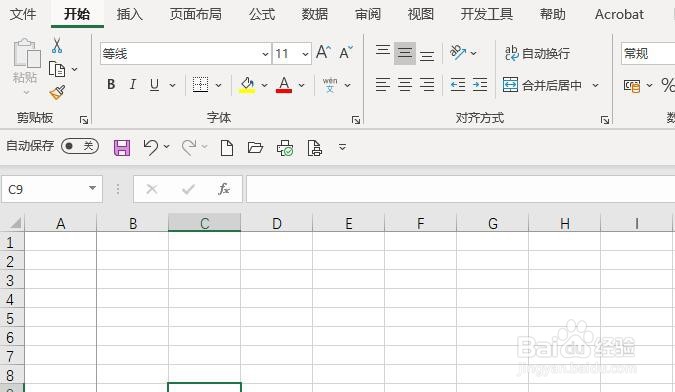
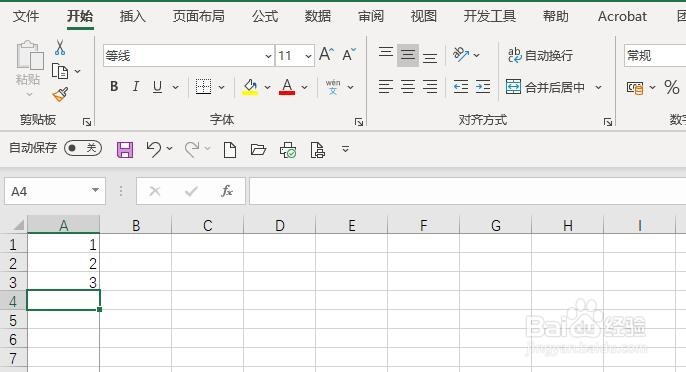
2、其次,在新建的工作表中输入数据内容
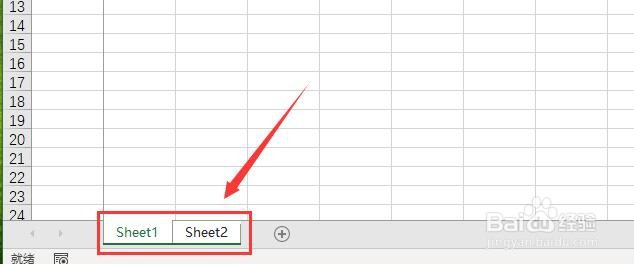
3、之后,利用Ctrl键选中Sheet 1和Sheet 2两个工作表
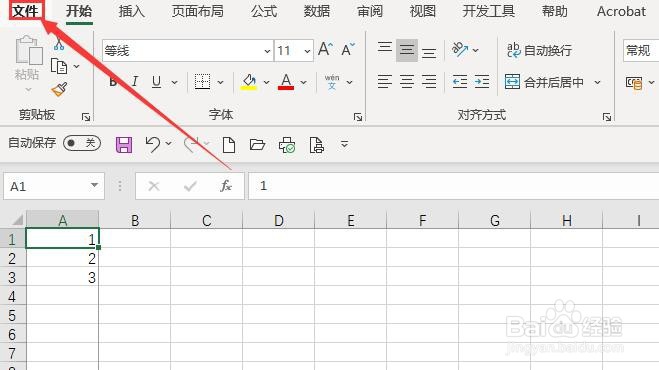
4、再之后,点击菜单栏中的“文件”按钮,选择“打印活动工作表”
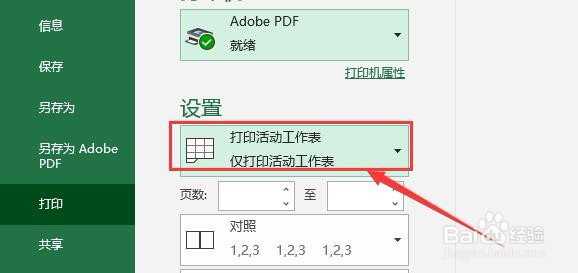
5、最后,点击“打印”按钮即可,最终的效果如图所示

1、打开Excel 2013,新建演示文稿
2、在新建的工作表中输入数据内容
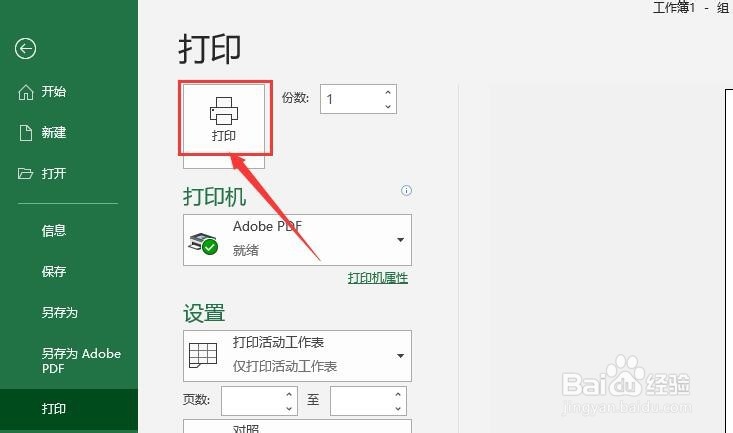
3、点击菜单栏中的“文件”按钮,选择“打印”
4、选择“打印”里的“打印活动工作表”
5、点击“打印”按钮即可

阅读量:67
阅读量:107
阅读量:163
阅读量:72
阅读量:106