Win7桌面鼠标点不动怎么办?
1、运用快捷键【ctrl+Alt+del】键,即可启动【任务管理器】,如下图所示:
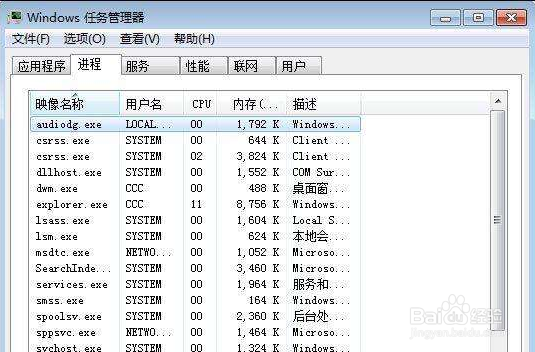
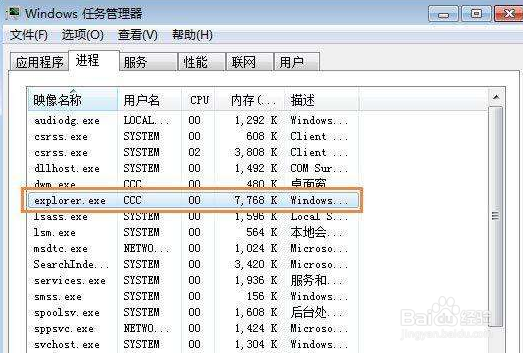
2、在【任务管理器】窗口中,切换到【进程】,然后找到【explorer.exe】,如下图所示:
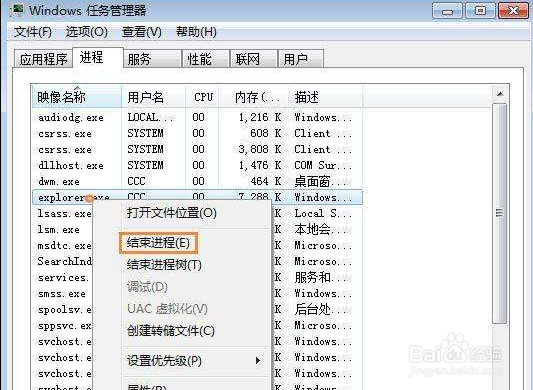
3、然后右击【explorer.exe】,在弹出的下拉菜单中,点击【结束进程】,如下图所示:

4、然后点击【文件】,在弹出的下拉菜单中,点击【新建任务】,如下图所示:
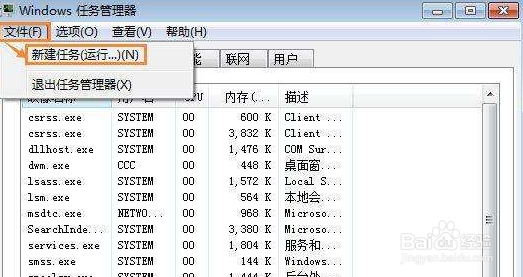
5、会弹出【创建新任务】窗口,在输入框中,输入【explorer.exe】,然后点击【确定】按钮,如下图所示

阅读量:59
阅读量:112
阅读量:182
阅读量:150
阅读量:161