图片格式转换 PNG格式转换为JPG格式
1、step1 选择任务类型
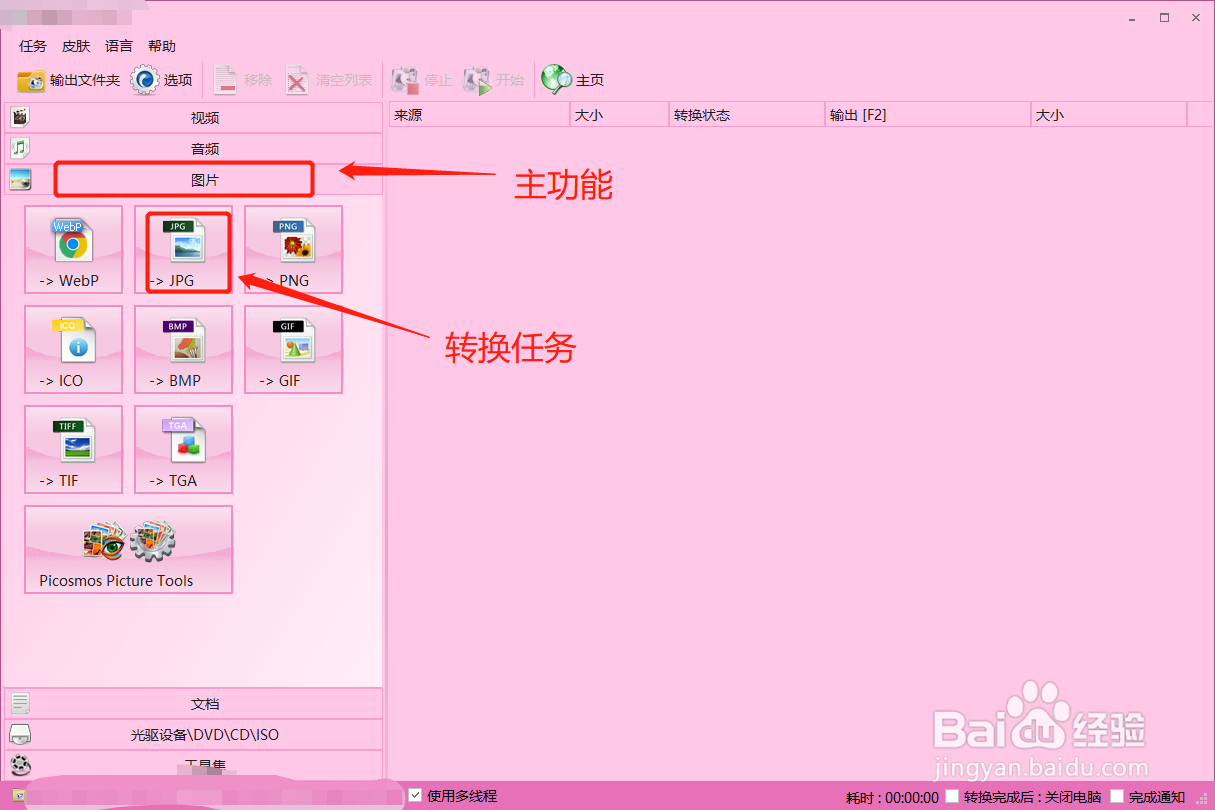
首先安装好格式工厂软件。安装好软件后进入软件并在左侧功能选区中选择“图片”主功能会弹出下拉列表,在其下的列表中选择“->JPG”功能,进入->JPG属性配置子界面
2、step2 添加PNG文件
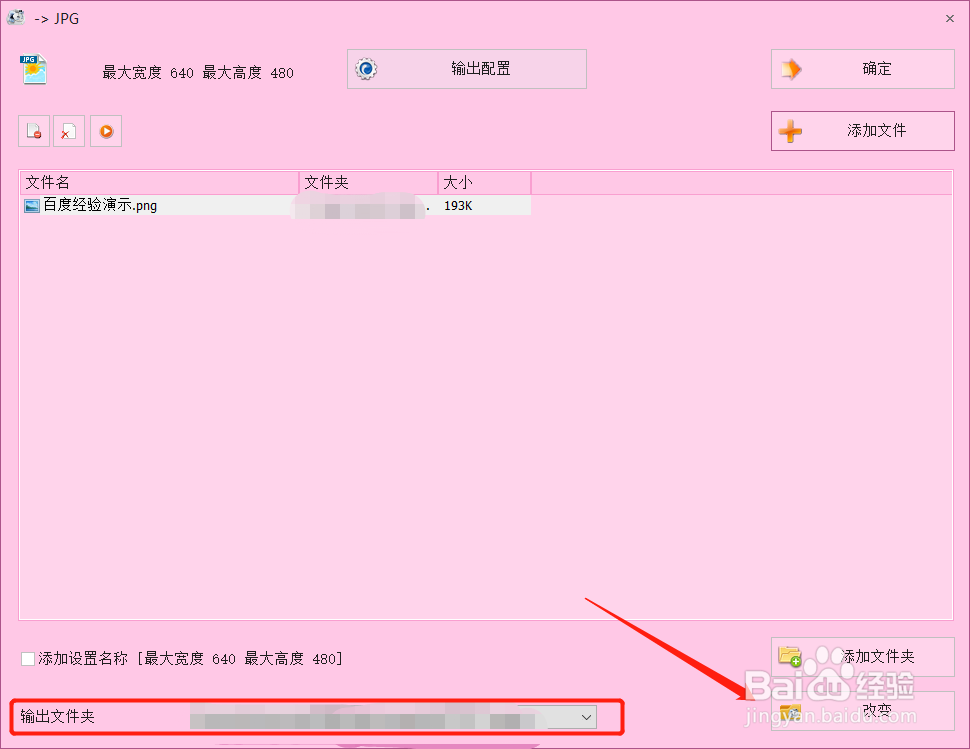
在->JPG属性配置子界面中,首先找到“添加文件”控件,点击选择需要转换的png图片,我们可以通过预览信息判断是否添加正确

3、step3 配置编码属性
在->JPG属性配置子界面中,选择“输出配置”控件,弹出编码属性配置子界面,我们在此界面下选择对应的图片编码属性并确定属性

4、step4 确定输出路径
在->JPG属性配置子界面中,在子界面的下方找到“输出文件夹”,可以看到当前的文件输出路径,如果不符合点击其后的“改变”控件,选择新的文件路径
5、step5 确定转换属性
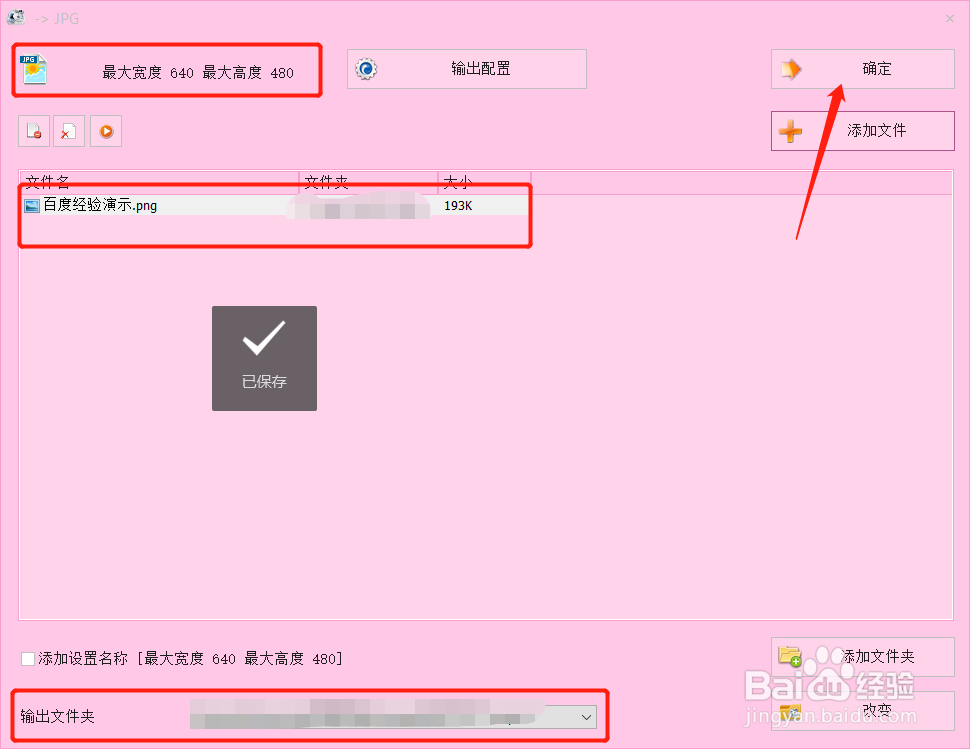
在->JPG属性配置子界面中,完成了确定编码、配置输入和配置输出步骤后,可以看到各个配置的信息,确认后点击界面上的“确定”退出子界面
6、step6 启动转换任务
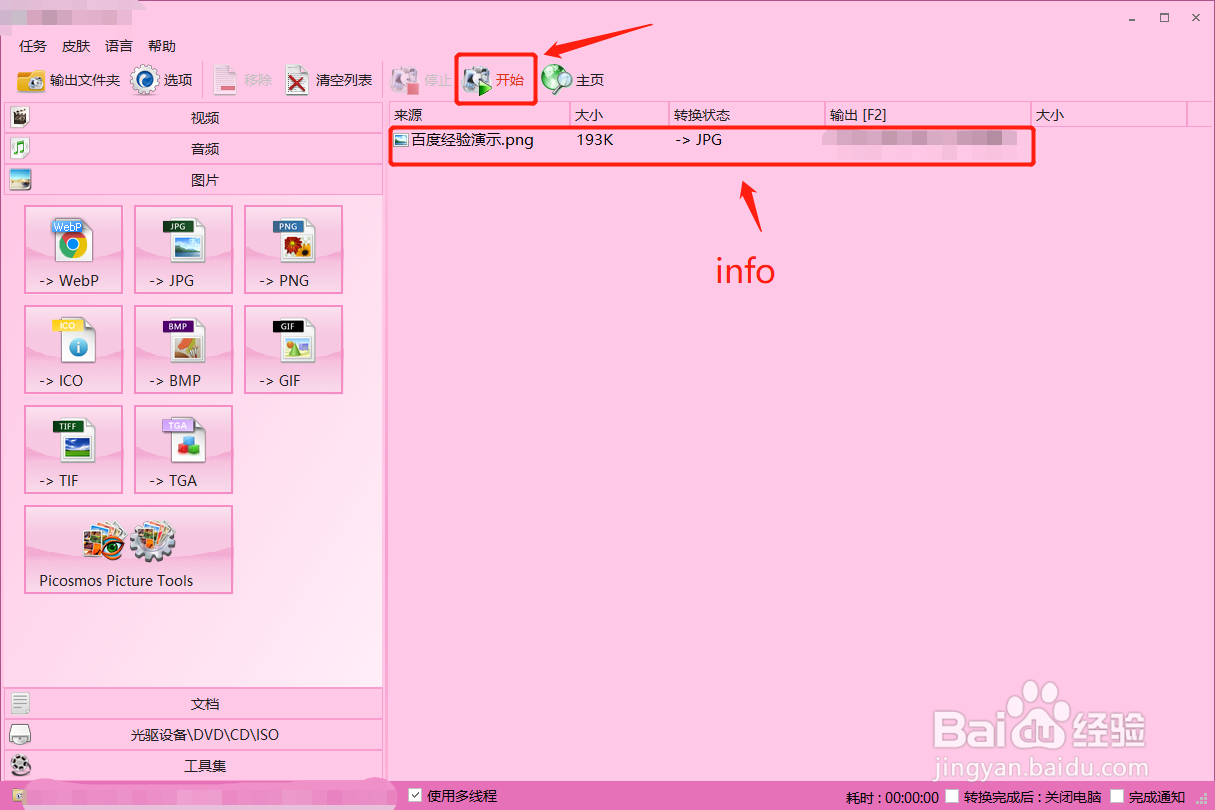
在step5中退出子界面后将返回主界面,在主界面中我们可以看到我们配置的信息汇总,再次确定信息如果符合我们的配置需要,则可点击工具栏上的“开始”控件,启动转换任务
7、step7 确认转换结果
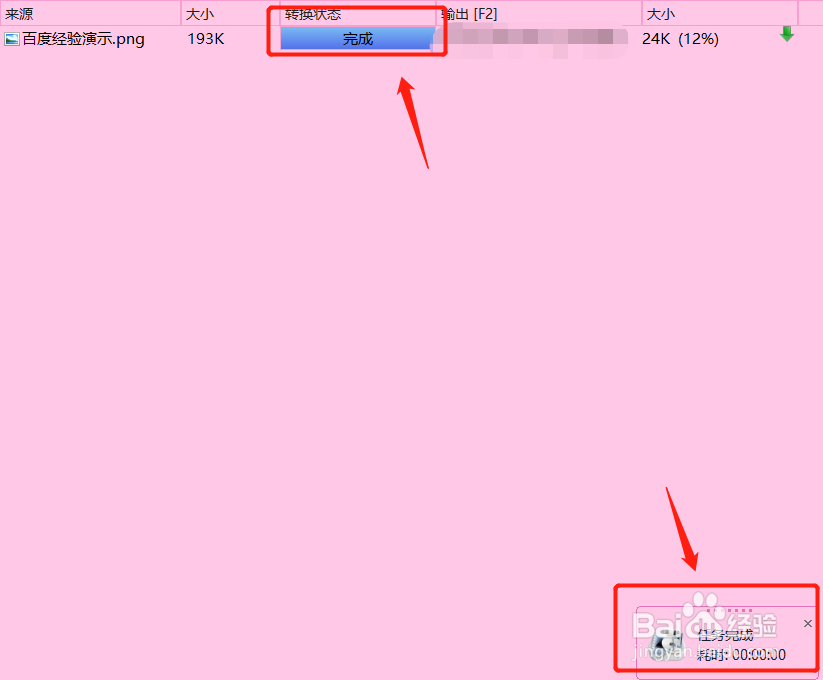
启动任务后,我们可以看到转换状态上任务进度在不断更新,完成转换后状态将显示为“完成”,此时可看到下方弹出转换耗时弹窗并看到文件大小变化
8、以上就是PNG格式图片转换为JPG格式的方法啦
阅读量:175
阅读量:105
阅读量:88
阅读量:40
阅读量:120