Word365 如何制作图片边缘发光效果?
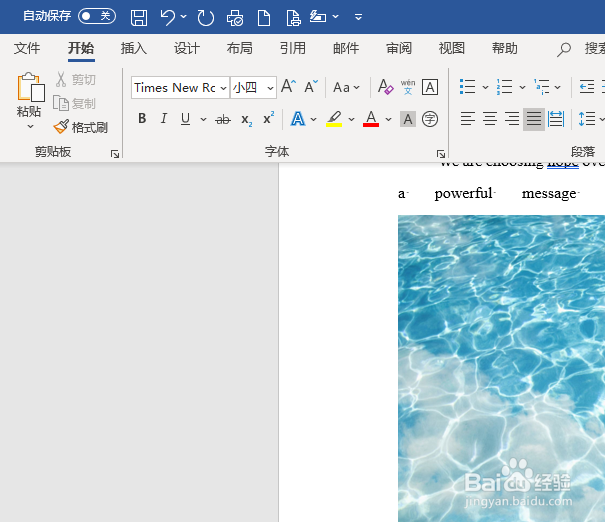
1、打开word文档内容,导入图片。如图:
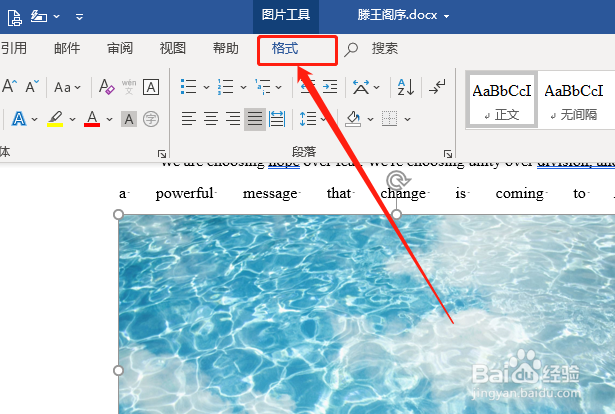
2、点击图片,选择“格式”。如图:
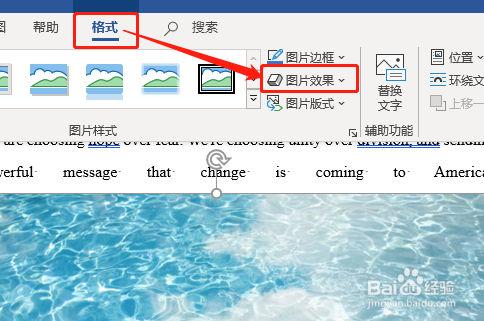
3、选择“图片效果”。如图:
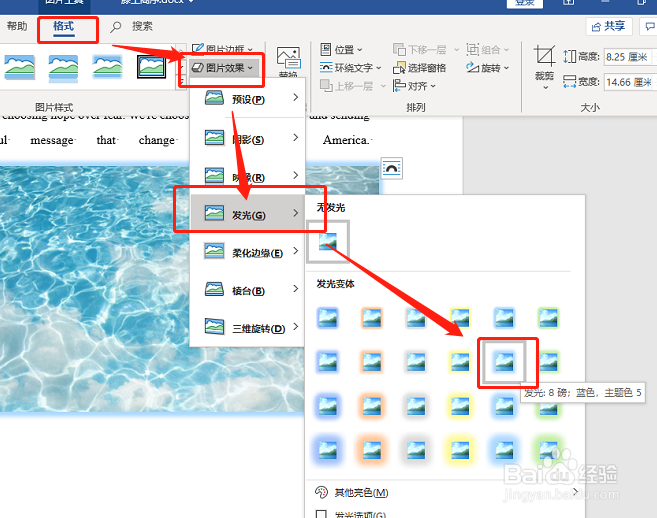
4、选择“发光”。如图:

5、没有特殊需要,选择预设即可。如图:
6、选择“其他亮色”。如图:

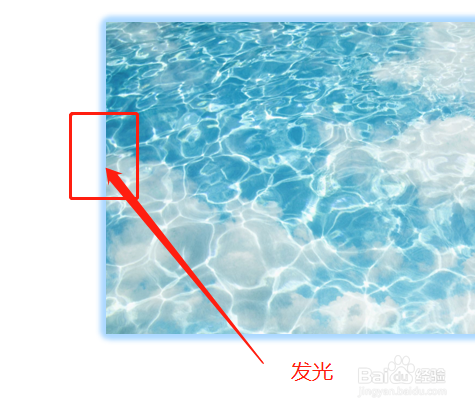
7、发光效果如图:
1、1.打开文档内容,导入图片。
2.点击图片,选择格式,在图片效果中添加发光即可。
1、打开word文档内容,导入图片。如图:
2、点击图片,选择“格式”。如图:
3、选择“图片效果”。如图:
4、选择“发光”。如图:
5、没有特殊需要,选择预设即可。如图:
6、选择“其他亮色”。如图:
7、发光效果如图:
1、1.打开文档内容,导入图片。
2.点击图片,选择格式,在图片效果中添加发光即可。