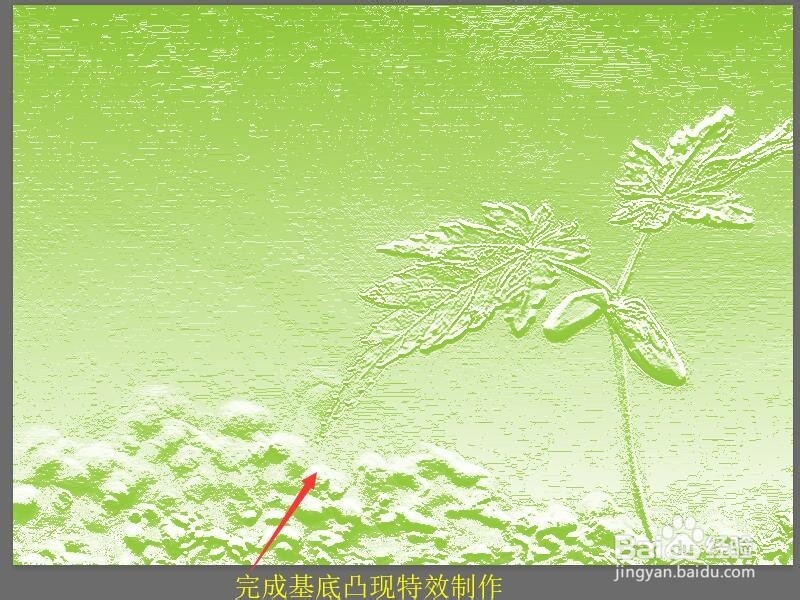
Photoshop 如何制作基底凸现特效
1、按Ctrl+O组合键,在对话框中找到‘青翠的绿叶嫩芽.jpg。’单击对话框中的【打开】按钮。

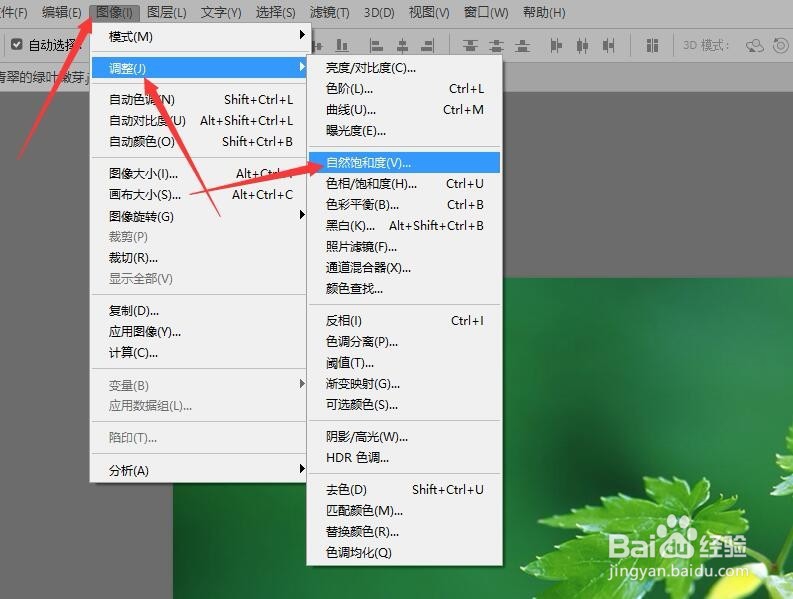
2、在菜单栏中单击【图像】按钮,下拉菜单中选择【调整】,在命令列表中选择【自然饱和度】。
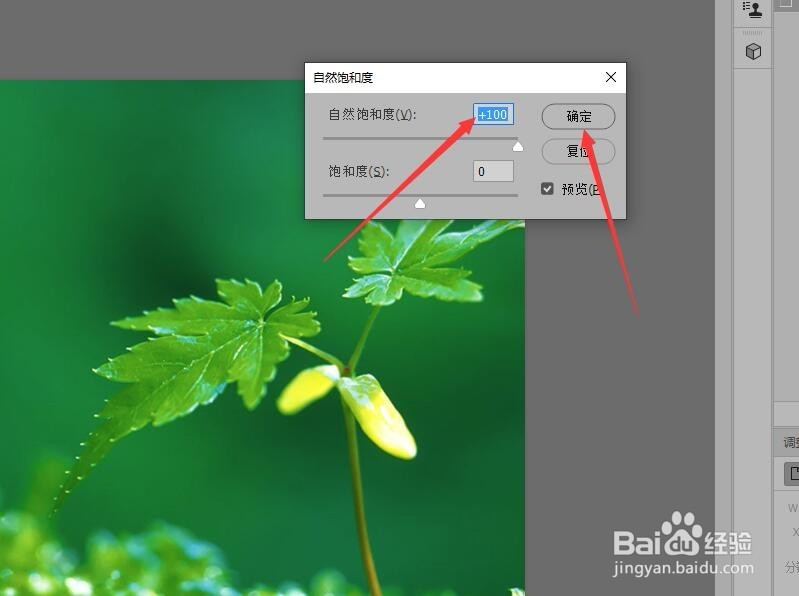
3、在弹出的自然饱和度对话框中,设置自然饱和度为‘+100’,饱和度为‘0’,单击【确定】按钮。
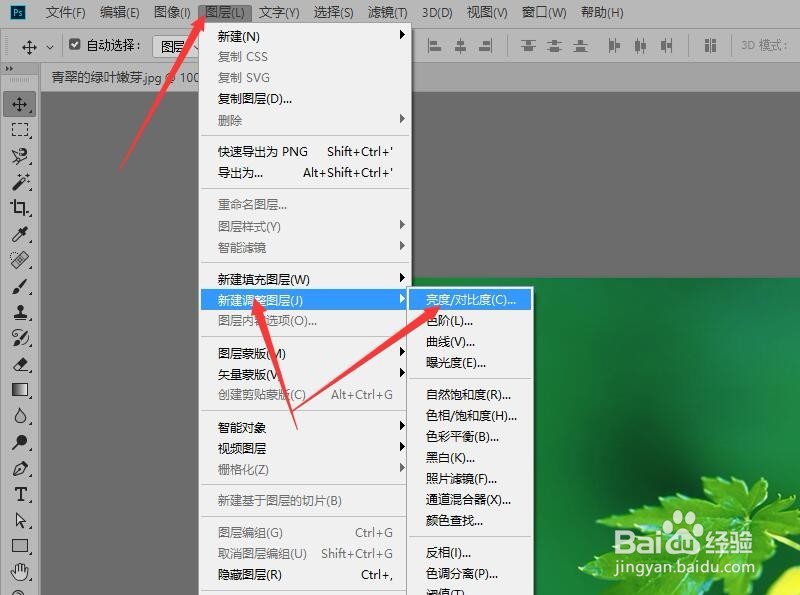
4、单击菜单栏中的【图层】按钮,下拉菜单中选择【新建调整图层】,在命令列表中选择【亮度对比度】。
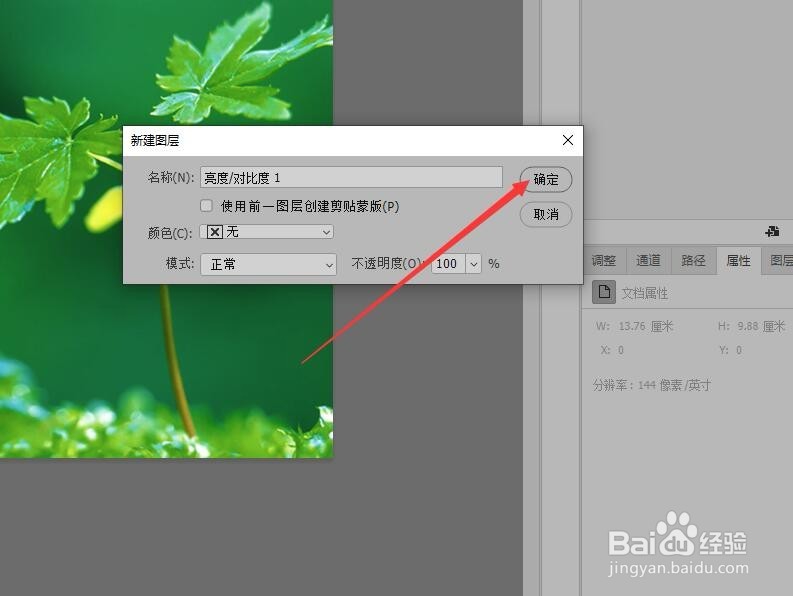
5、在新建对话框中,单击【确定】按钮,创建出【亮度/对比度】调整图层。
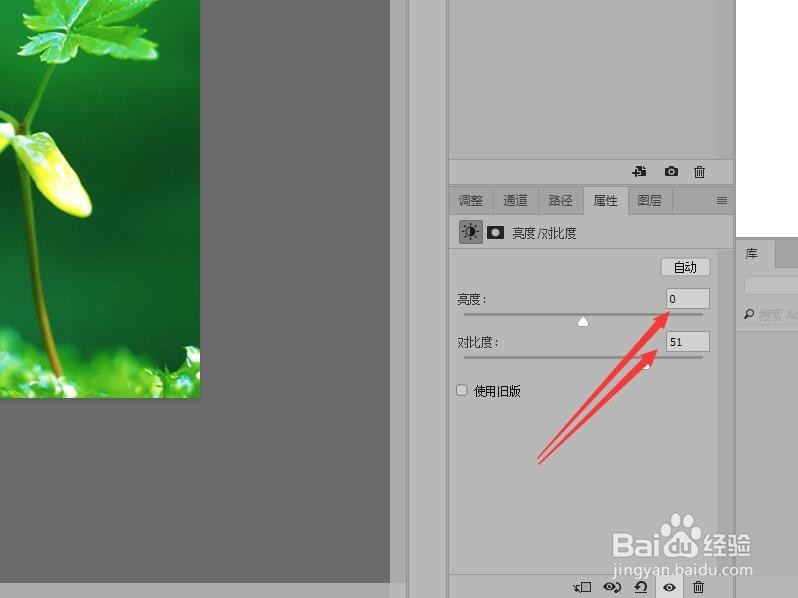
6、在属性面板中设置亮度为‘0’,对比度为‘51’。
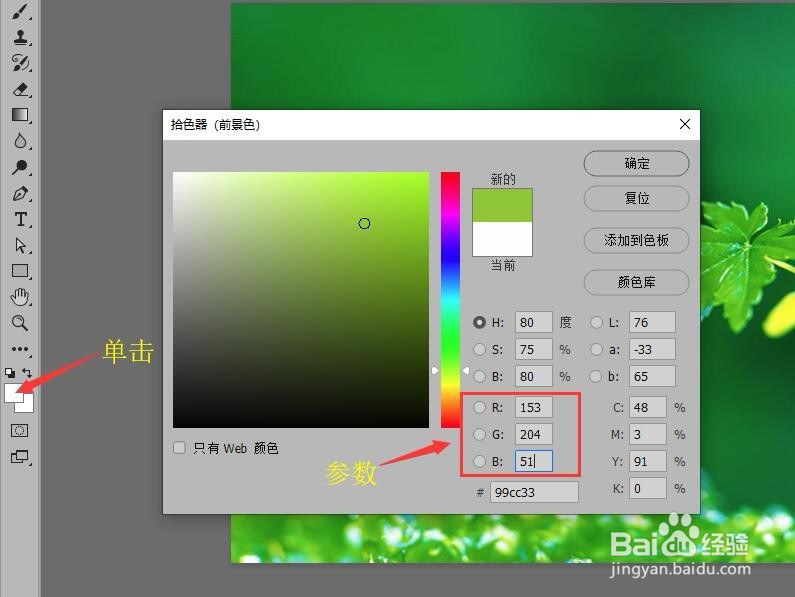
7、按Ctrl+shift+Alt+E盖印可见图层,单击工具箱中的【设置前景色】,设置前景色为翠绿色RGB参数为(153,204,51)。
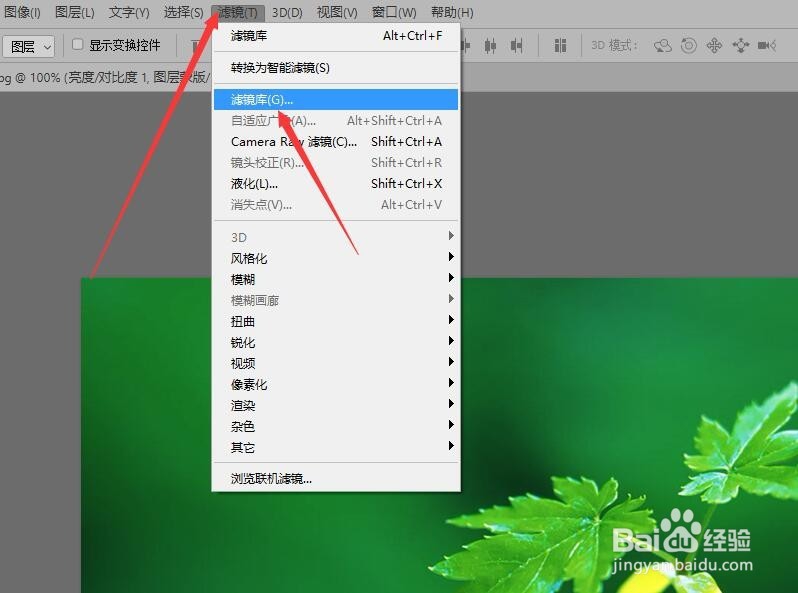
8、在图层面板中单击【滤镜】,在下拉菜单中选择【滤镜库】。
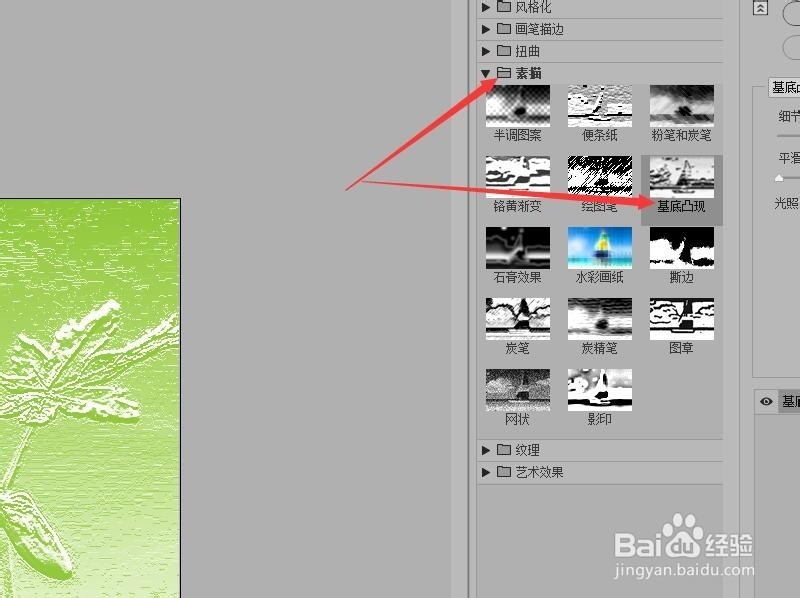
9、在窗口的右侧单击【素描】面板,然后选择【基底凸现】。
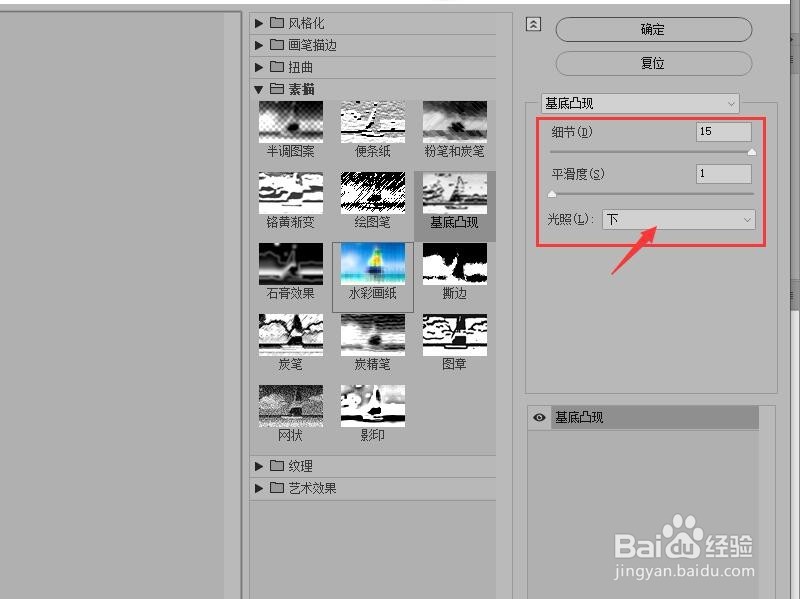
10、在右侧的属性面板中,设置细节为‘15’,平滑度为‘1’,光照为‘下’。
11、最后单击右上角的【确定】按钮,返回到图像中完成基底凸现特效的制作。