photoshop玻璃杯抠图方法
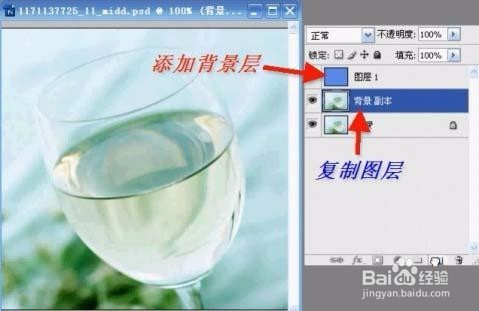
1、打开玻璃杯图片,我有意选择这张不是纯色背景的图片,以增加抠图的难度,
复制图层,添加作为背景的图层复制图层;为了看得更清楚,添加一个作为背景的图层,放在背景副本层的下面
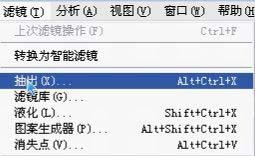
2、抽出最白的前景色首先选中图层副本,点击滤镜抽出
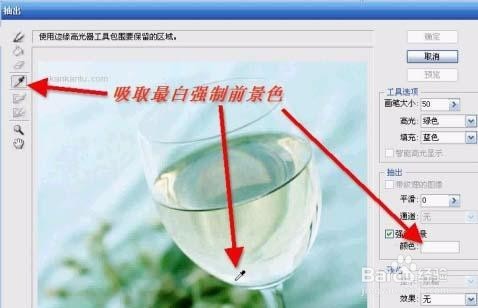
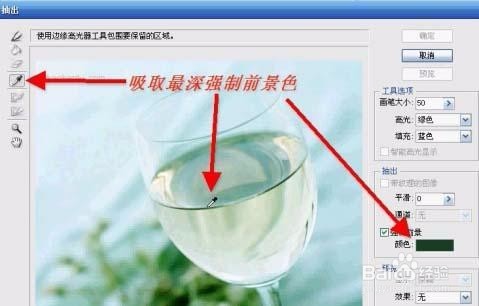
3、打开抽出滤镜界面,勾选"强制前景",用吸管工具在玻璃杯上最白的地方点一下,吸取最白的颜色,这是因为玻璃杯的大部分是白色,吸取的目的是用来作为抽出的前景色。
4、用左上角的边缘高光器工具,把要抠出的玻璃杯全部涂抹上
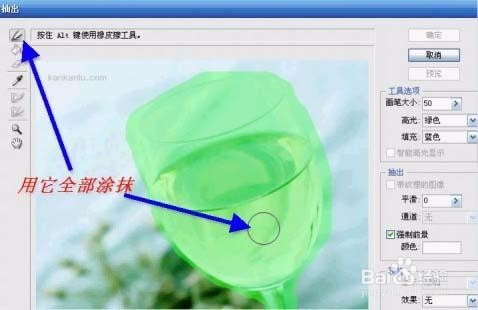
5、点击确定,回到主界面,放大后用橡皮擦工具擦去杯口及其他多余部分
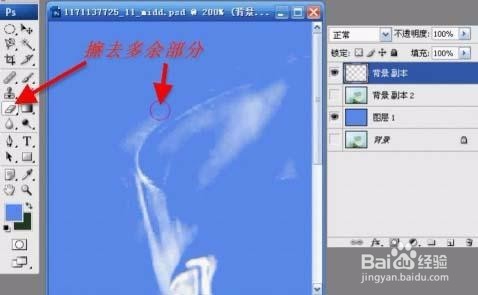
6、抠取深色部分如果一开始只复制一个背景副本层,现在再复制一层,我在开始时一次复制两层,这时就不用复制了。 重复上面 "三" 的步骤,只是改成用吸管工具在玻璃杯上点最黑的地方,吸取最深的颜色。
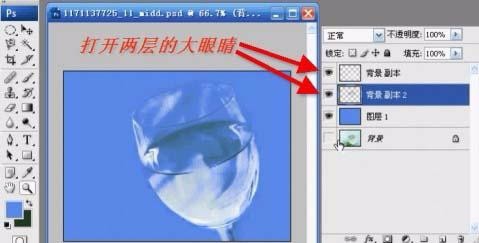
7、把抠图的两层前的大眼睛点开,看看效果,添加的背景层(图层1)当然也要打开,然后也用橡皮擦把边缘多余的部分擦掉。
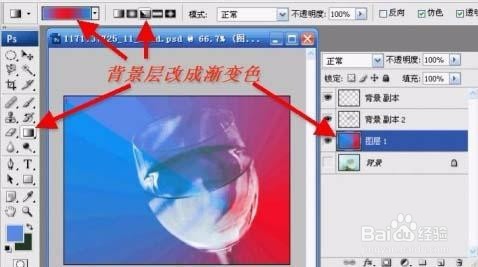
8、为了好看,我把背景层改成渐变色。
9、最后保存导出

阅读量:29
阅读量:100
阅读量:77
阅读量:72
阅读量:157