PPT2016批量替换字体格式及内容排版
1、打开已经准备好的简历。纸张设置方法“PPT2016如何设置幻灯片为纵向A4大小“这里有详细说明,还不了解的自己搜搜看

2、选中全部字体——开始——编辑——替换——替换字体

3、替换为默认字体——替换为:举例替换成微软雅黑字体——替换——关闭窗口

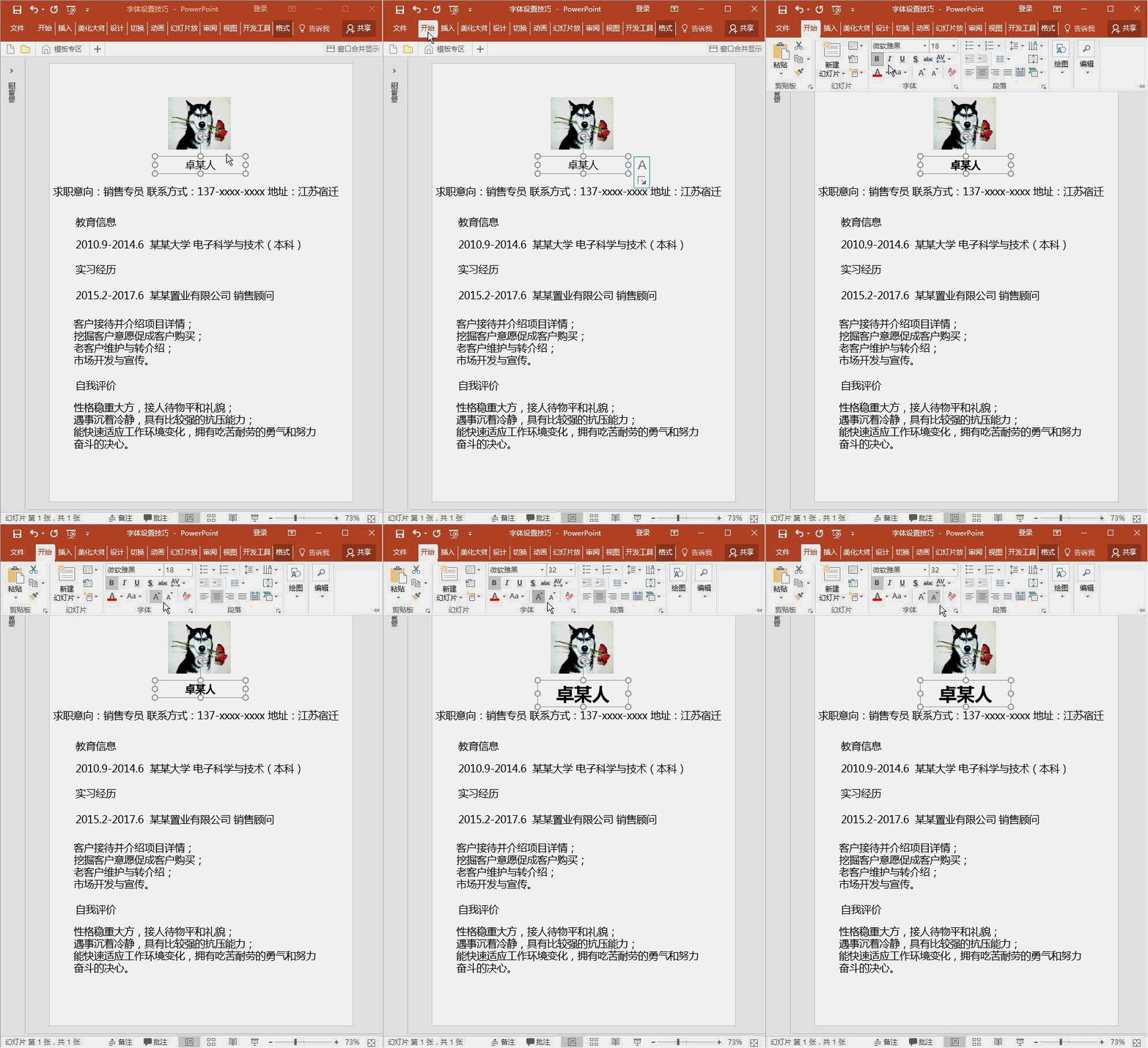
1、选中名称——修改名称字体大小
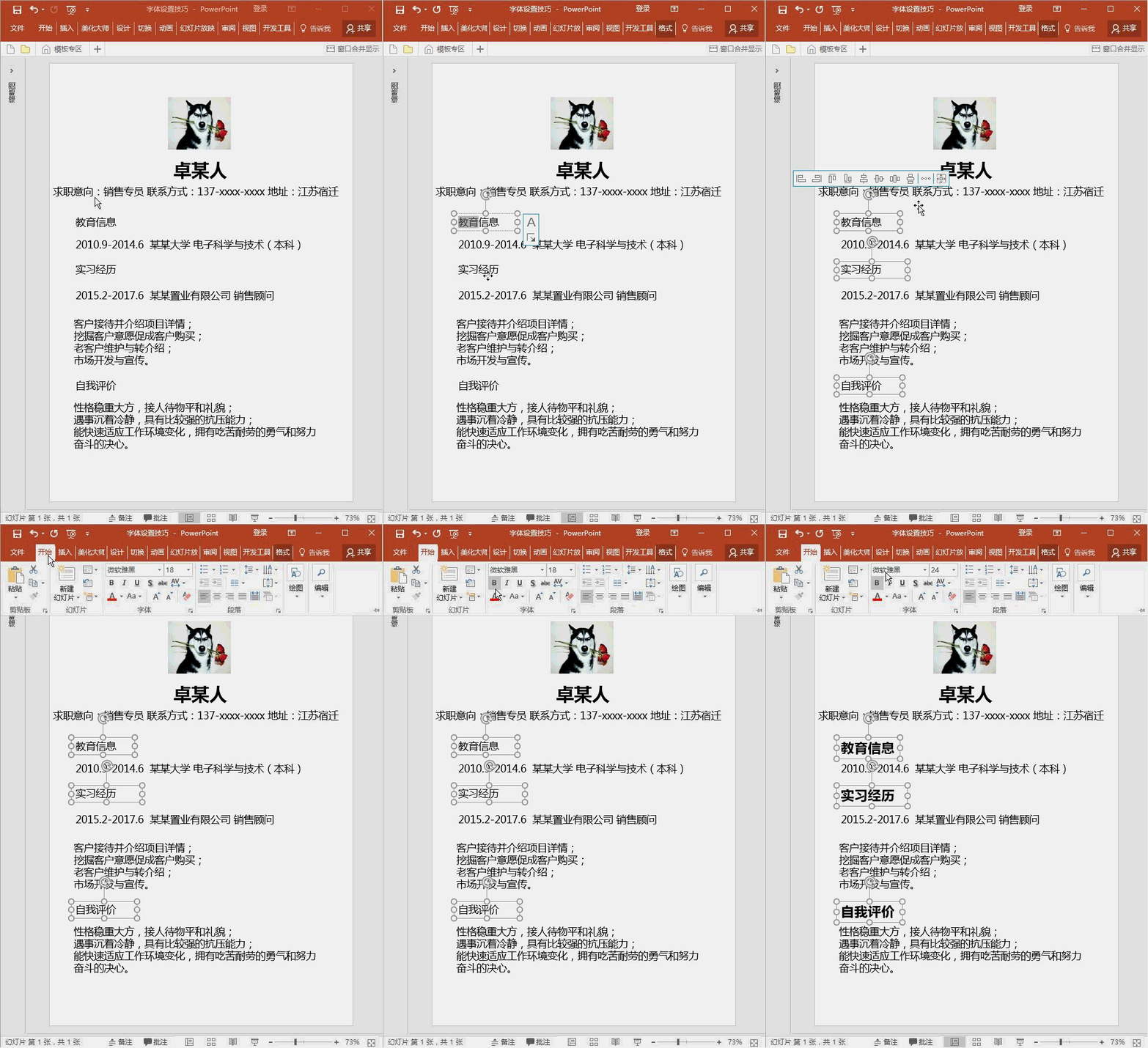
2、修改小标题字体:按住键盘 ctrl (或shift)多次选择多个标题——开始——设置字体格式
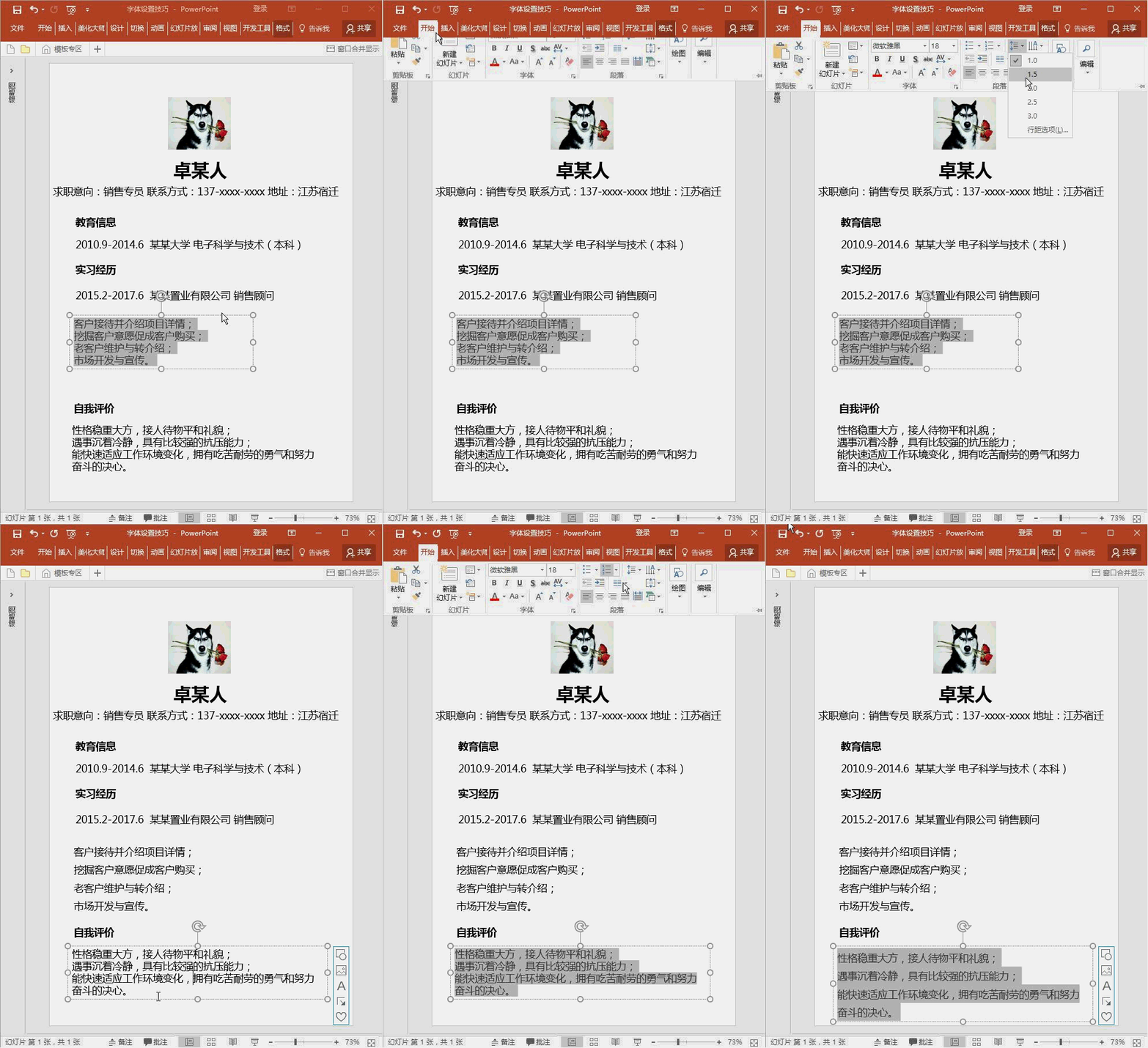
1、设置字体行间距:选中段落——开始——行间距——1.5倍
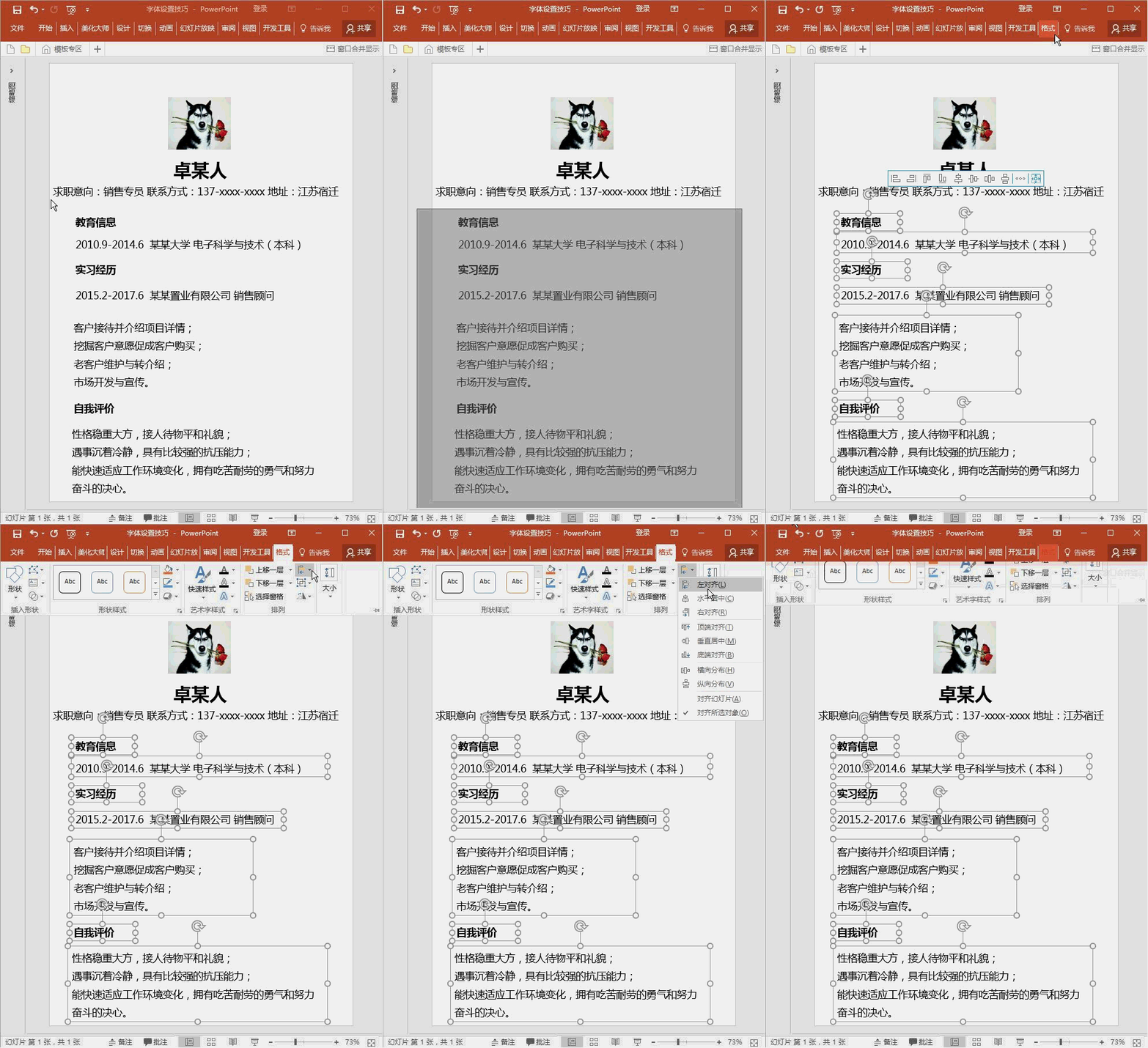
2、选中需左对齐字体——格式——对齐——左对齐
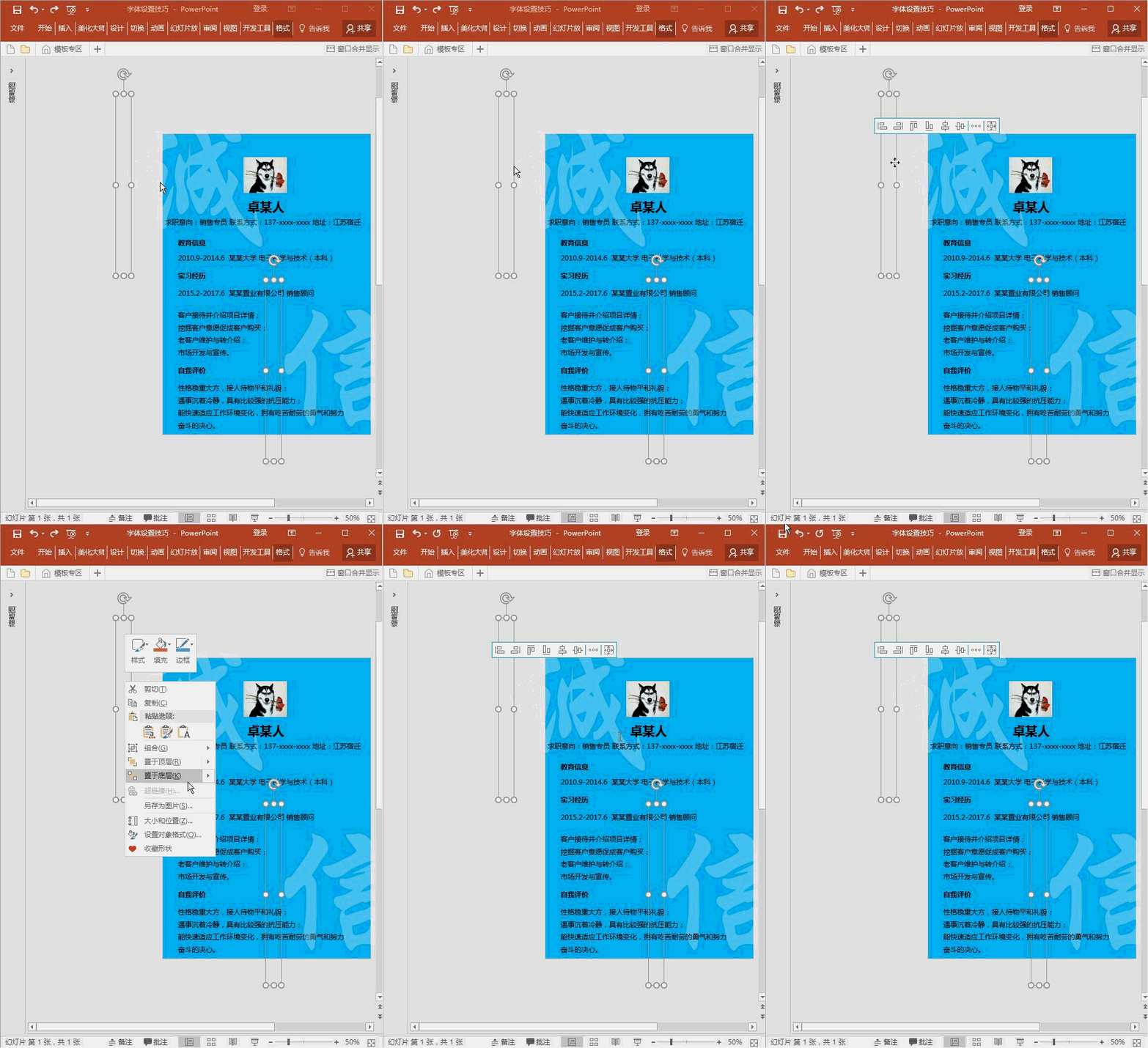
3、利用水印设置的方法更换背景,详情见”PPT2016为幻灯片背景设置水印“不重点详述啦。选中字体按住键盘 shirt——右击——置于底层
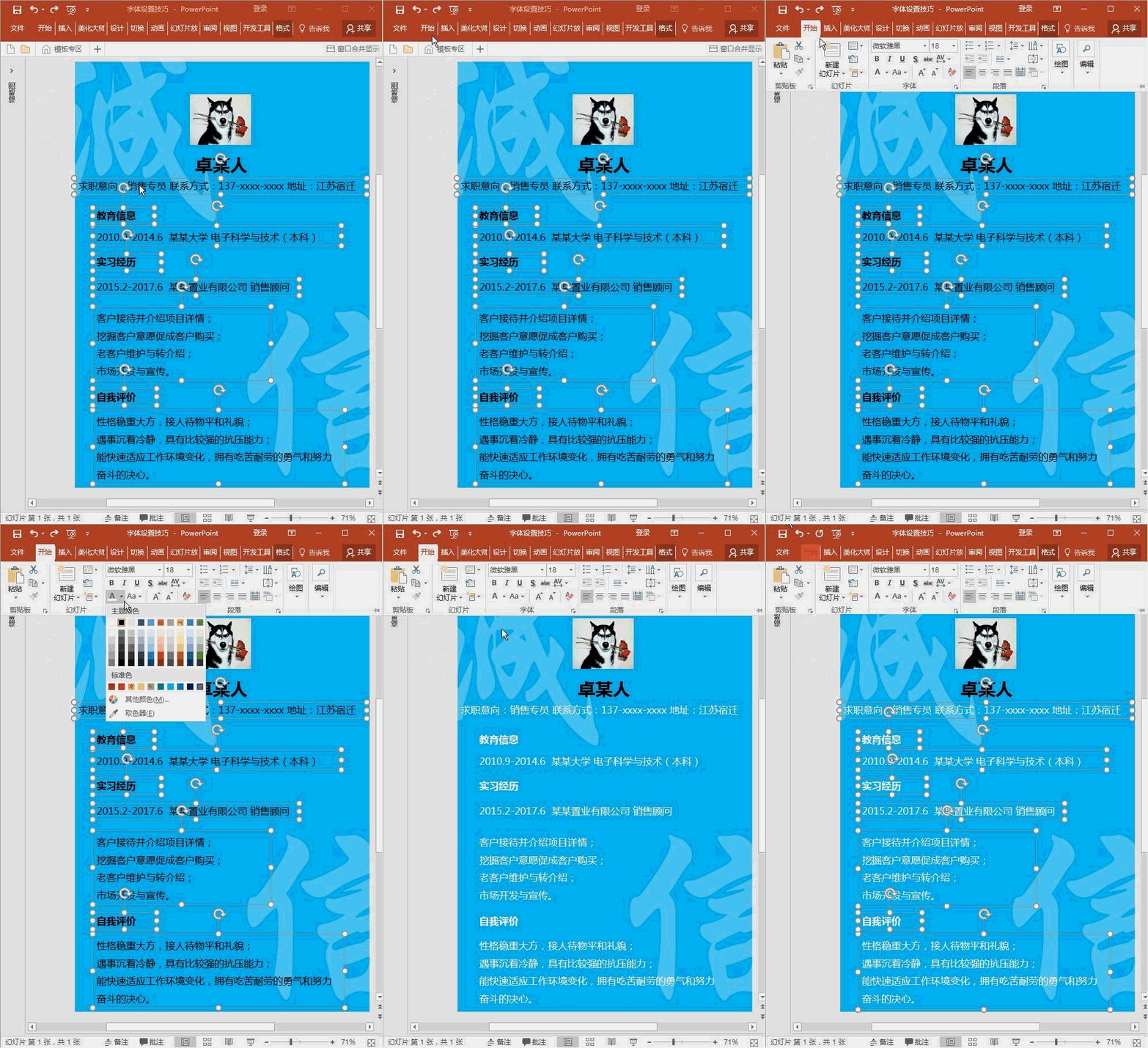
4、设置字体颜色:全选字体——开始——字体颜色设置
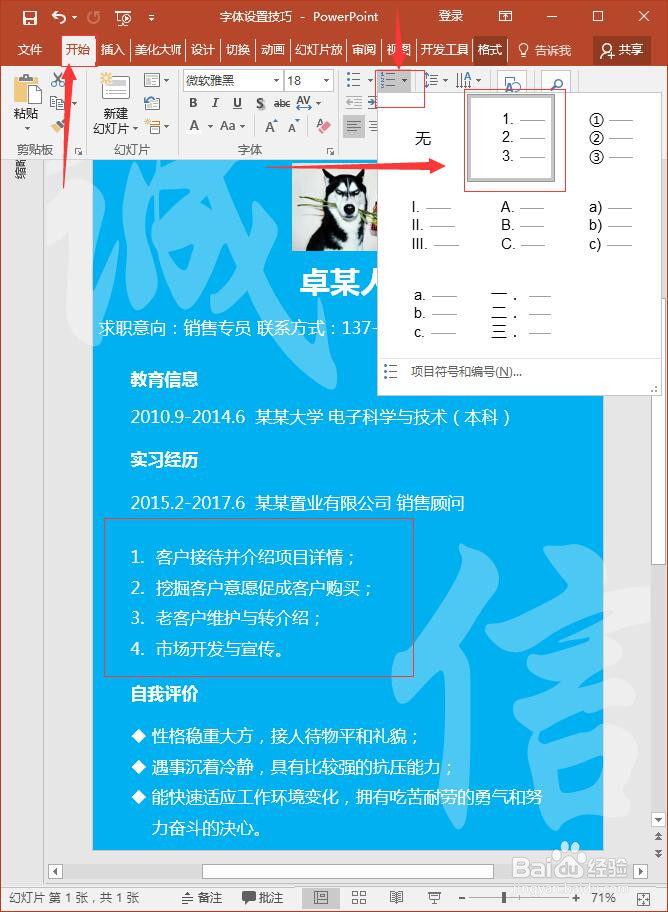
1、对个别段落添加编号:选中段落——开始——编号选择
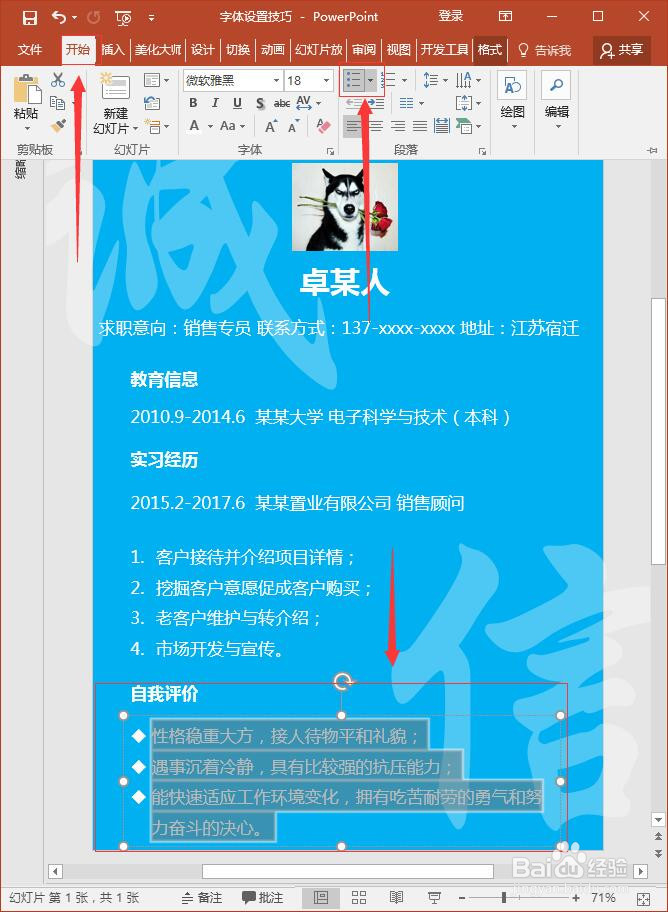
2、添加符号样式:选中段落——开始——编号
3、对部门文本进行微调——完成
阅读量:22
阅读量:135
阅读量:113
阅读量:24
阅读量:148