怎样用PS放大人物眼睛?
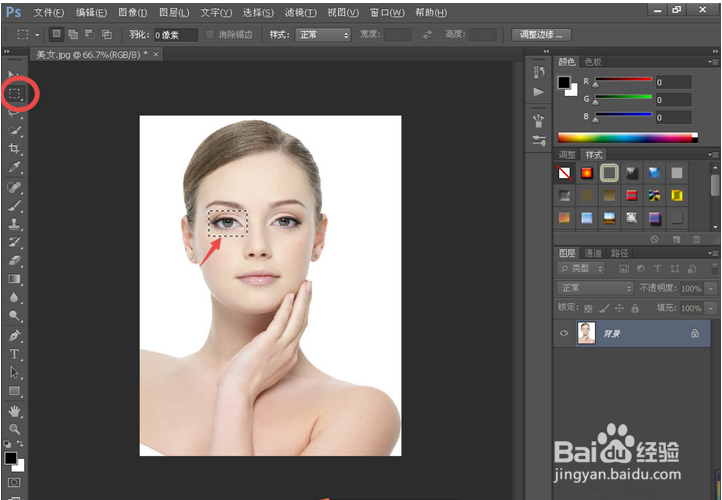
1、打开Photoshop软件,进入界面,导入一张图片素材,点击矩形选框工具,用鼠标在一只眼睛的周围进行框选,
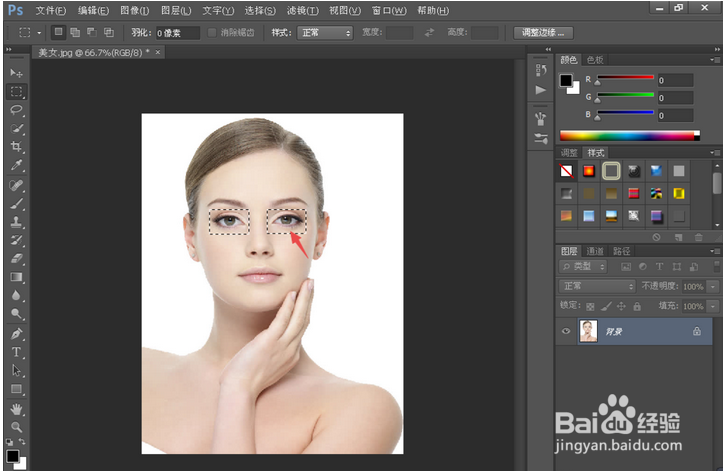
2、按住shift键,用鼠标在另一只眼睛的四周添加选区,
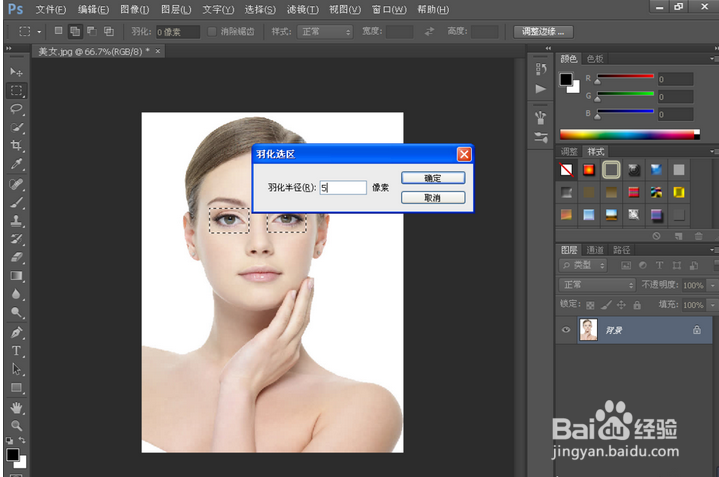
3、按快捷键【shift+F6】,打开羽化选区对话框,设置合适参数,
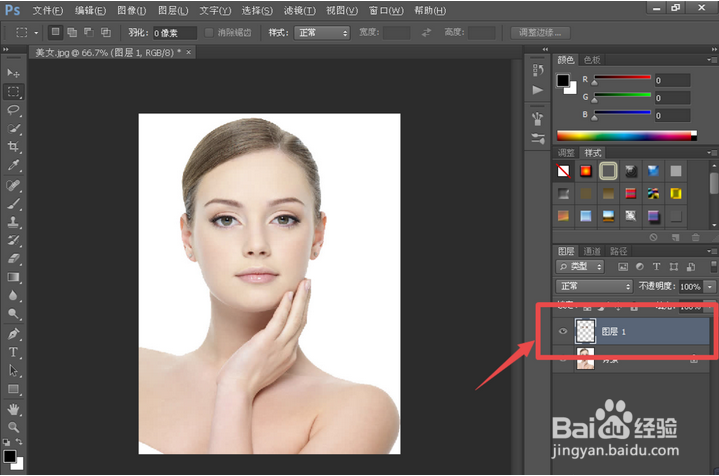
4、按快捷键【Ctrl+J】,复制生成图层1,
5、按快捷键【Ctrl+T】,打开变换控制框,调整眼睛的大小和位置,
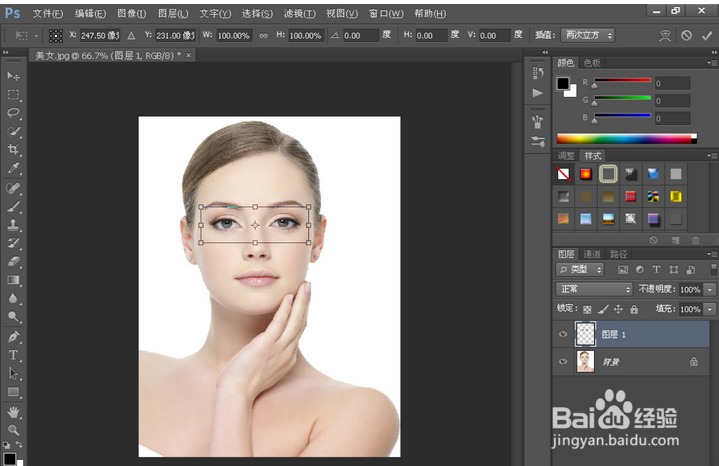
6、调整到合适的大小即可,不能太大影响整体比例协调。
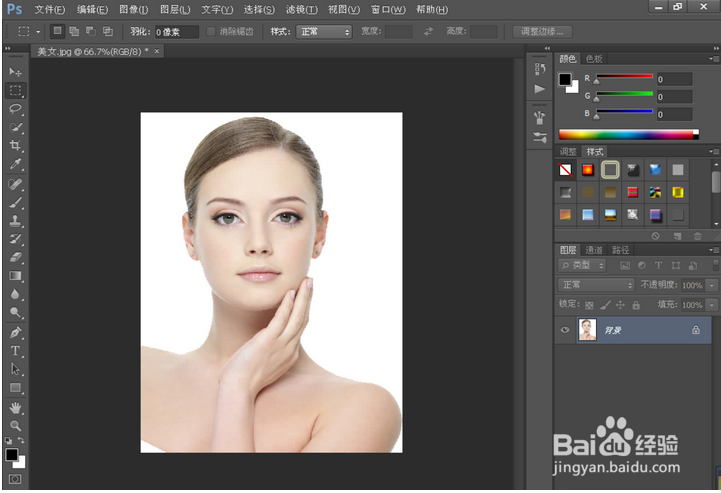
1、打开Photoshop软件,进入界面,导入一张图片素材,点击矩形选框工具,用鼠标在一只眼睛的周围进行框选,
2、按住shift键,用鼠标在另一只眼睛的四周添加选区,
3、按快捷键【shift+F6】,打开羽化选区对话框,设置合适参数,
4、按快捷键【Ctrl+J】,复制生成图层1,
5、按快捷键【Ctrl+T】,打开变换控制框,调整眼睛的大小和位置,
6、调整到合适的大小即可,不能太大影响整体比例协调。