Win10电脑照片怎么不显示缩略图 如何显示缩略图
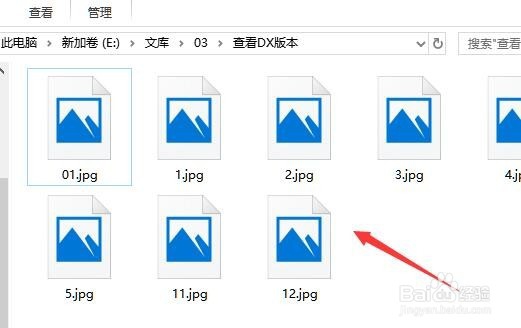
1、在Windows10系统中打开图片文件夹,发现只显示出了图片的图标,而没有显示缩略图,这样查找图片的时候非常麻烦。
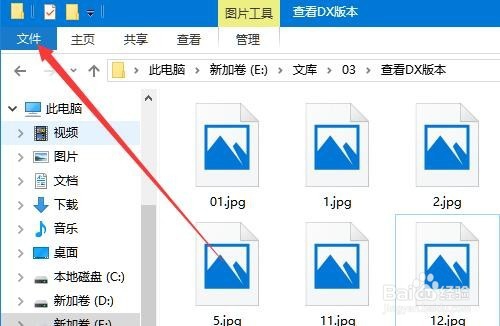
2、我们点击文件资源管理器窗口中的“文件”菜单
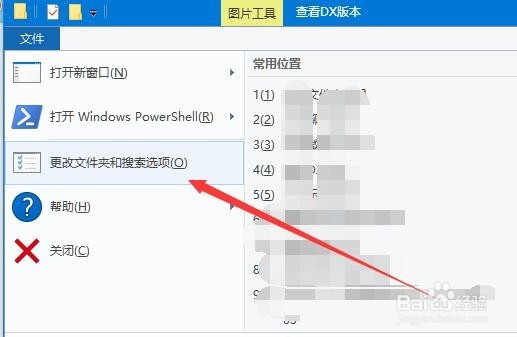
3、在打开的下拉菜单中点击“更改文件夹和搜索选项”菜单项。
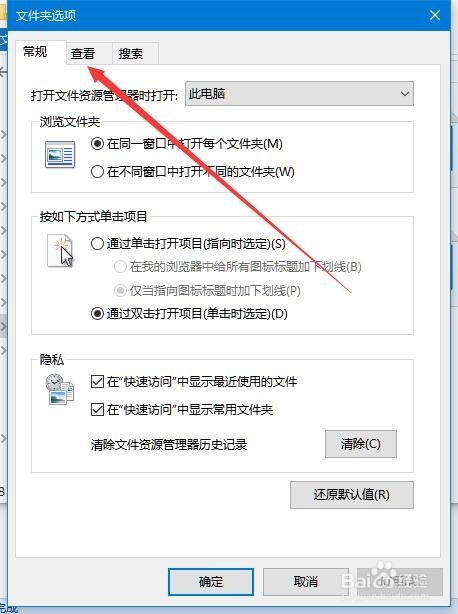
4、这时就会打开“文件夹选项”窗口中,在窗口中点击“查看”选项卡。
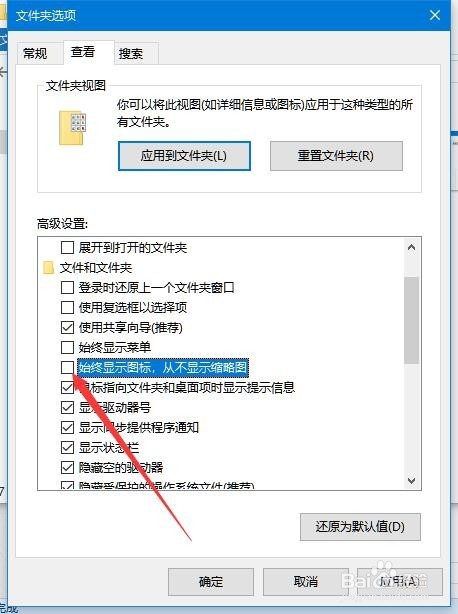
5、在打开的新窗口中,拖动“高级设置”框中的滑块,找到“始终显示图片,从不显示缩略图”一项,
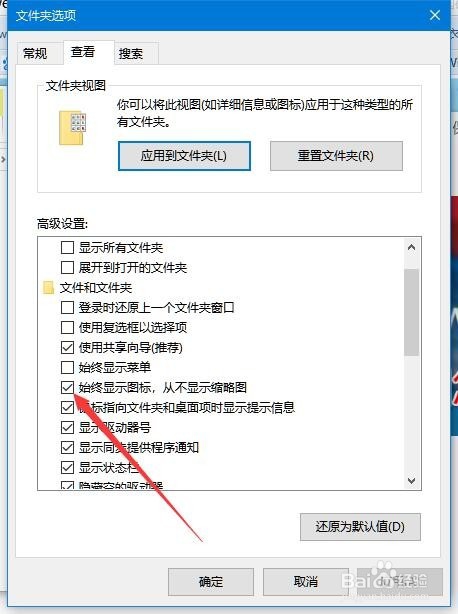
6、把“始终显示图片,从不显示缩略图”设置项前面的勾选去掉。最后点击确定按钮。
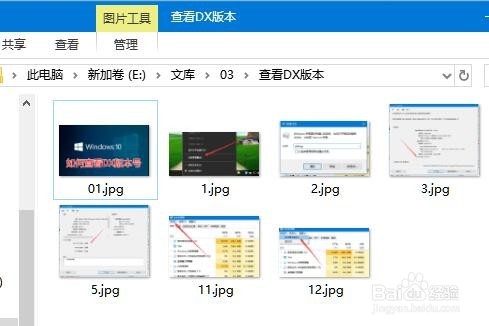
7、再次打开图片文件夹,现在已显示出图片的缩略图了。
阅读量:34
阅读量:138
阅读量:111
阅读量:94
阅读量:165