怎么关闭电脑端口?你电脑如何关闭445端口
1、第一步,首先右击任务栏网络图标,选择“打开网络和共享中心”

2、第二步,在网络和共享中心中点击左下角“Windows防火墙”
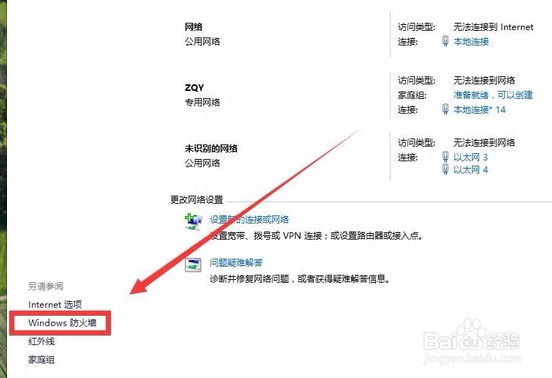
3、第三步,在Windows防火墙中点击“高级设置”

4、第四步,点击左上角“入站规则”
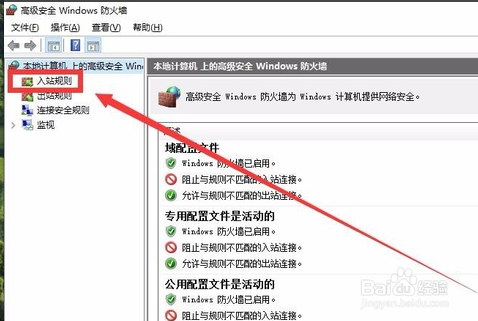
5、第五步,点击右上角“新建规则”

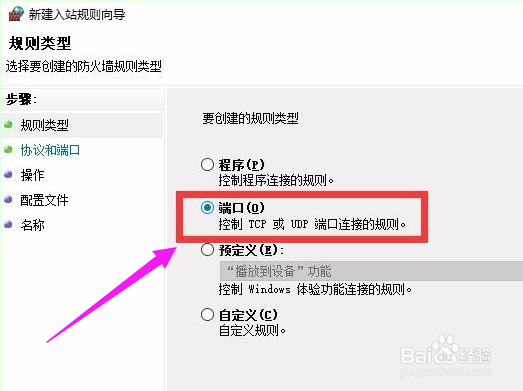
6、第六步,在规则类型中选择“端口”,点击进入下一步
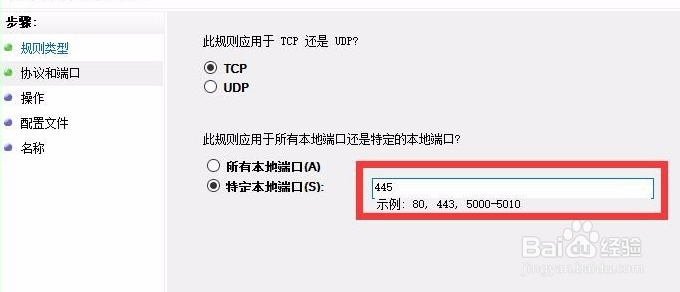
7、第七步,在“特定本地端口”中输入“445”,点击进入下一步
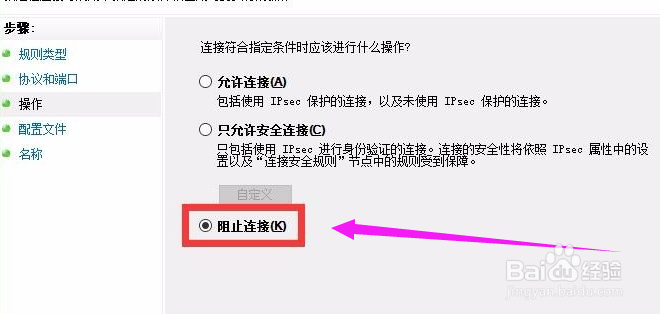
8、第八步,在操作中选择“阻止连接”,点击进入下一步
9、第九步,依网络选择此规则的使用情况,点击进入下一步

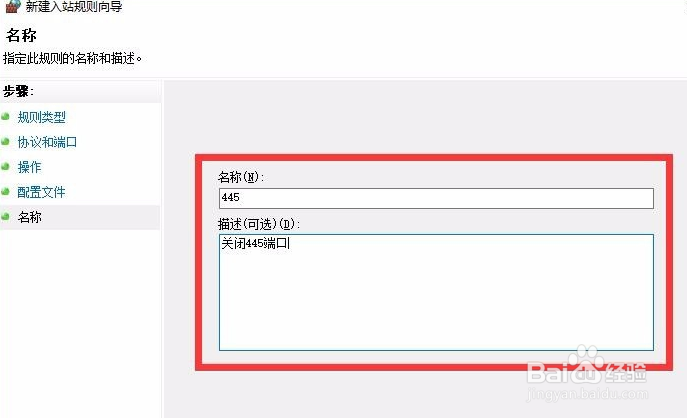
10、第十步,名城与描述可自定义,使自己了解即可,点击完成
11、第十一步,至此即完成了对445端口的关闭

阅读量:87
阅读量:107
阅读量:48
阅读量:145
阅读量:132