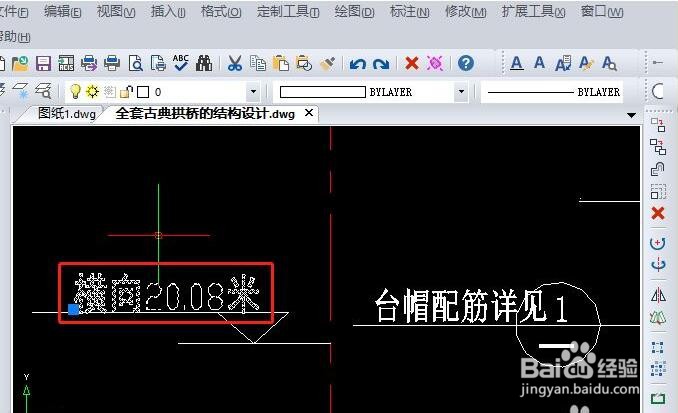
AutoCAd如何对图形标注样式进行设置
1、如图所示,首先我们在打开的CAD程序主界面中,可以对默认的图形标注样式进行修改。

2、首先,我们点击格式下拉列表,从弹出的格式列表中选择标注样式管理器打开。
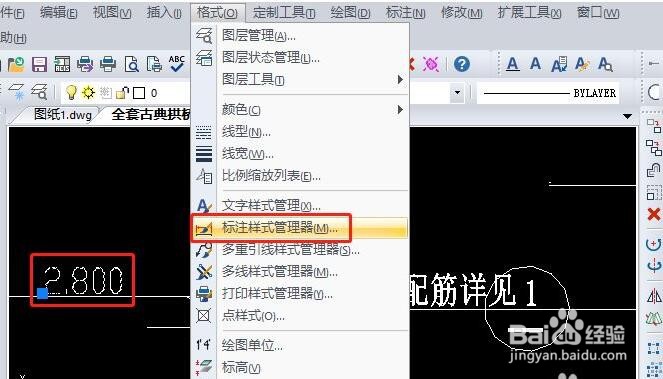
3、接下来,从打开的标注样式,管理器界面中,我们选择默认的样式,点击右侧的修改按钮。

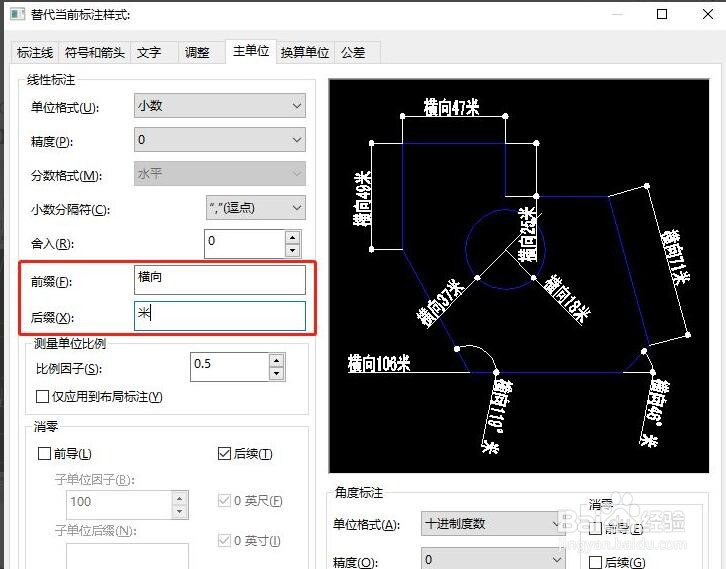
4、之后我们就可以在标注样式修改界面中,可以针对标注的前缀和后缀部分进行修改,同时,可以对其单位的长度以及精度等样式进行设置。
5、整个操作修改完成之后,我们点击关闭按钮,此时就添加了默认的样式,并且完成了修改。
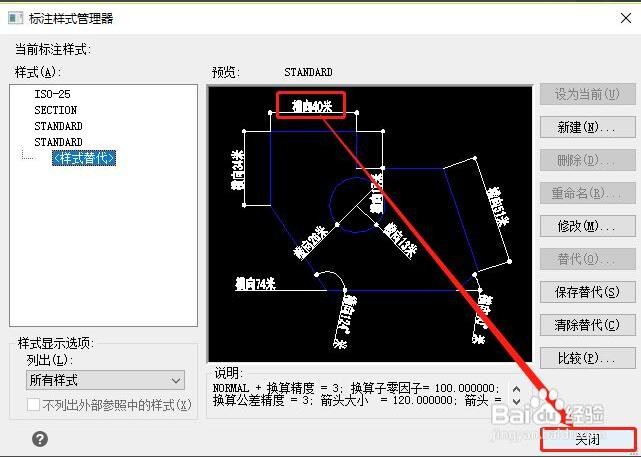
6、之后返回CAD图纸界面,我们就会发现,相应的图纸标注样式已经发生了更改,最终效果如图所示。