Excel工作表怎样设置保护密码
1、鼠标左键双击点击计算机桌面Excel2003图标将其打开运行。如图所示;

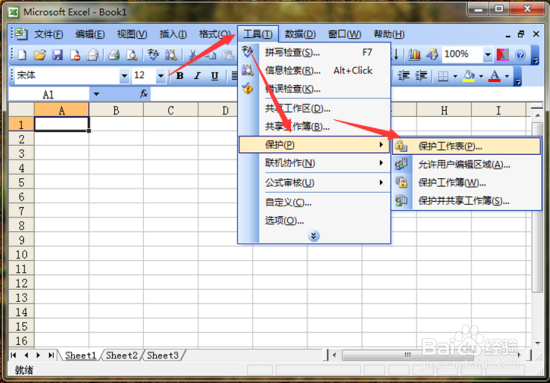
2、在Excel表格窗口,依次点击菜单栏的“工具”-->“保护”-->“保护工作表”选项。如图所示;
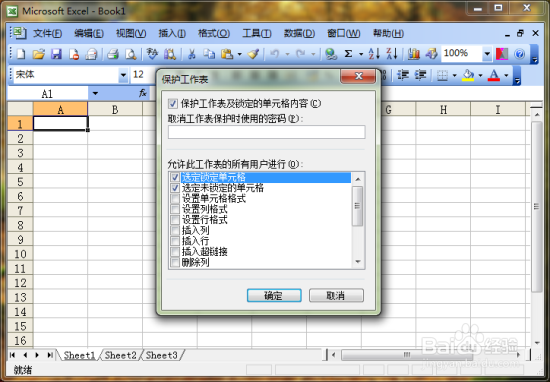
3、点击“保护工作表”选项后,这个时候会打开“保护工作表”对话窗口。如图所示;
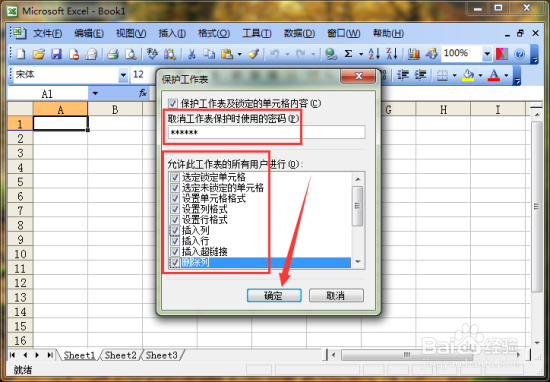
4、在“保护工作表”中给表格设置“保护密码”,再设置保护范围。例如图中的“允许此工作表的所有用户进行”再点击“确定”按钮。如图所示;
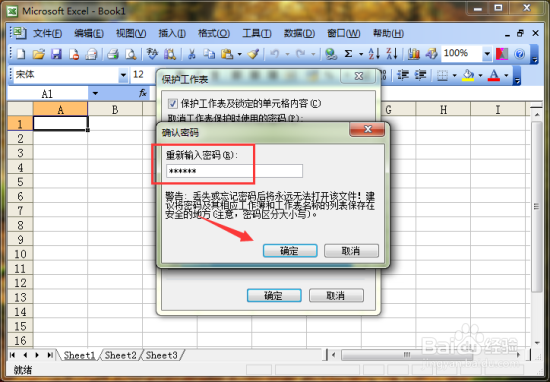
5、点击确定后,还会弹出一个确认密码的窗,再次输入密码,再点击“确定”按钮。如图所示;
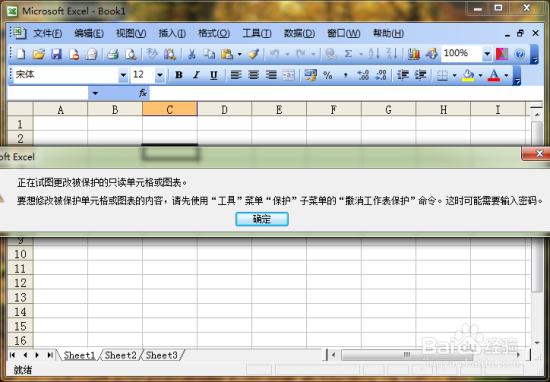
6、然后我们打开设置“保护”的表格,在其表格内删除内容或修改内容都会提示“正在试图更改被保护的只读单元格或图表”,就是要密码才能打开。如图所示;
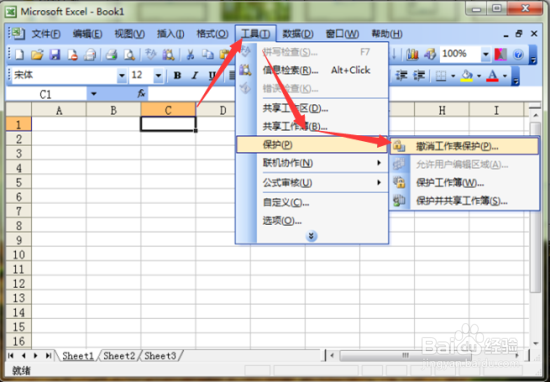
7、如果要删除工作表保护的话,依次点击菜单栏的“工具”-->“保护”-->“撤消工作表保护”选项命令。如图所示;
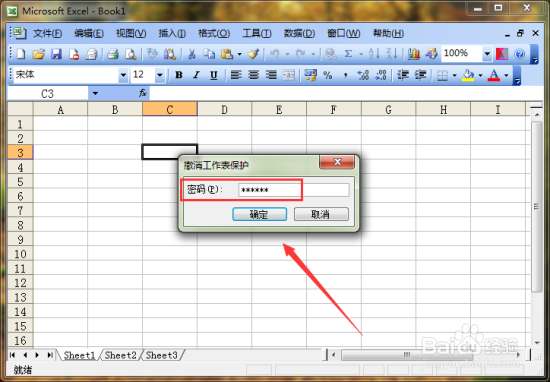
8、在弹出的“撤销工作表保护”窗口中在输入保护时设置的密码即可撤消。如图所示;
阅读量:165
阅读量:158
阅读量:148
阅读量:26
阅读量:174