PS如何快速精细抠图?
1、首先复制一个图层
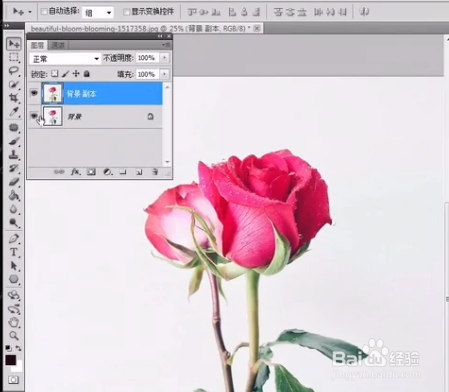
2、点击通道,可以看到一共有四个通道
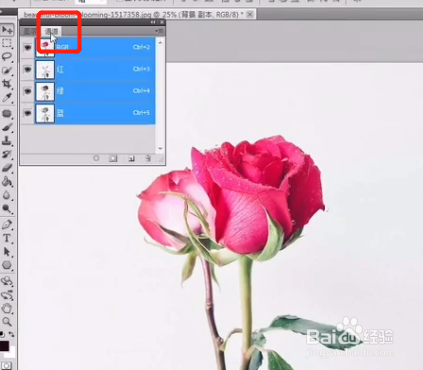
3、选择颜色对比最强烈的蓝色通道,复制蓝色通道
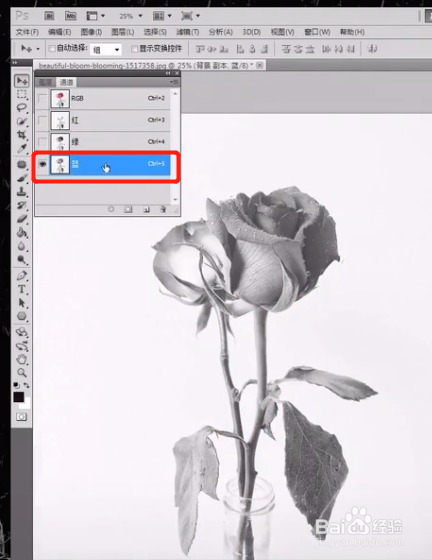
4、选择蓝色副本通道
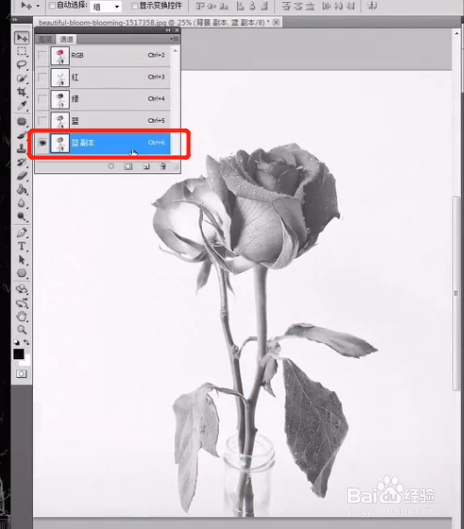
5、Ctrl+L调出色阶
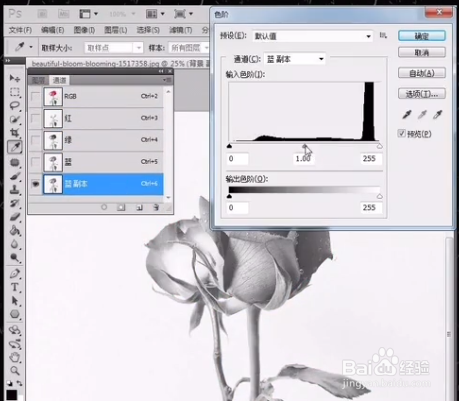
6、滑动两个滑块,让黑色变得更黑,白色变得更白,点击确定
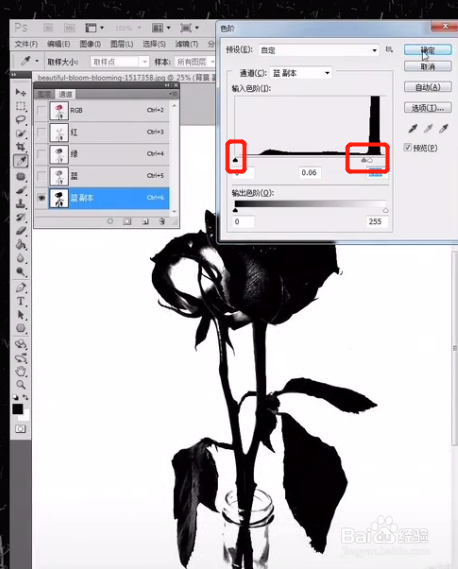
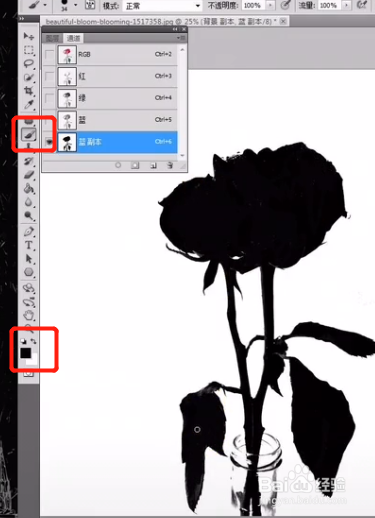
7、但是黑色中会出现白色。
这时,选择画笔工具,前景色调整为黑色,在需要涂抹的地方进行涂抹,使黑色更加均匀
8、涂抹完成后按住Ctrl键不放,鼠标点击蓝色拷贝通道,形成选区
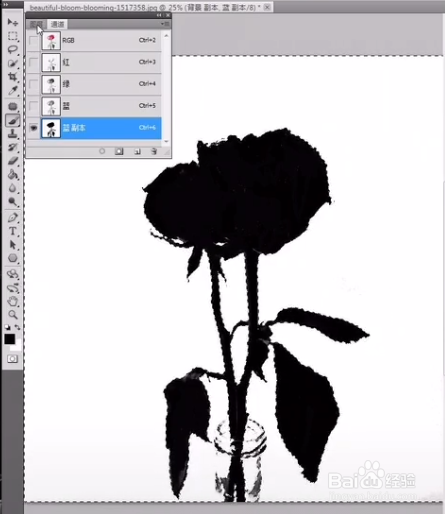
9、点开RGB通道(第一个通道)前面的小眼睛,关闭蓝色拷贝通道
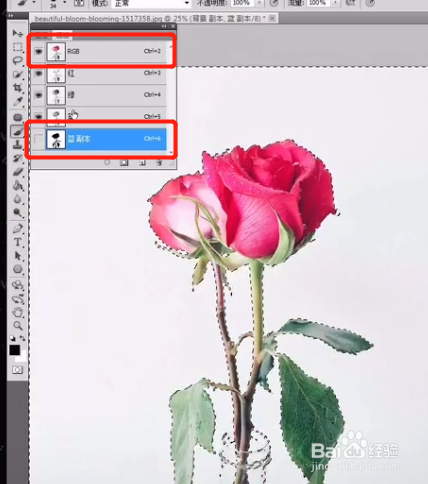
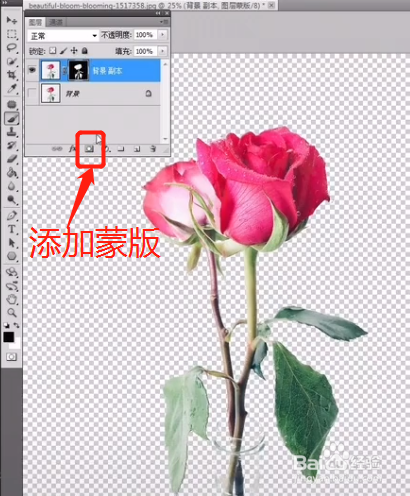
10、回到图层面板,按住Alt键,鼠标点击添加蒙版
花和瓶子就被抠出来了
阅读量:72
阅读量:115
阅读量:104
阅读量:175
阅读量:93