WIN10,怎么关闭系统自动更新禁用更新如何操作
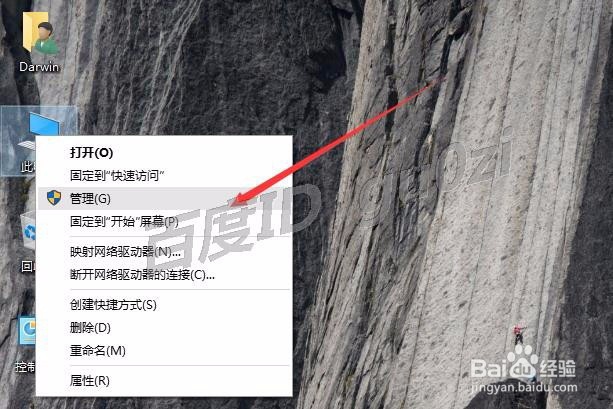
1、在桌面上的 此电脑图标上点击右键,选择 管理
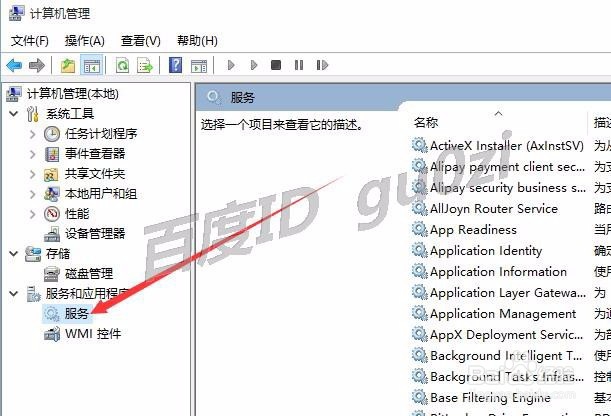
2、在打开的计算机管理界面中,点击左侧的服务和应用程序中的 服务
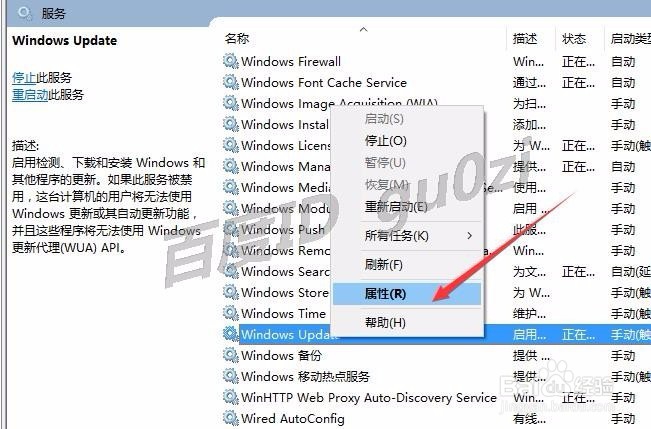
3、查看右侧窗口中的服务项,找到Windwos Update这个服务,点击鼠标右键,打开该的属性
4、在Windwos Update的属性对话框中,将启动类型中的手动,改为禁用,然后点击确定,这样重启电脑后,Windwos Update的服务就关闭了.
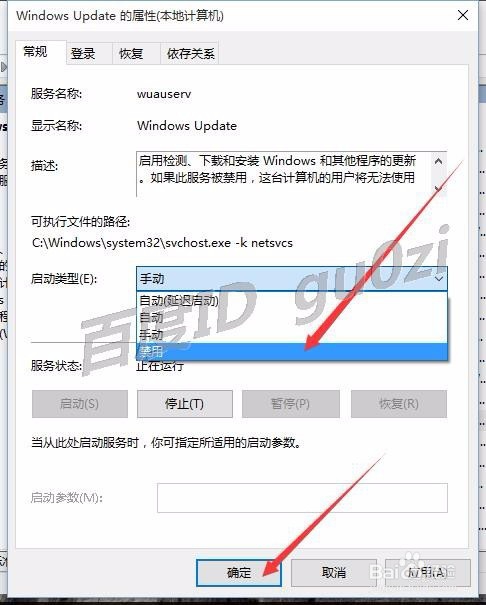
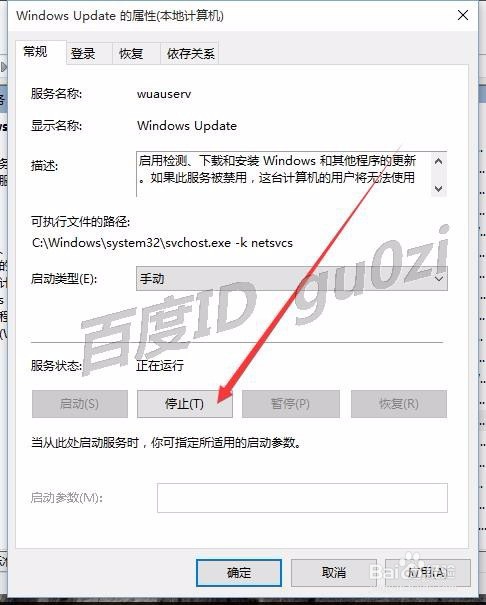
5、如果想马上使此修改生效,可以点击此对话框中的 停止按钮.
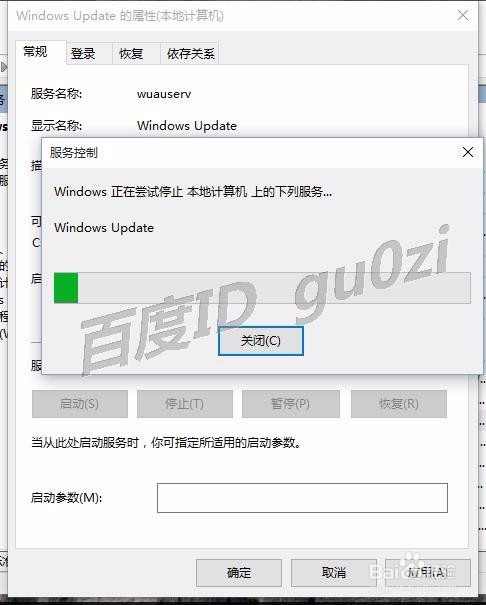
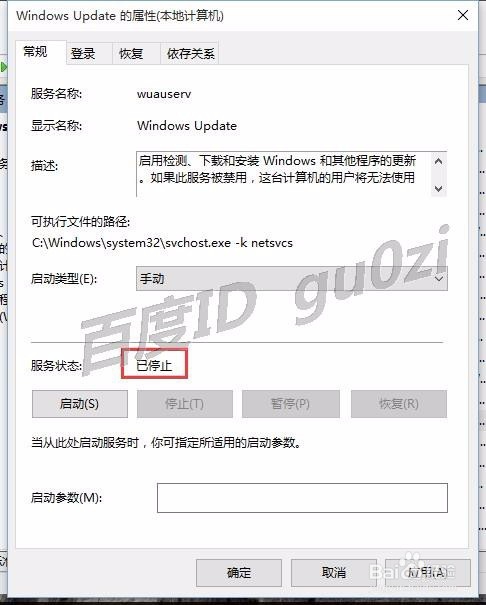
6、随后会出现一个服务控制,尝试停止 Windwos Update服务的进度条,当此提示消失时,该修改就生效了.此时可以看到Windwos Update的服务状态为 已停止.
20:31 2016/3/6
阅读量:195
阅读量:70
阅读量:144
阅读量:39
阅读量:157