喷绘记账软件SQL server 2000数据库怎么安装
1、首先找到安装文件:SQL Server 2000\PERSONAL\X86\SETUP 64位以及32位电脑系统都支持
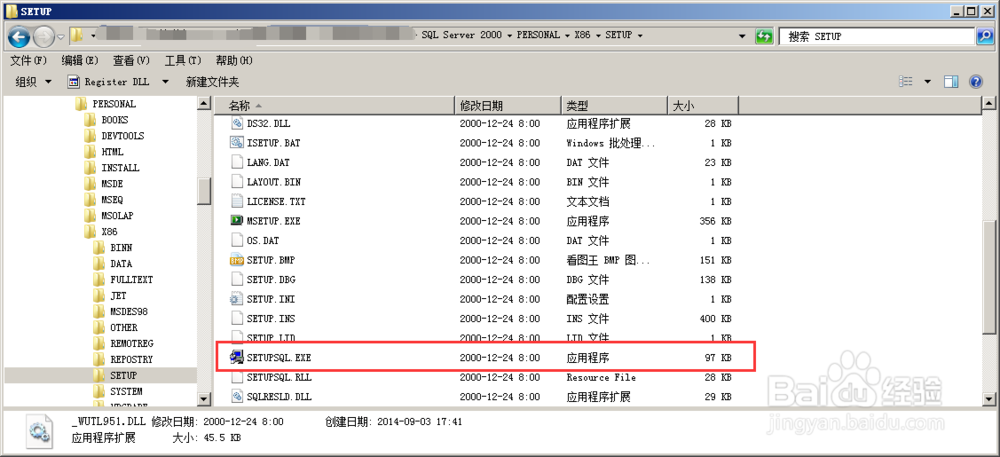
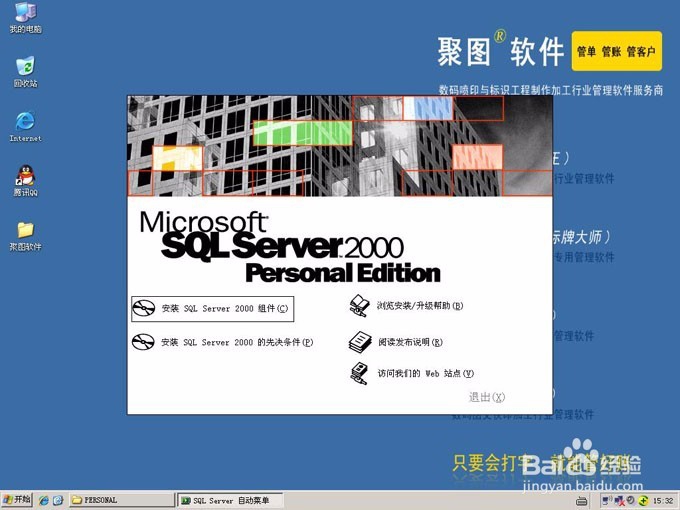
2、点击“安装 SQL Server 2000 组件”
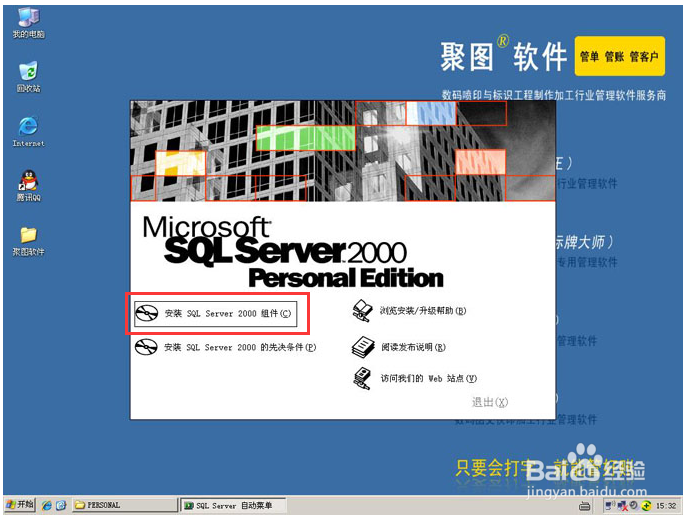
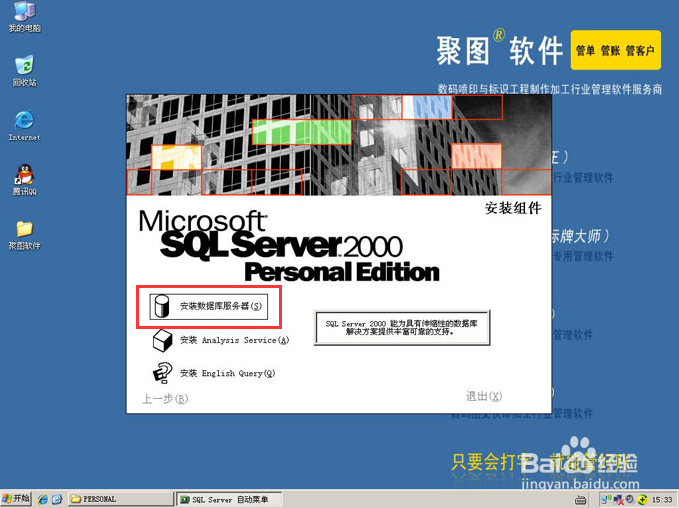
3、点击“安装数据库服务器”
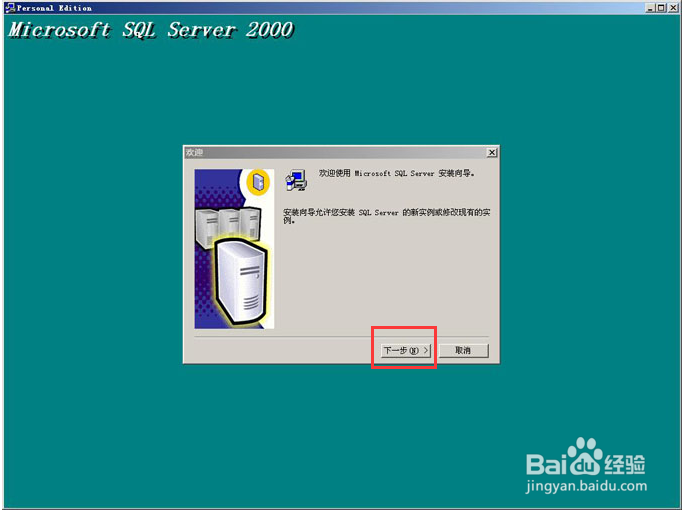
4、进入到欢迎界面,点击“下一步”
5、进入计算机名选择界面,选中“本地计算机”点击下一步
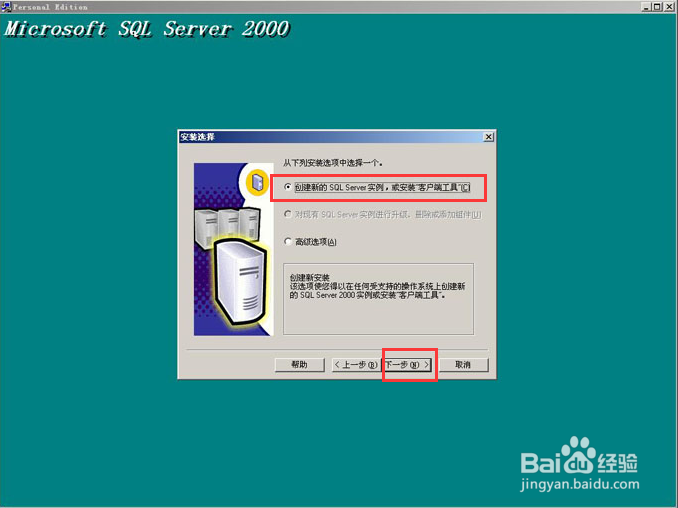
6、选择“创建新的 SQL Server 实例,或安装客户端工具”,并点击“下一步”:
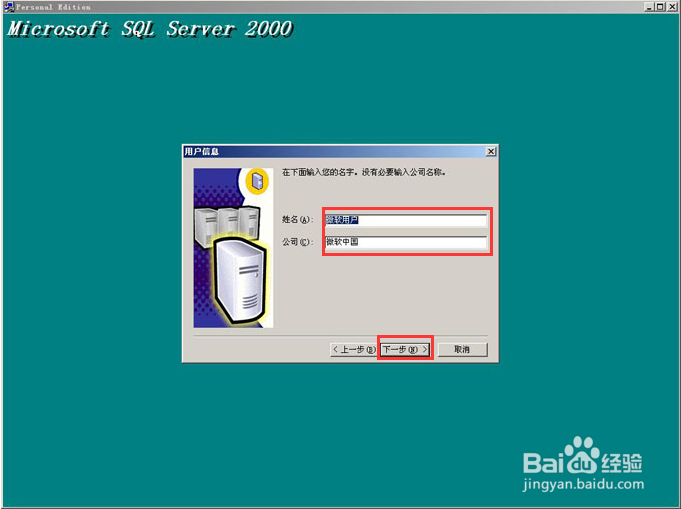
7、输入姓名和公司信息。亦可按其默认的,不改任何东西,直接选择“下一步”,如下图所示:
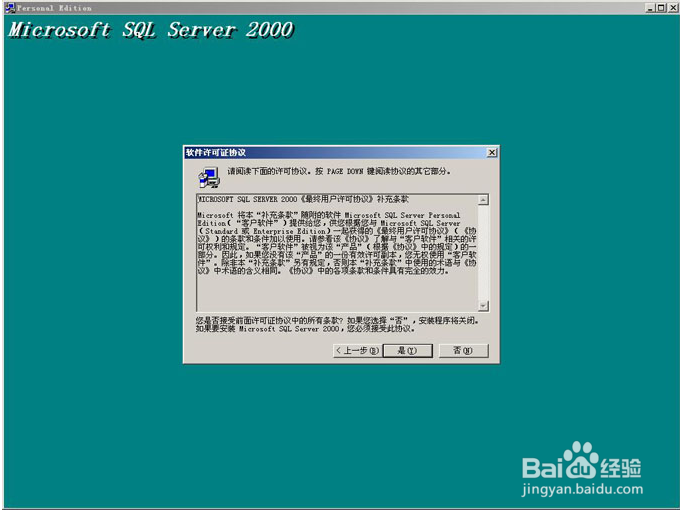
8、软件许可证协议界面中,直接选择“是”,如下图:
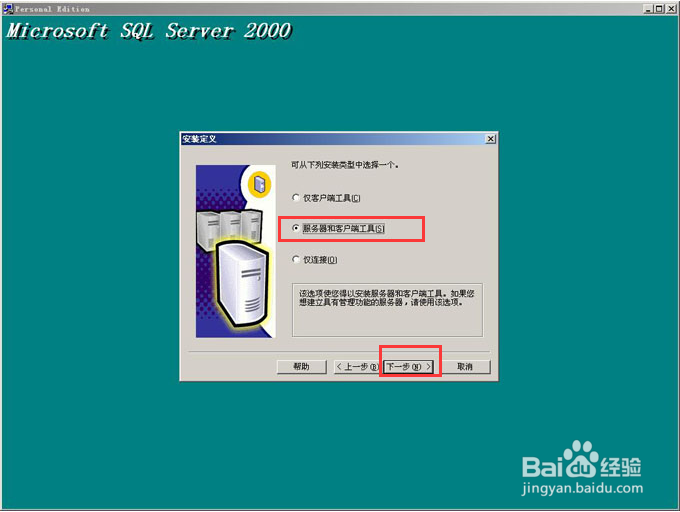
9、选择“服务器和客户端工具”,并选择“下一步”:
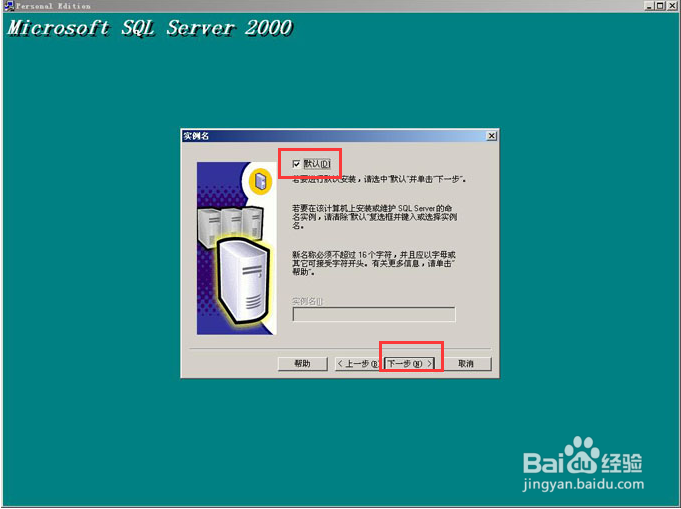
10、直接选择“下一步”:
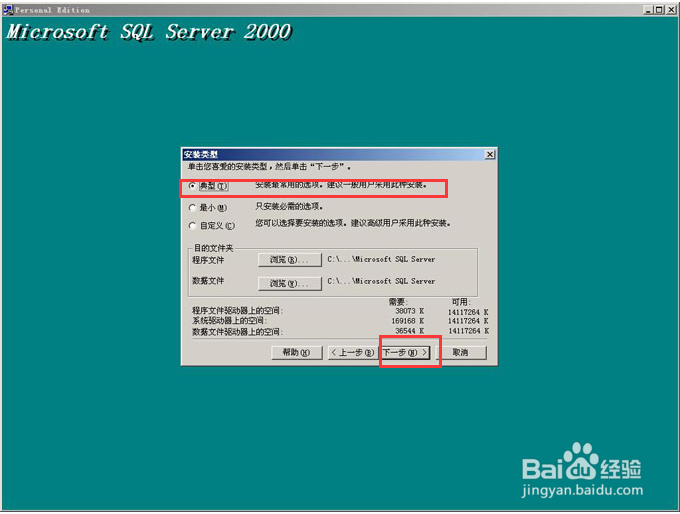
11、安装类型界面,直接点击“下一步”按钮:
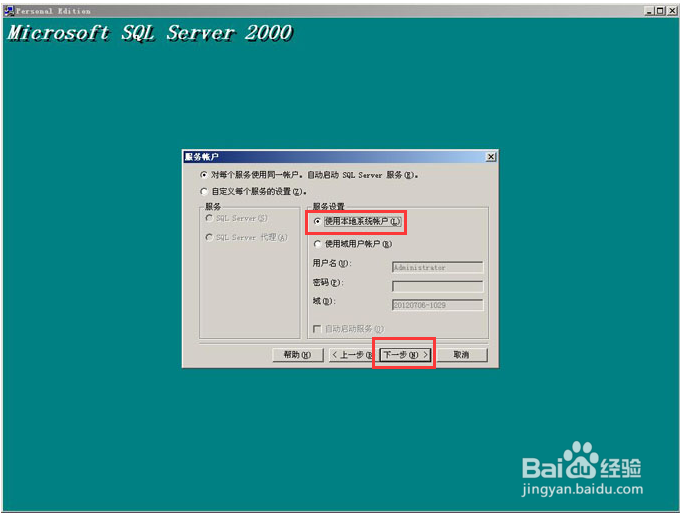
12、服务设置中,选择“使用本地系统账户”后,单击“下一步”按钮: 这一步骤要注意
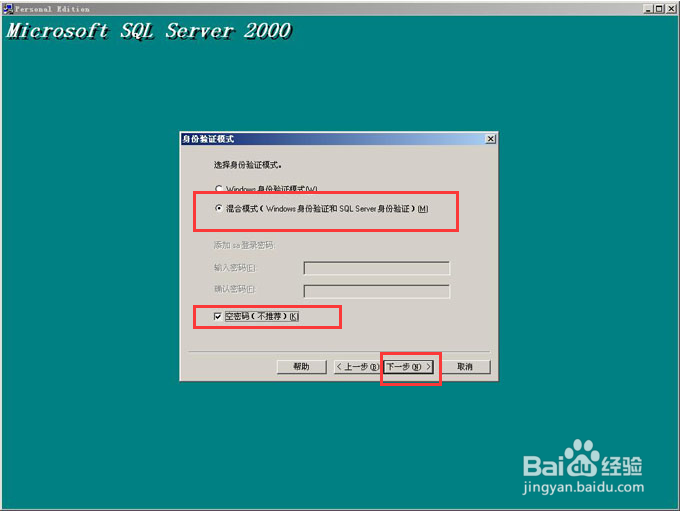
13、选择“混合模式(Windows 身份验证和 SQL Server 身份验证)”,并勾选“空密码(不推荐)”: 这一步骤很重要
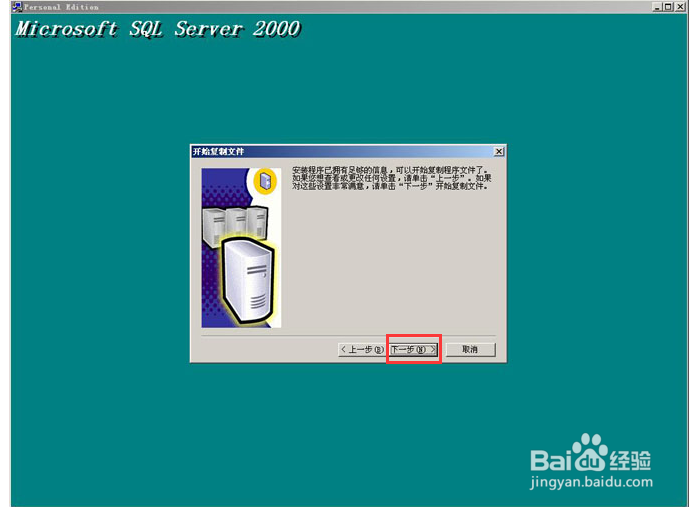
14、直接选择“下一步”,系统将自动完成安装。若弹出2个错误提示框,直接选择“确定”即可。
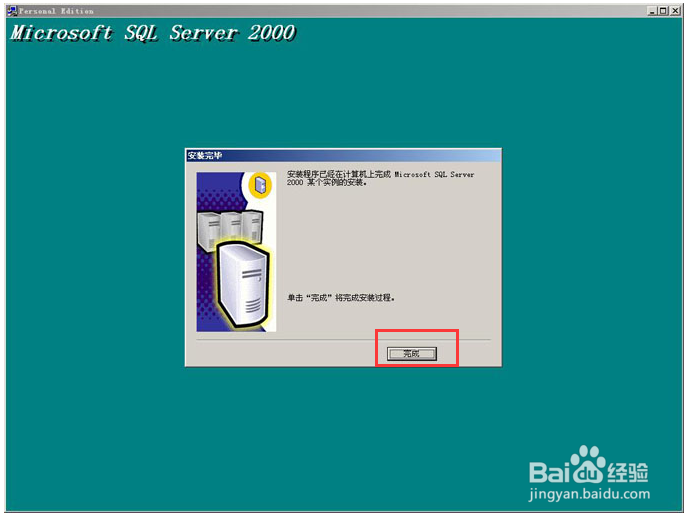
15、如果有弹出错误提示,请点击确定。等待直到完成
阅读量:110
阅读量:143
阅读量:161
阅读量:64
阅读量:96