Word2013如何去掉页眉页脚
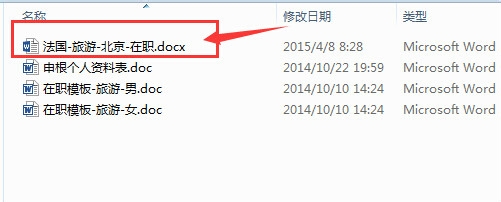
1、比如,我们打开了一篇word文档。
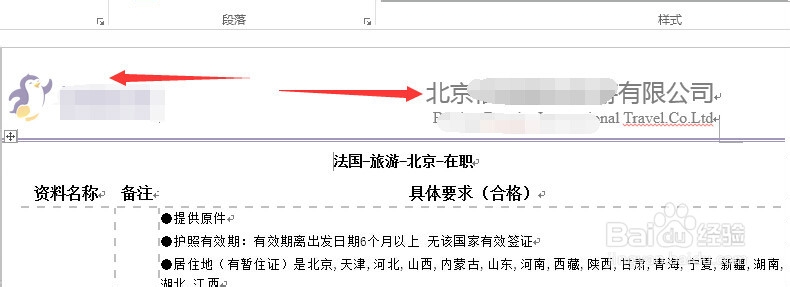
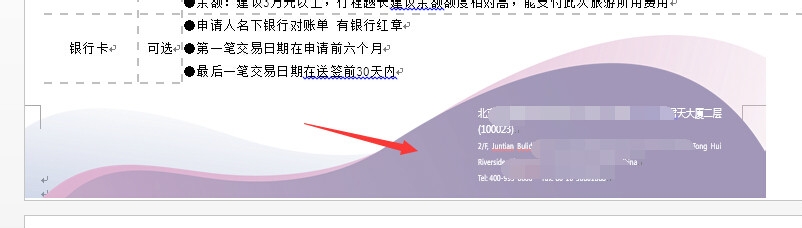
看到这篇文章的头上和下面都有公司的广告和一些信息。这是我们不需要的。
我们可以把它们都删掉,打印的时候节约墨水。
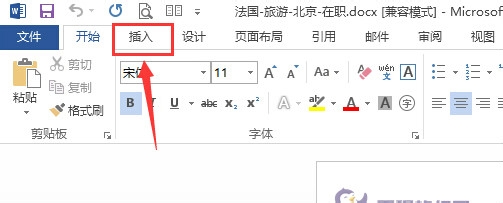
2、首先在最上面,找到Word2013版的菜单栏,找到图中所示的“插入”菜单。
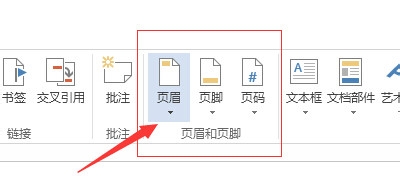
3、在插入菜单中,下面一排的工具按钮,往右边看,找到关于页眉页脚的部分,如下图中红色框中所示。
首先点击页眉——旁边的下拉箭头。

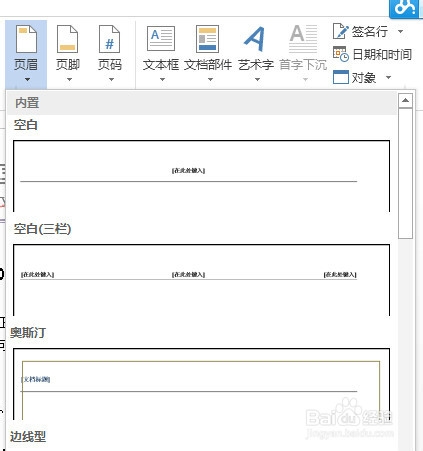
4、会出来一个下拉菜单,显示在前面的是一些常用的页眉的格式。如果需要的话,可以选择更改页眉的格式。
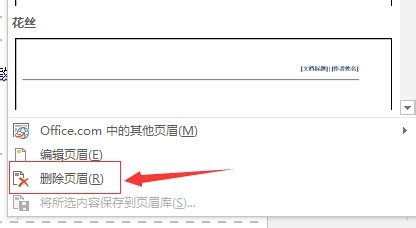
我们不需要这个,就往下看,在下面有如下图所示的“删除页眉”选项,点击鼠标左键,删除页眉。
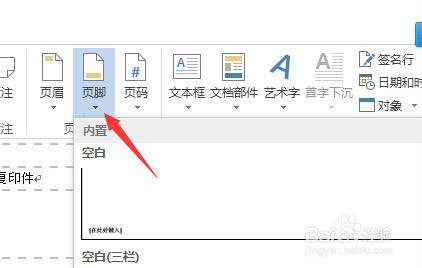
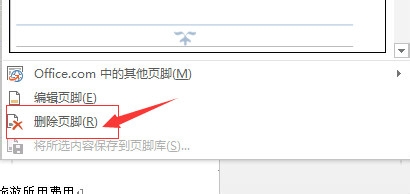
5、同样,我们在旁边的“页脚”中,点击下拉菜单,选择最下面的“删除页脚”。
至此,页眉和页脚都被我们删除掉了。
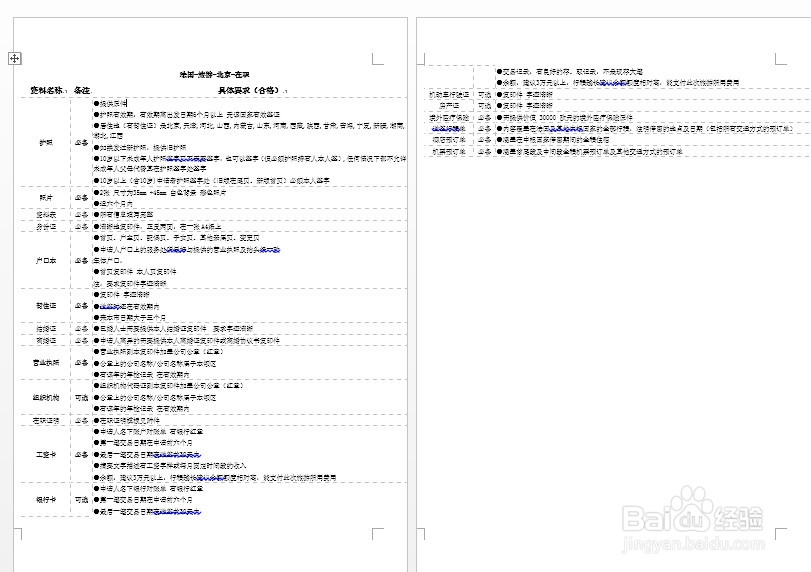
6、看到现在我们的word版面就非常的清晰明了了。
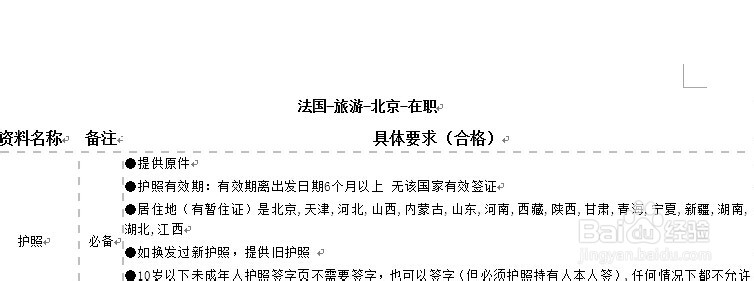
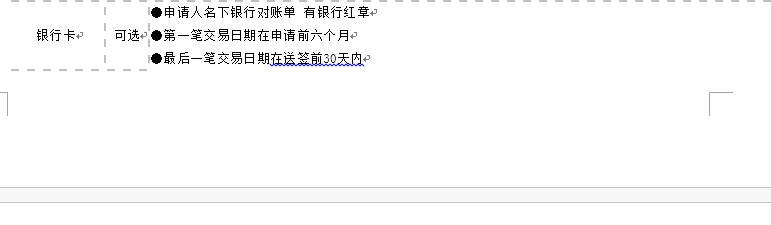
7、打印这些word,不用再担心费墨什么的了。
而且也不再有做广告的嫌疑。
阅读量:133
阅读量:51
阅读量:174
阅读量:194
阅读量:30