Photoshop 如何去除照片上的日期
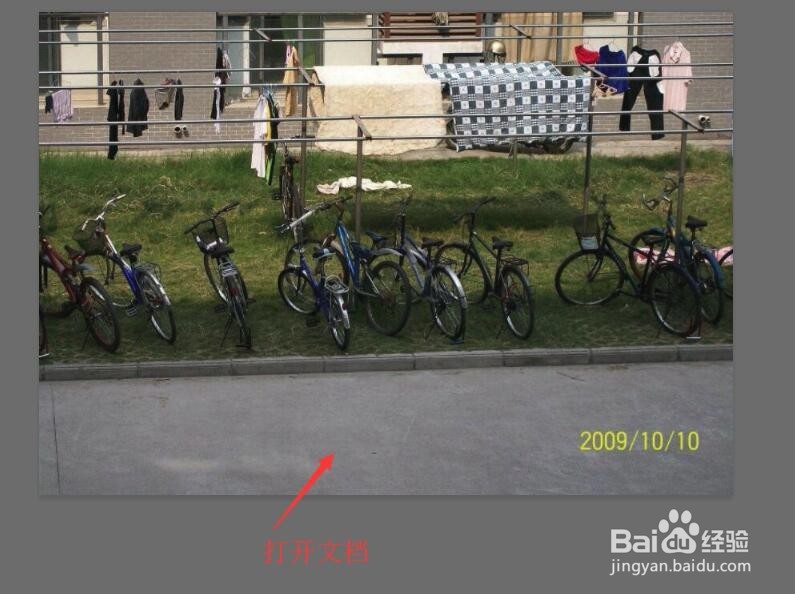
1、按Ctrl+O打开‘带日期的照片.jpg’。去除照片上的日期,更换新的日期。
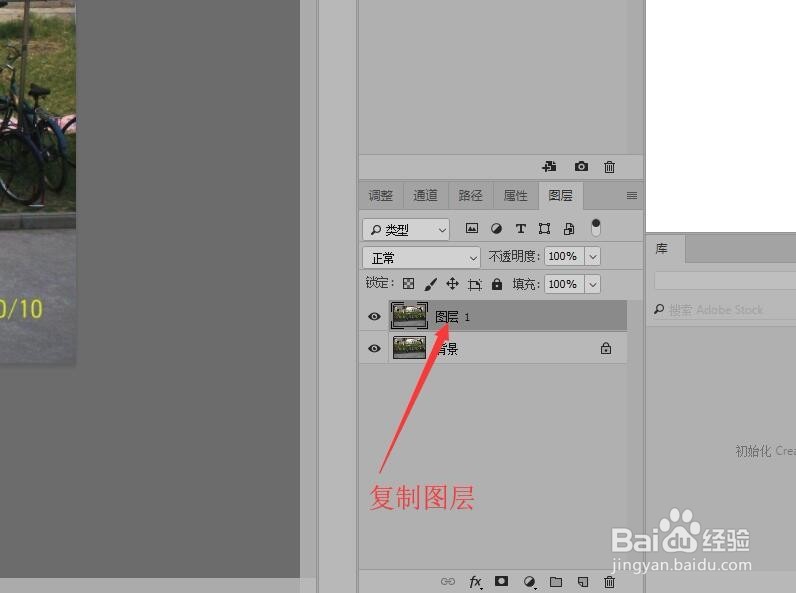
2、按键盘上的Ctrl+J组合键,复制背景图层创建‘图层1’。
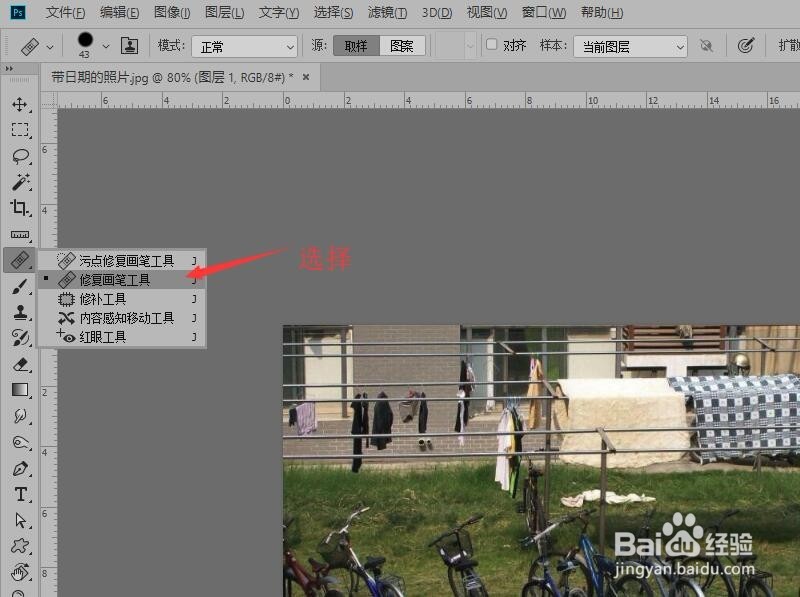
3、在工具箱中选择【修复画笔工具】。
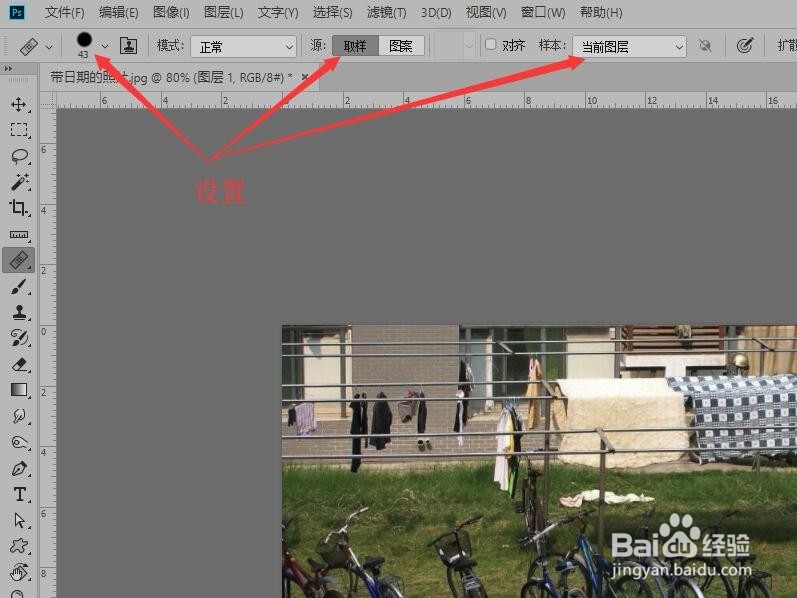
4、在属性栏中设置画笔的大小,设置源为‘取样’,样本为‘当前图层’。
5、按住Alt键在日期上方单击鼠标进行取样,松开Alt键,按住左键在日期上从左向右托拽出一条横线。
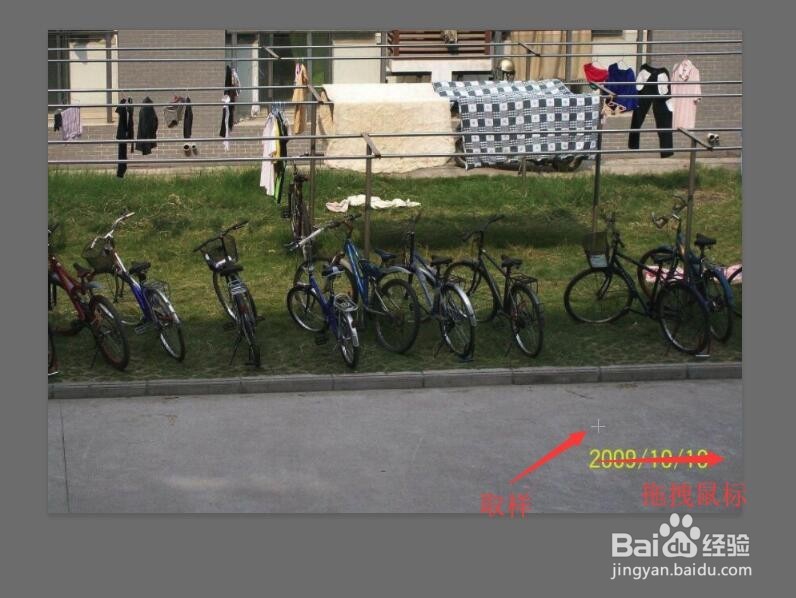
6、经过修复画笔的处理,画面中的日期已经有大部分被去除,单击【仿制图章工具】。
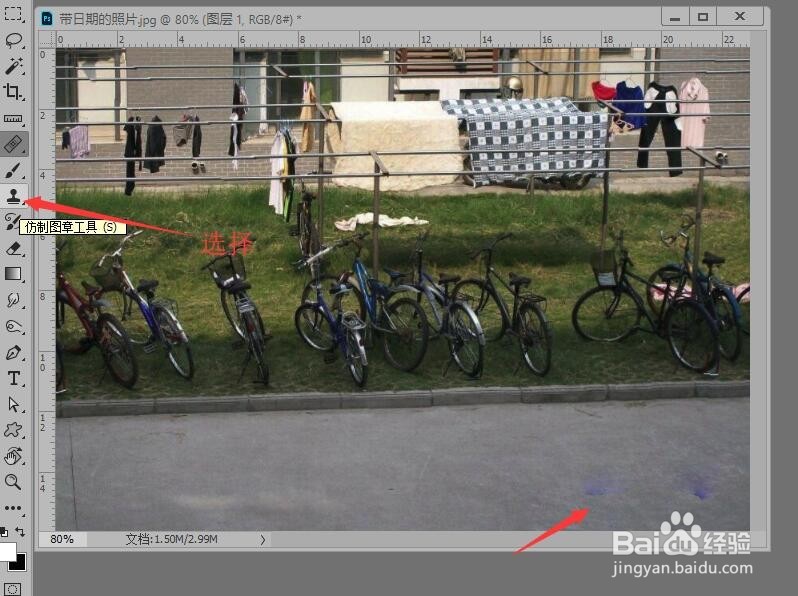
7、按住alt键在干净图像上单击取样,然后松开Alt键在残余的痕迹上单击涂抹,对画面进行最后修复。
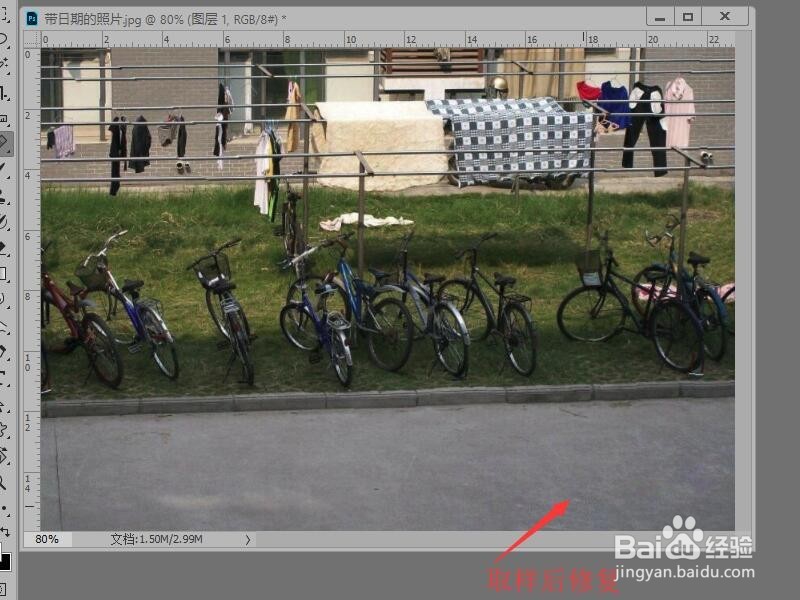
8、选择工具栏中的【横排文字工具】,在图像中输入新的日期。
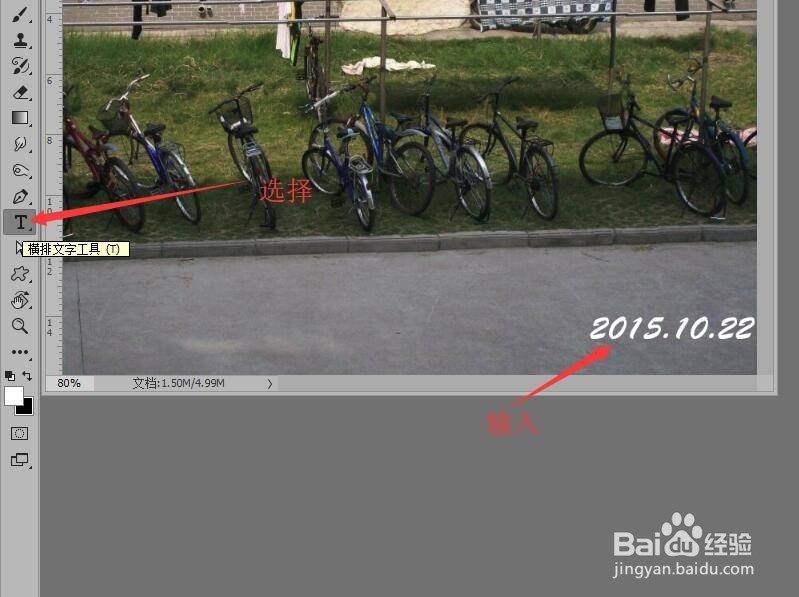
9、用鼠标选中输入的日期,在选项栏中设置文字的大小为‘18点’,颜色为黄色。
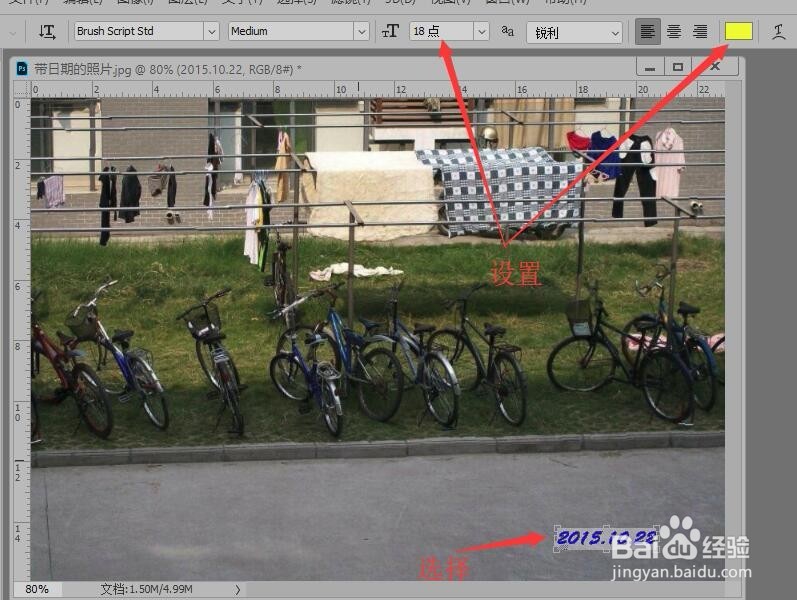
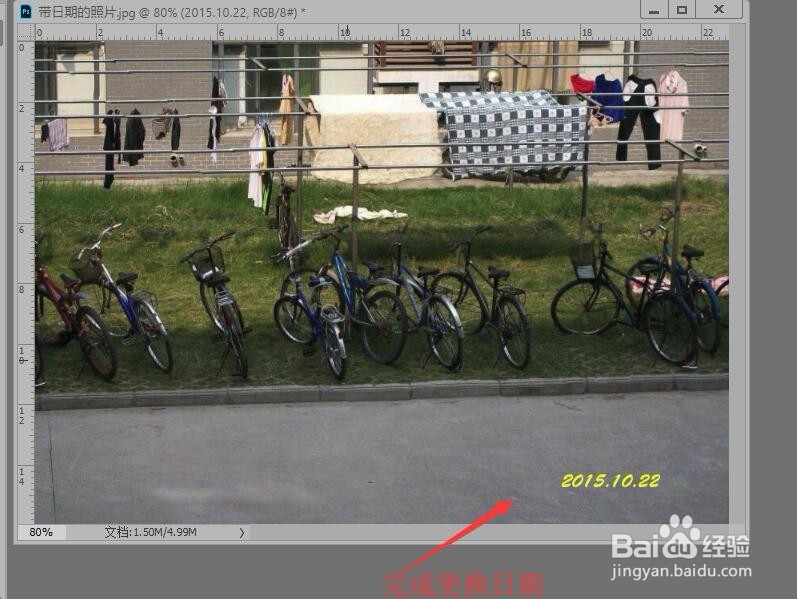
10、按Ctrl+Enter键结束输入,完成更换日期。
阅读量:138
阅读量:188
阅读量:118
阅读量:88
阅读量:99