安卓手机如何无线投屏同屏MacBookpro教程
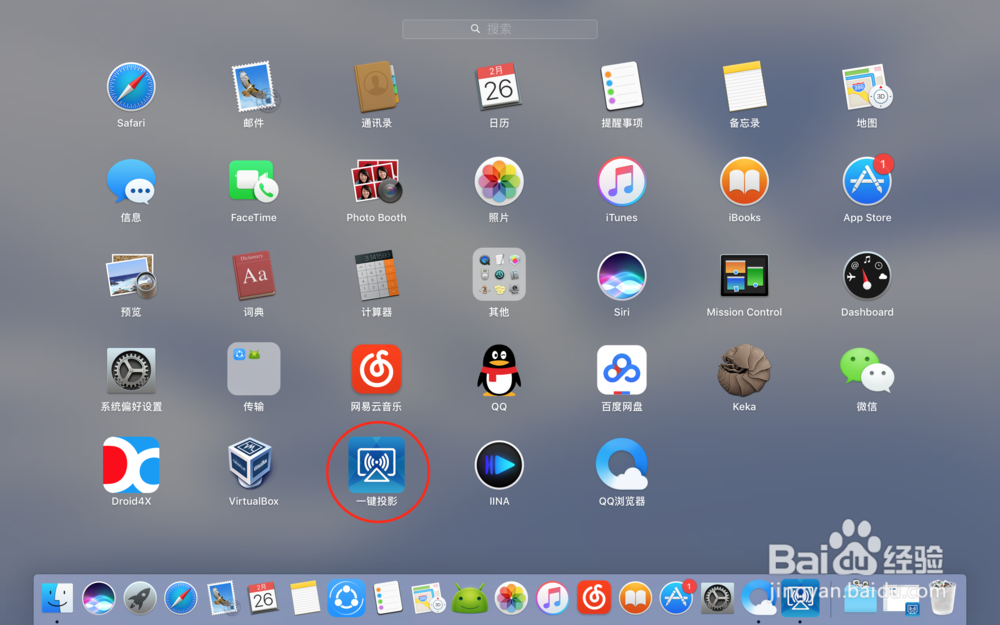
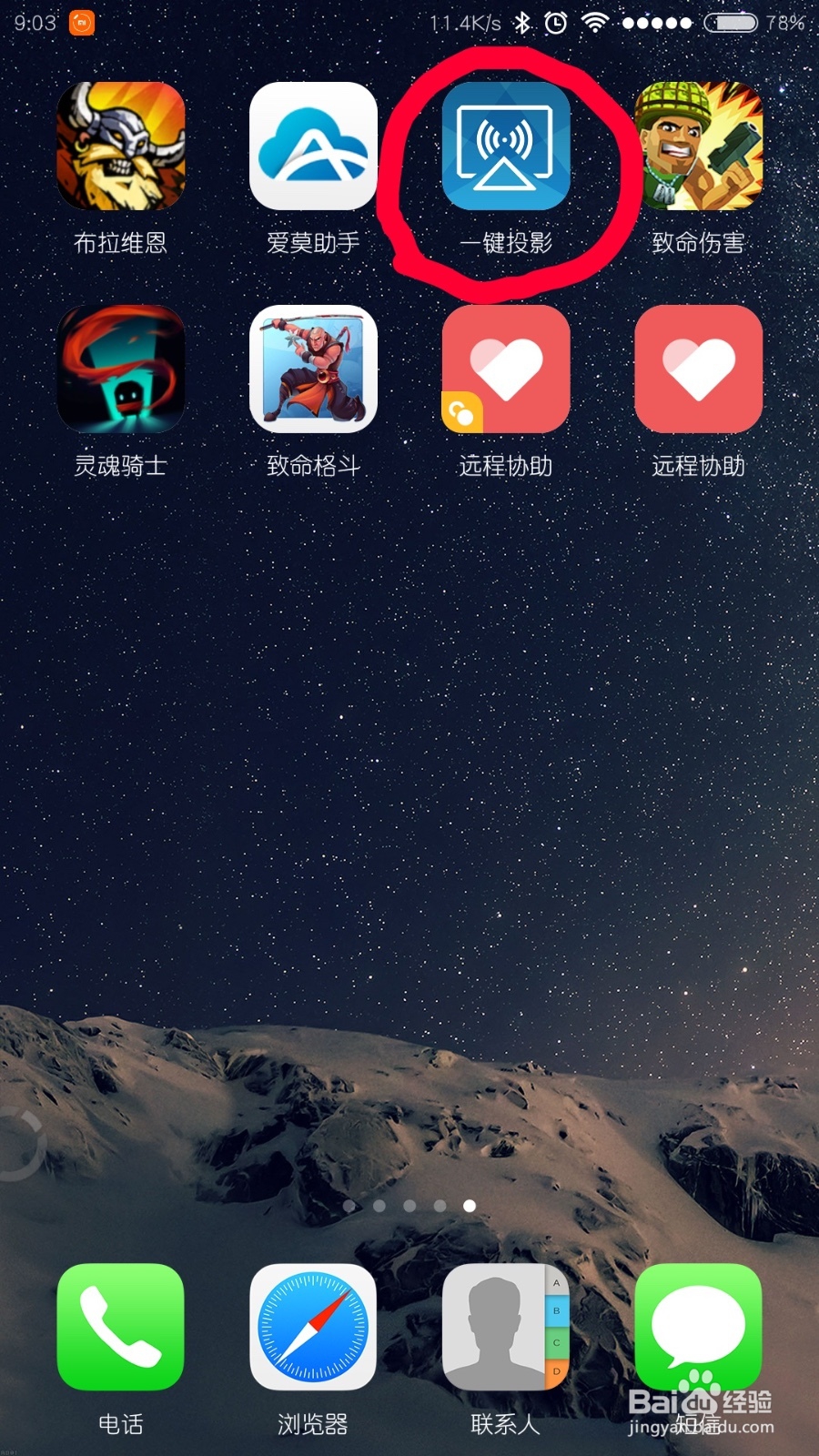
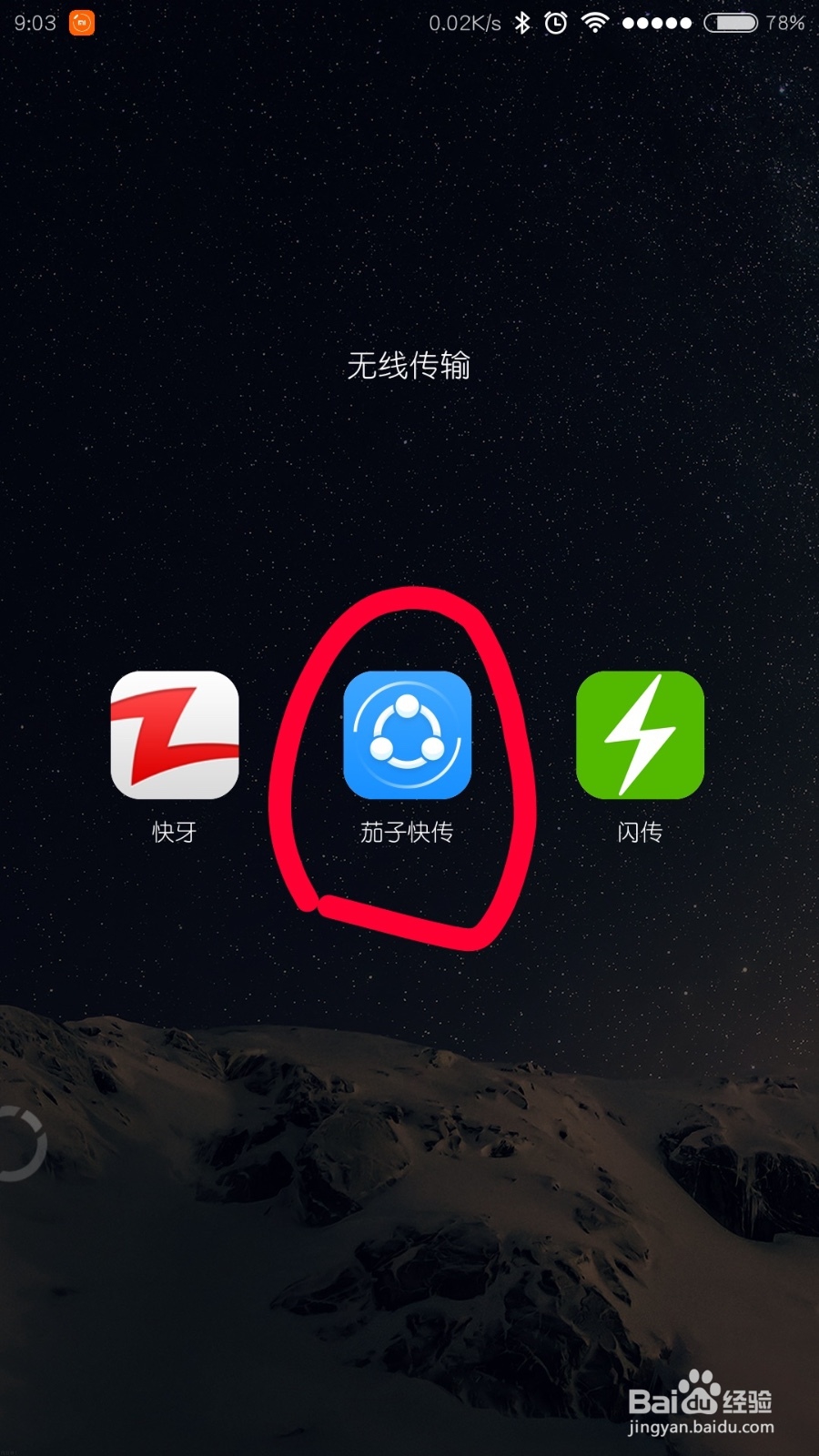
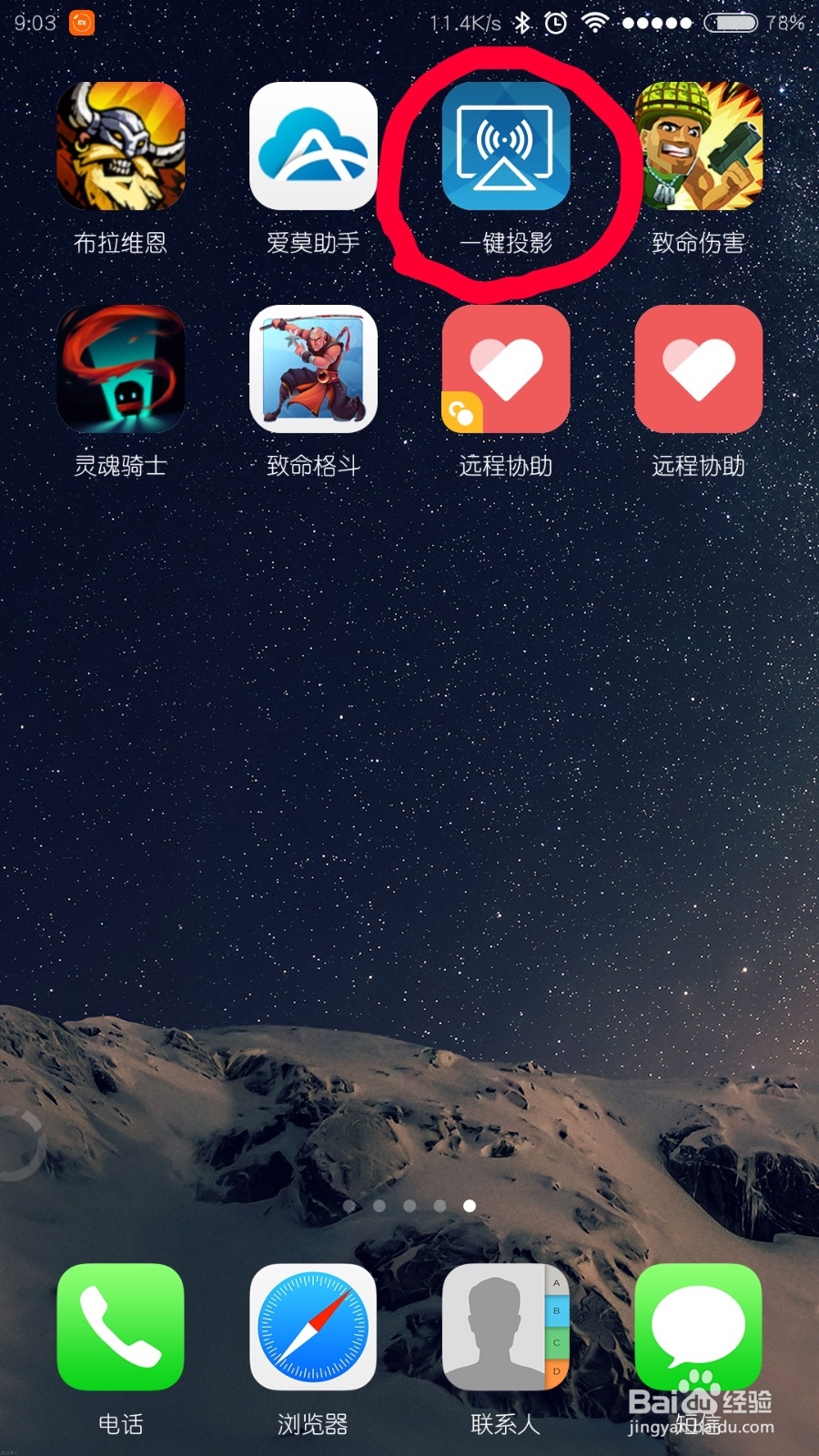
1、手机电脑分别安装投屏软件,手机再安装生成WiFi软件。
接着手机先打开最后红圈中的软件。
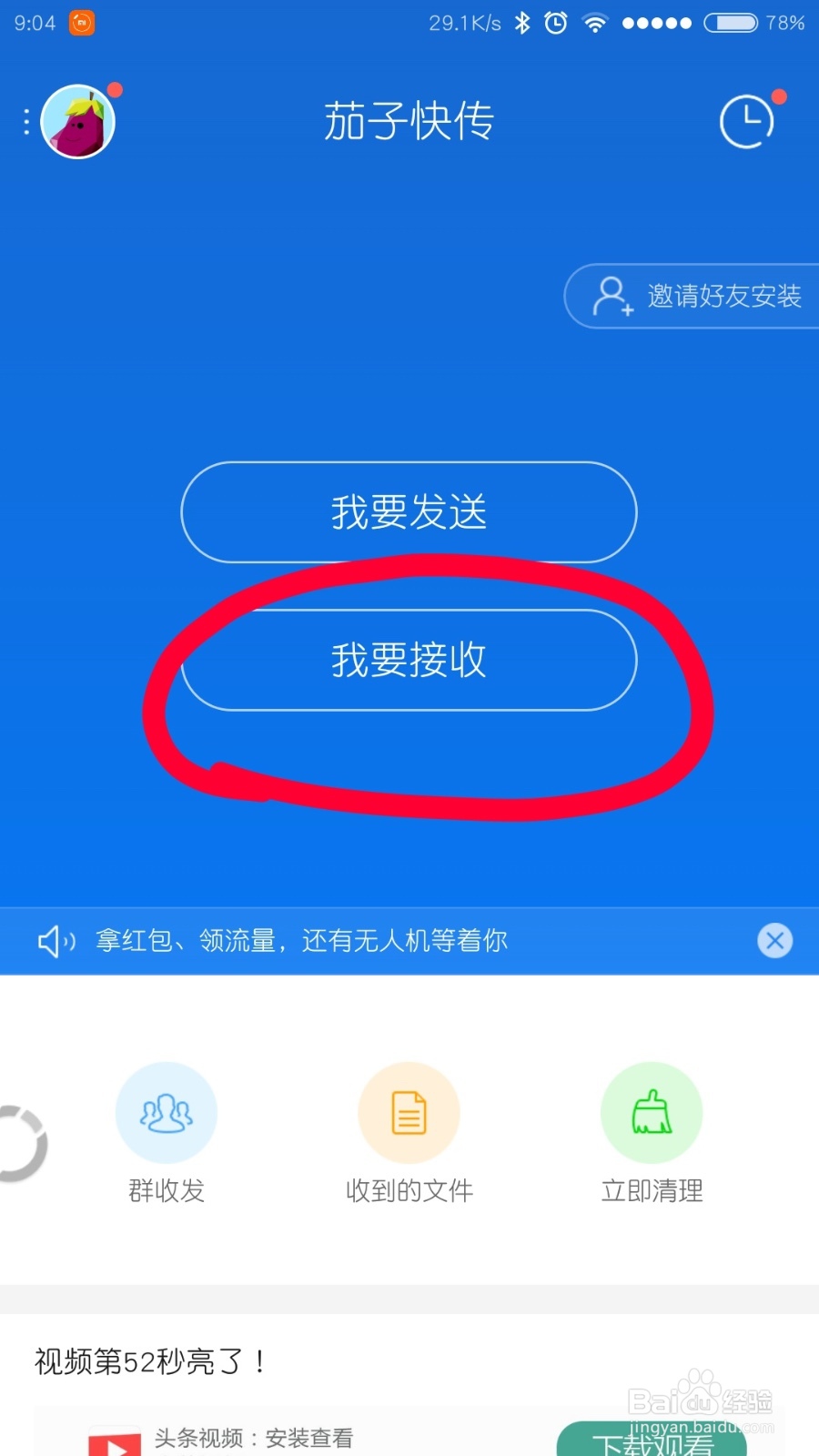
2、手机打开软件后,点击我要接收。
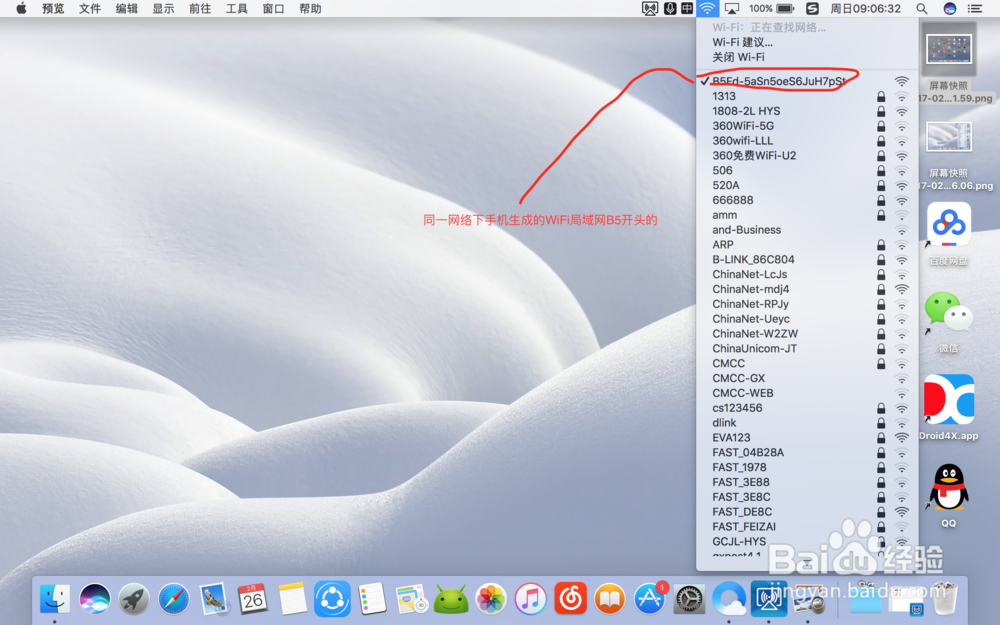
3、接着会在弹出来的地方生成一个B5开头的WiFi。手机发射出来了WiFi。只需要电脑连接即可同一WiFi下。
为了防止后台杀掉软件进程,点击手机任务键然后点击锁定。锁定软件。
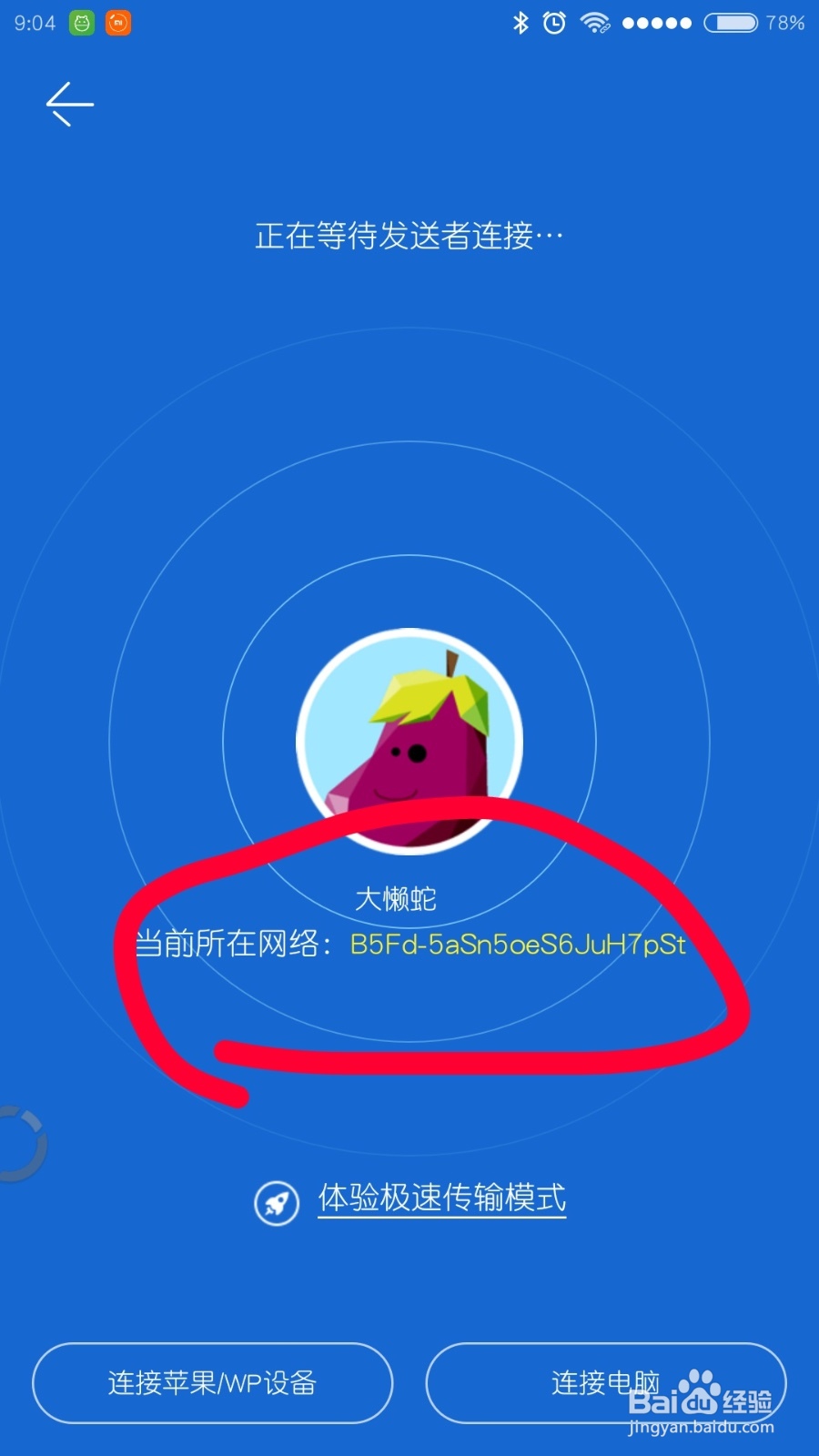
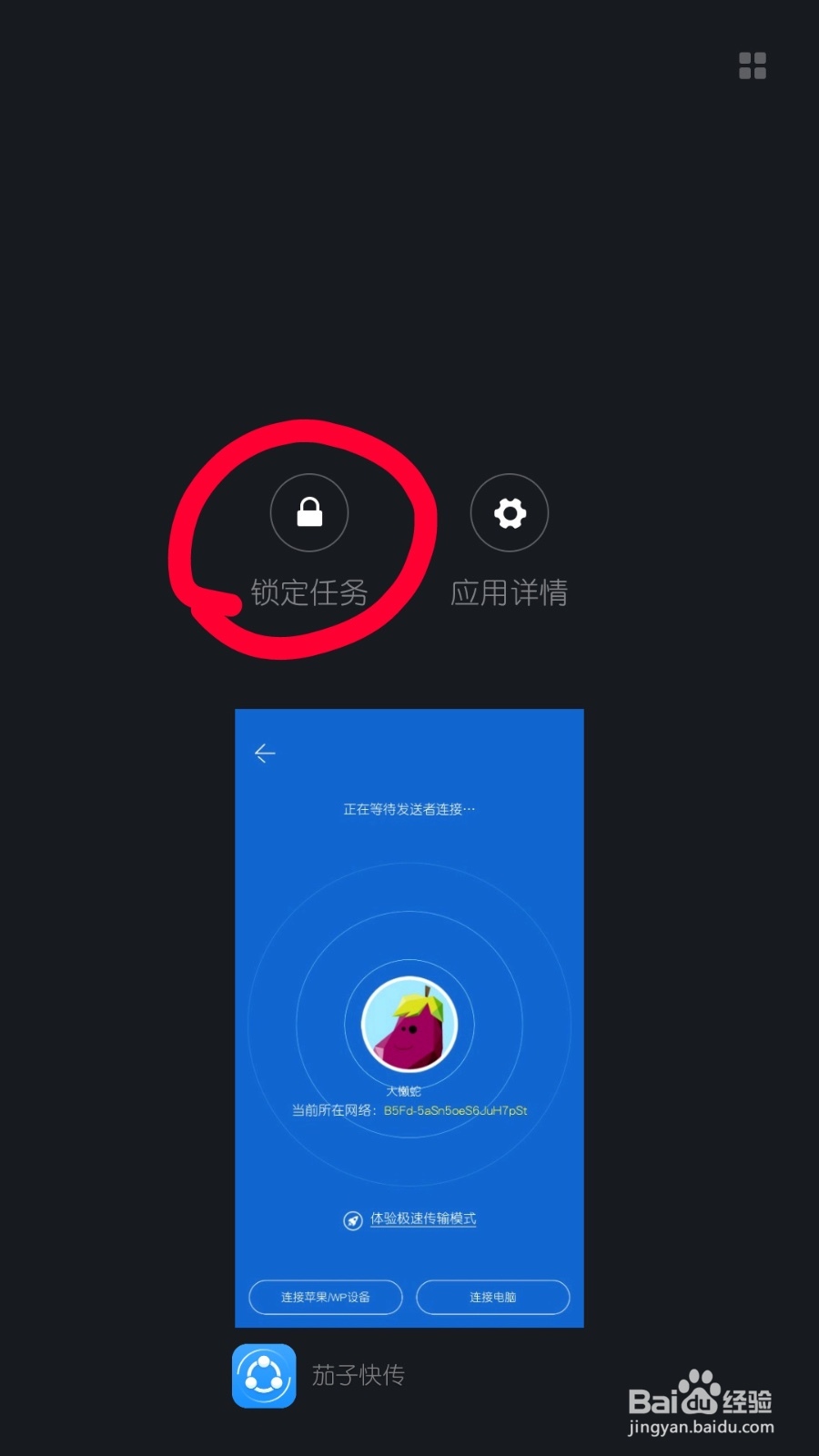
4、打开手机端投屏软件,等待。并按照上一步锁定投屏软件。
这时候开始操作电脑。
5、MacBookpro端开始操作:
点击右上角WiFi那里选择手机生成的WiFi:B5,点击后会连接上去。
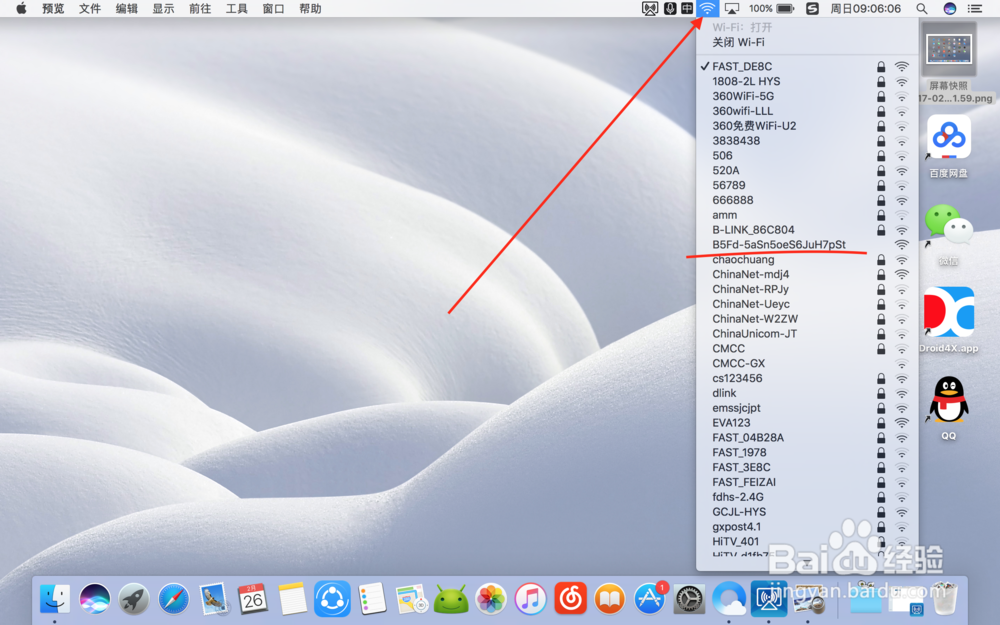
6、点击后连接了WiFi等于同一网络下了。
这时候打开MacBookpro已经安装好了的投屏软件。
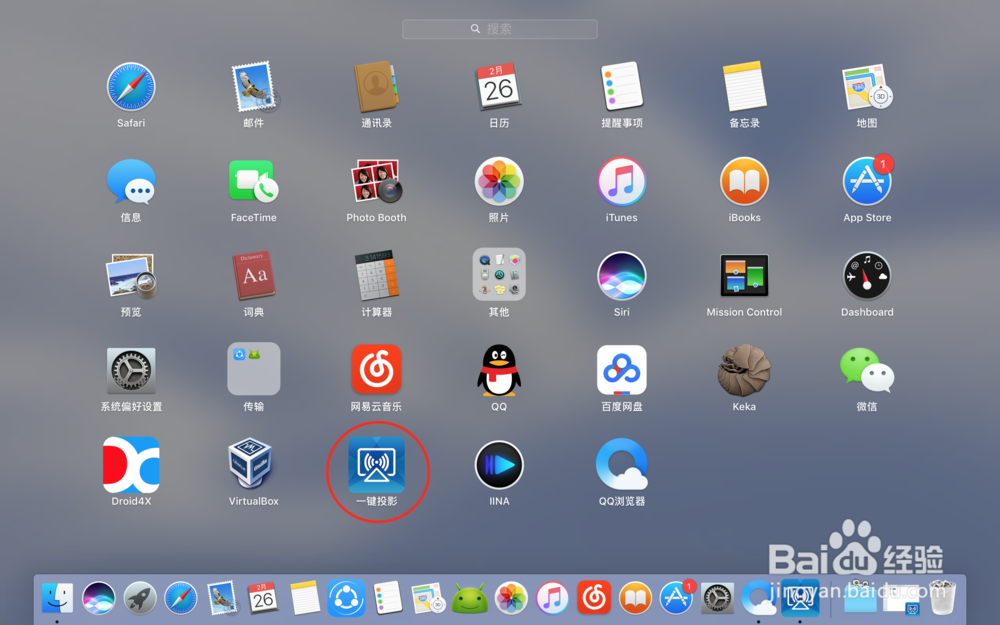
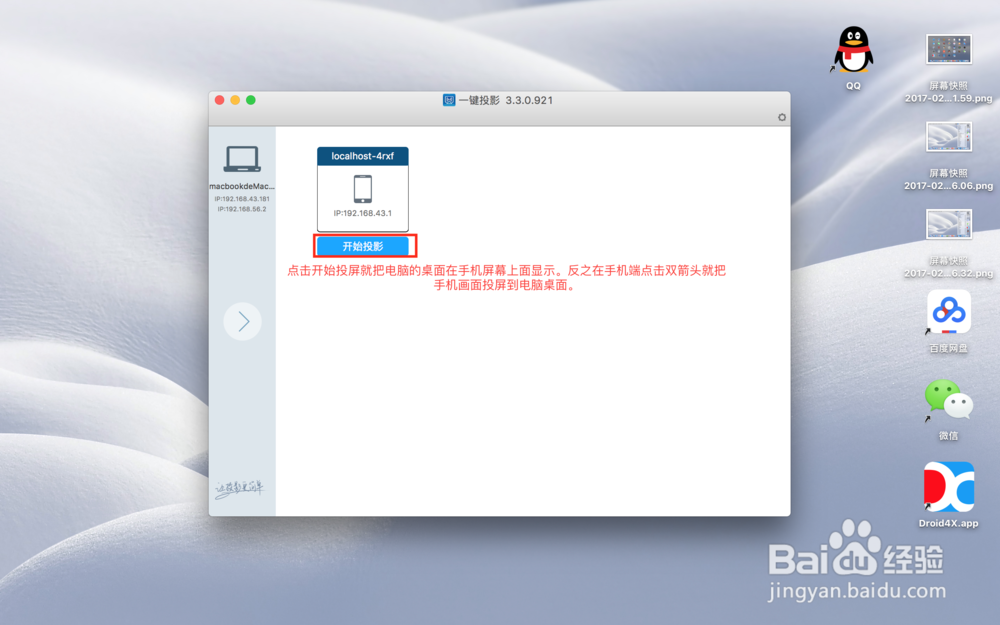
7、点击开始投屏后,电脑的画面会直接投屏到手机上面去。等于电脑操作什么手机屏幕显示什么。如果想要在电脑端显示手机屏幕。那么就先从手机那里操作。
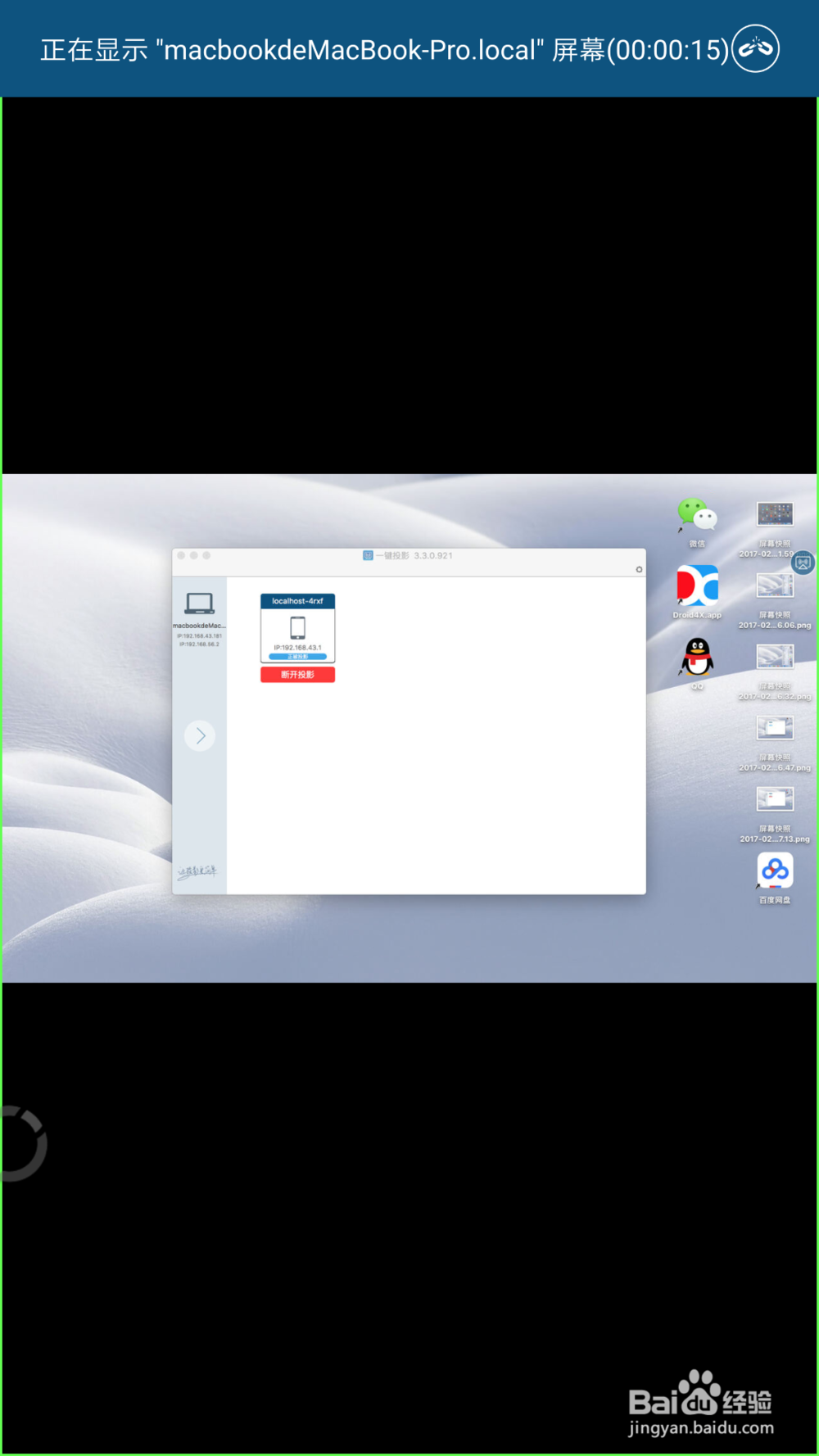
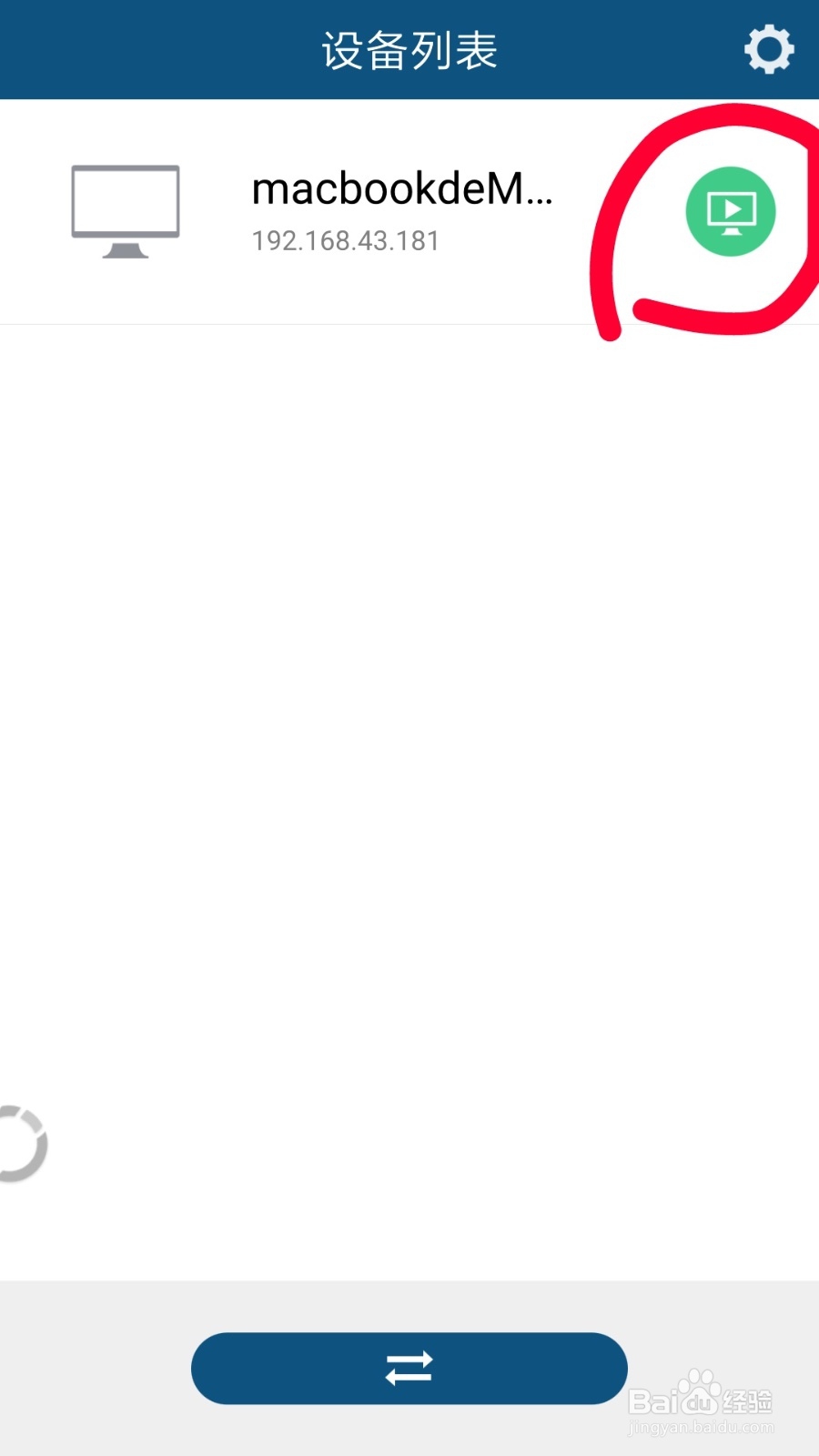
8、这里因为电脑显示到了手机那里,所以先在电脑端断开投屏。然后再在手机投屏软件那里点击底下双向箭头。
点击后会看都电脑图片,点击那个绿色的按钮。
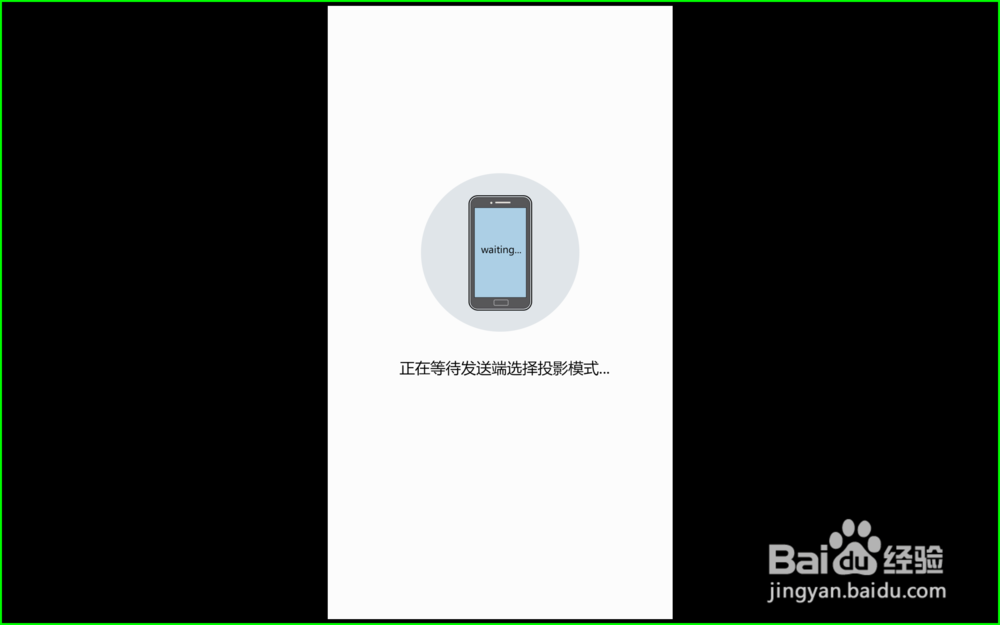
电脑端会显示等待投屏状态。
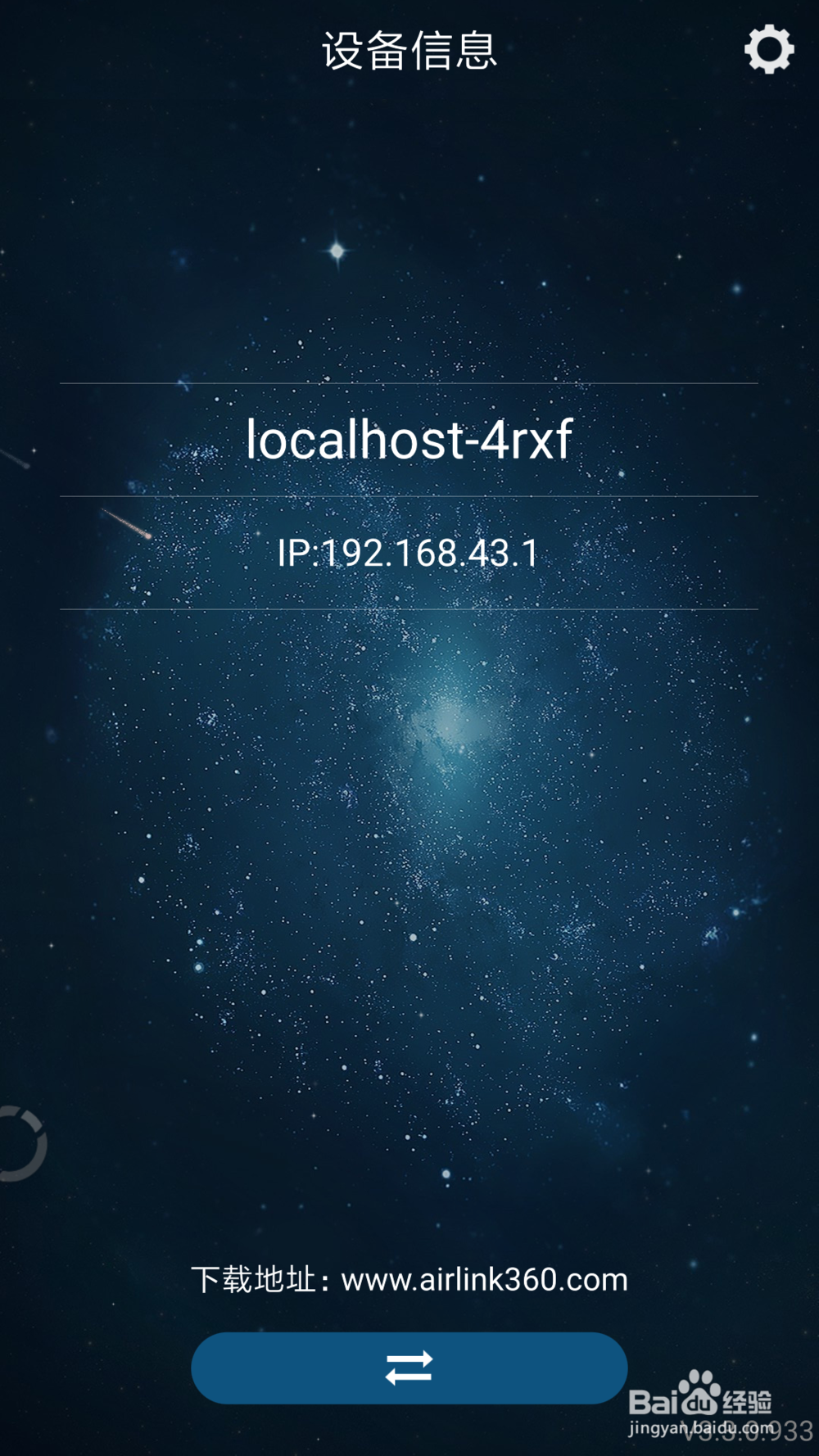
9、手机这里可以显示投屏的类型,拍照,图片等等。选择图片。
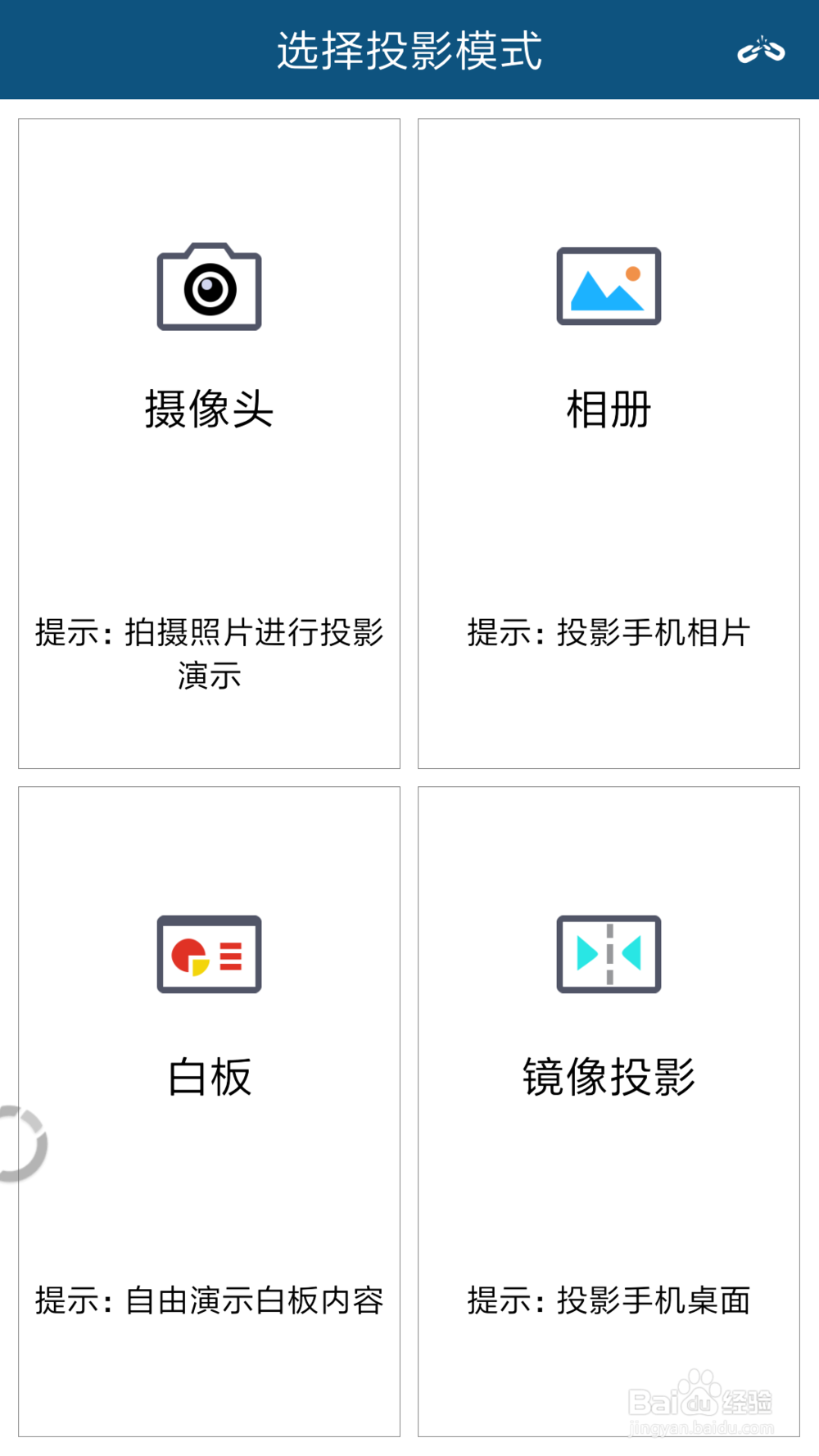
10、选择图片,这时候电脑显示了手机上的画面,点击右下角的画笔,随便在图片上面一画电脑屏幕就会同样显示。

11、选择视频游戏投屏电脑屏幕。
先要点选镜像投屏那里。然后退出同屏软件,并锁定软件防止后台杀掉。
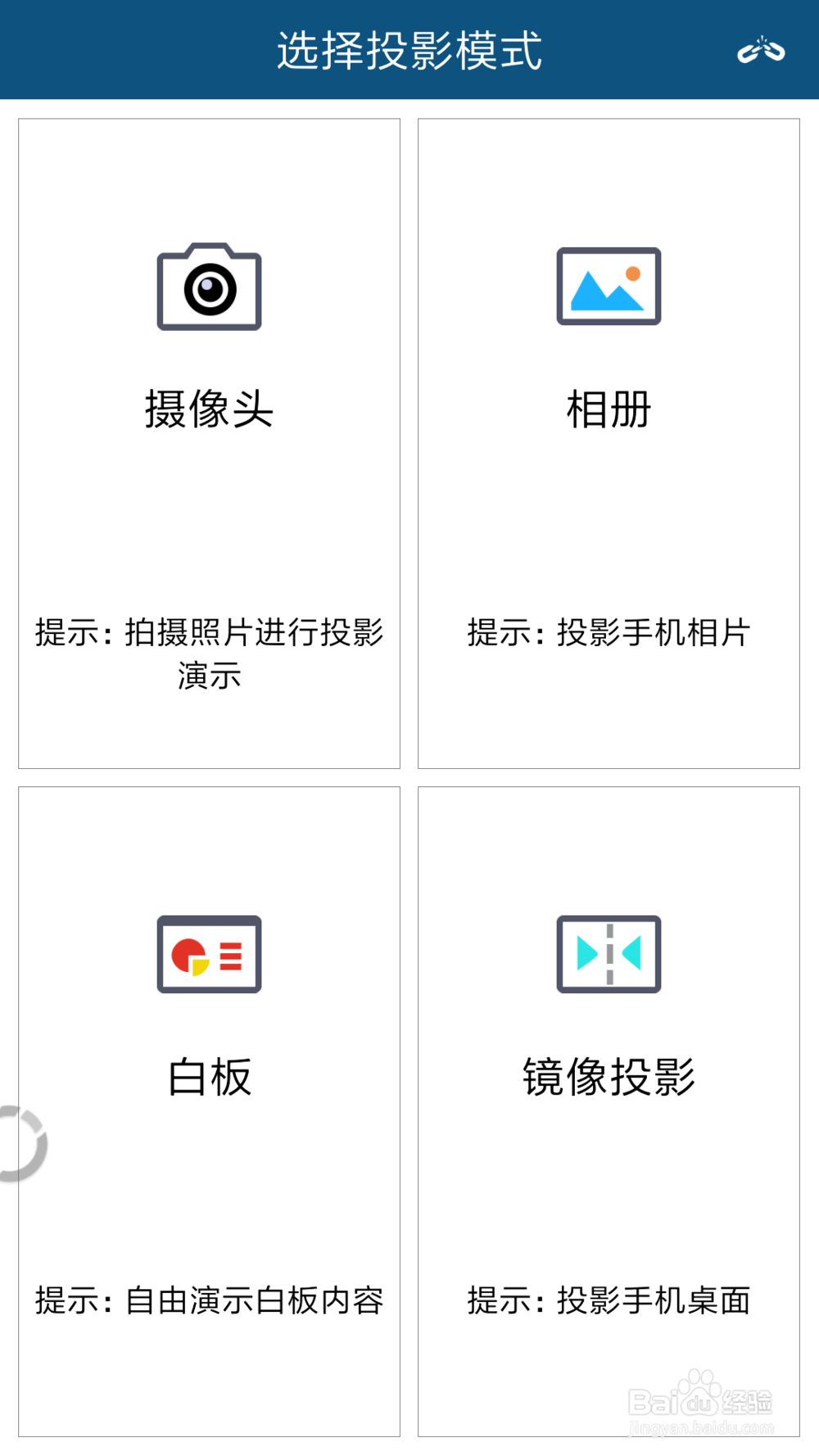
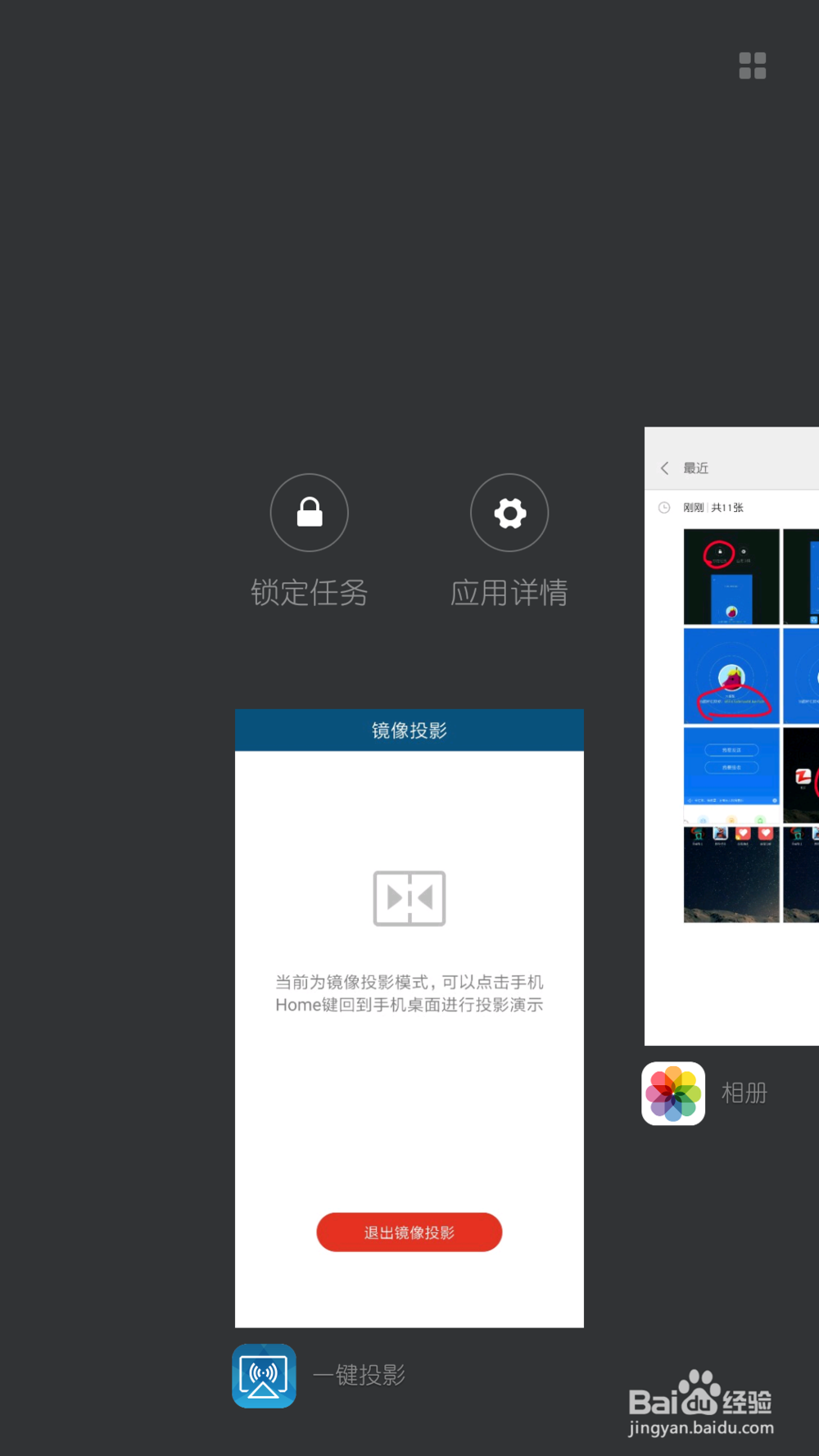
12、这时候在手机的任何操作都会显示在MacBookpro屏幕上面。
由于是无线所以延迟严重。目前只能当做投屏手机屏幕看图看PPT用。



阅读量:156
阅读量:49
阅读量:148
阅读量:104
阅读量:114