安卓4.0将软件程序安装到SD卡的方法(SD分区)
1、内存卡连接到电脑(备份SD里面的东西)
注:要把SD插进电脑哦,手机中插入SD卡然后连接电脑不行的
2、运行DiskGenius,【你的内存卡盘符】--【选择盘符】--【快速分区】
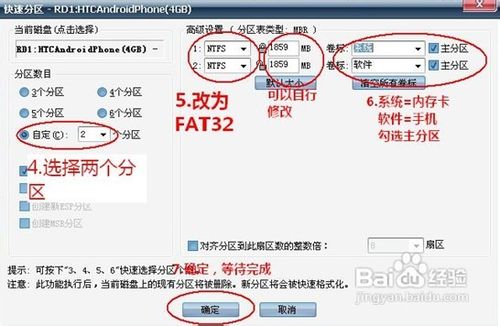
【分区数目】选自定义为2
【高级设置】选择均为【FAT32】。
【主分区】两个都要勾上。
【卷标1】即为之后当正常内存卡用,名为系统。
【卷标2】即为分区出来当做手机内存用,名为软件。
两个盘符大小看个人自己设定了(我的8G内存卡,分了2G=2055MB作为手机内存)。之后直接确定就开始分区了。内存卡分区完毕啦!
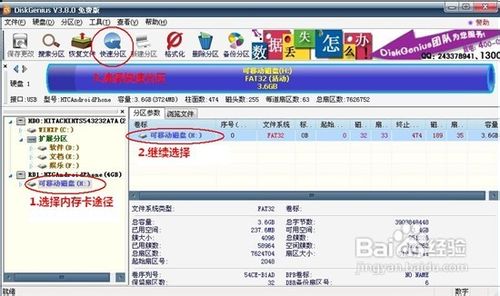
3、将分区好的内存卡放回手机,并安装好【link2sd v1.7.0汉化版】
运行【link2sd v1.6.0汉化版】,挂在SD卡第二分区,出现选项选择系统分区——选择【fat16/fat32】——这时手机会自动关机了,直接重启手机就好了!(如果没有重启,请手动)
再次运行【link2sd v1.6.0汉化版】,会读取你安装的程序,选择程序——【创建链接】,程序就被移到了SD卡第二个分区里了。
d:最后可以设置【link2sd v1.6.0汉化版】,选择【自动链接】,以后所有安装的软件都自动移到SD卡中。
4、将已经安装的程序转移到SD卡
手机中打开link2sd,长按一个APP
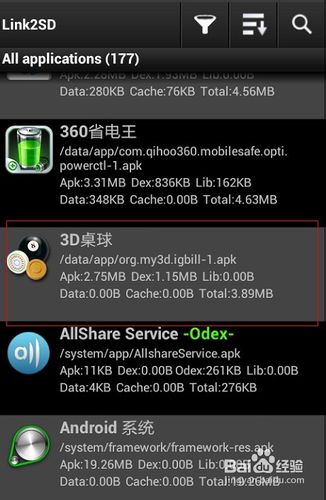
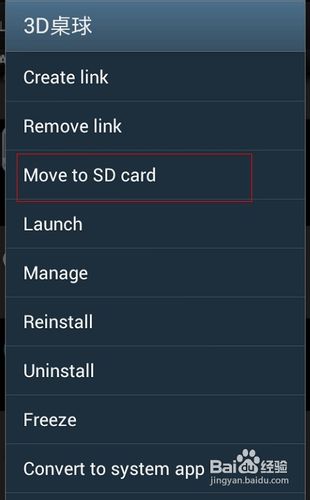
5、最后按 move to sd card 即可
阅读量:93
阅读量:181
阅读量:81
阅读量:77
阅读量:98