Adobe Photoshop如何添加照片滤镜
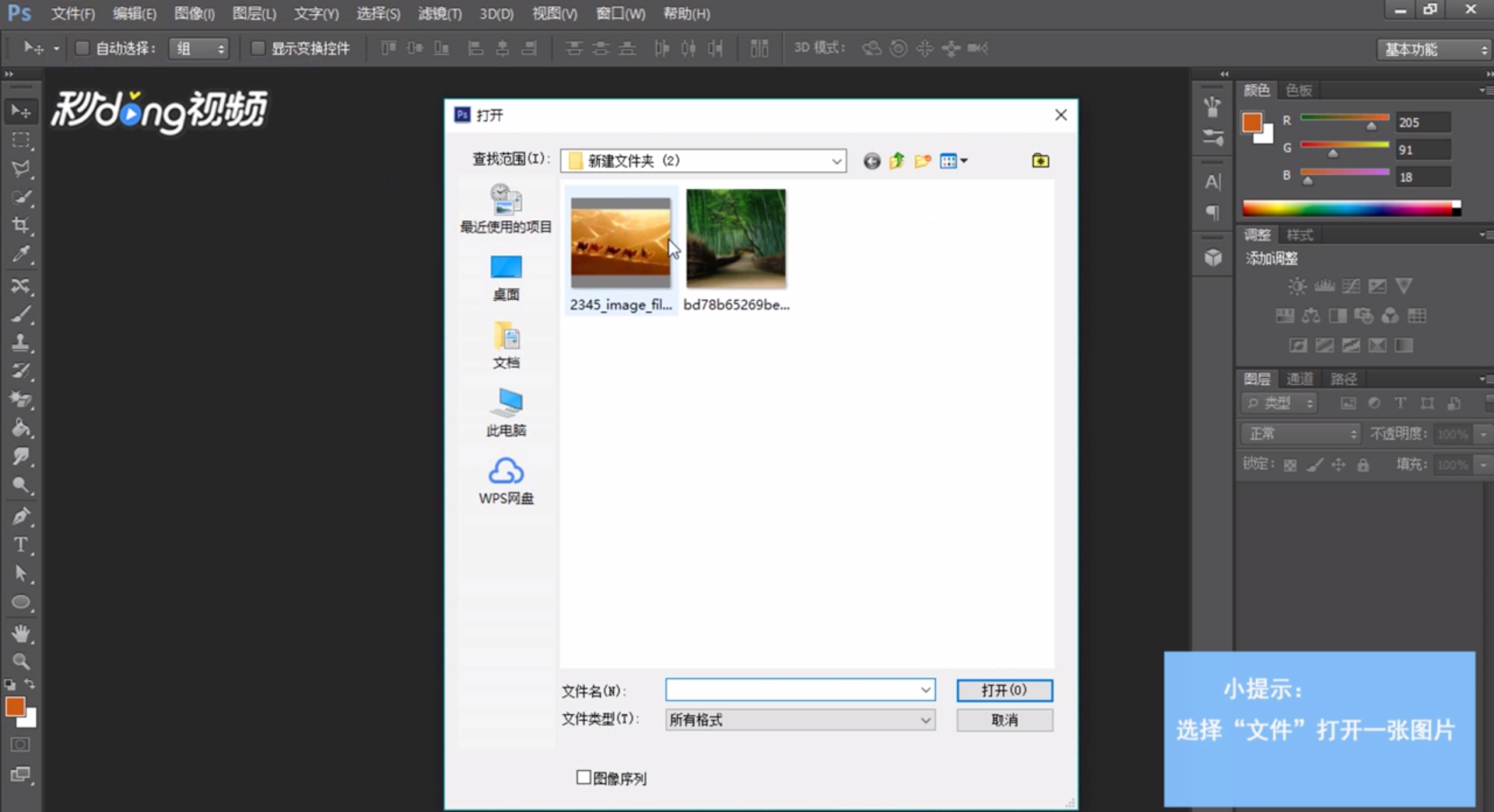
1、在“文件”一栏中,点击“打开”,选择一张照片。
2、在“图像”一栏中,点击“调整”中的“照片滤镜”。

3、在“滤镜”设置中,选择喜欢的滤镜。
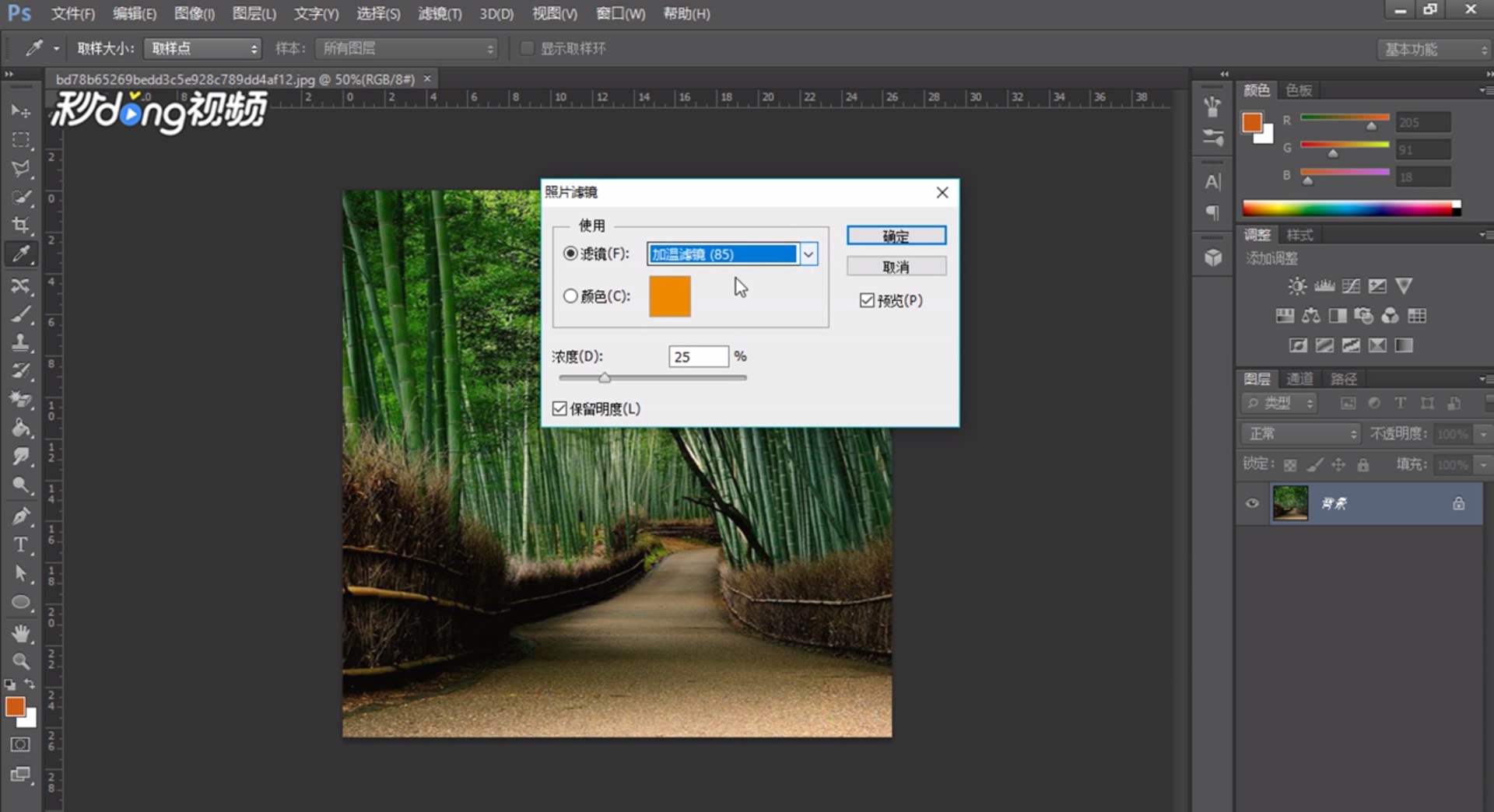
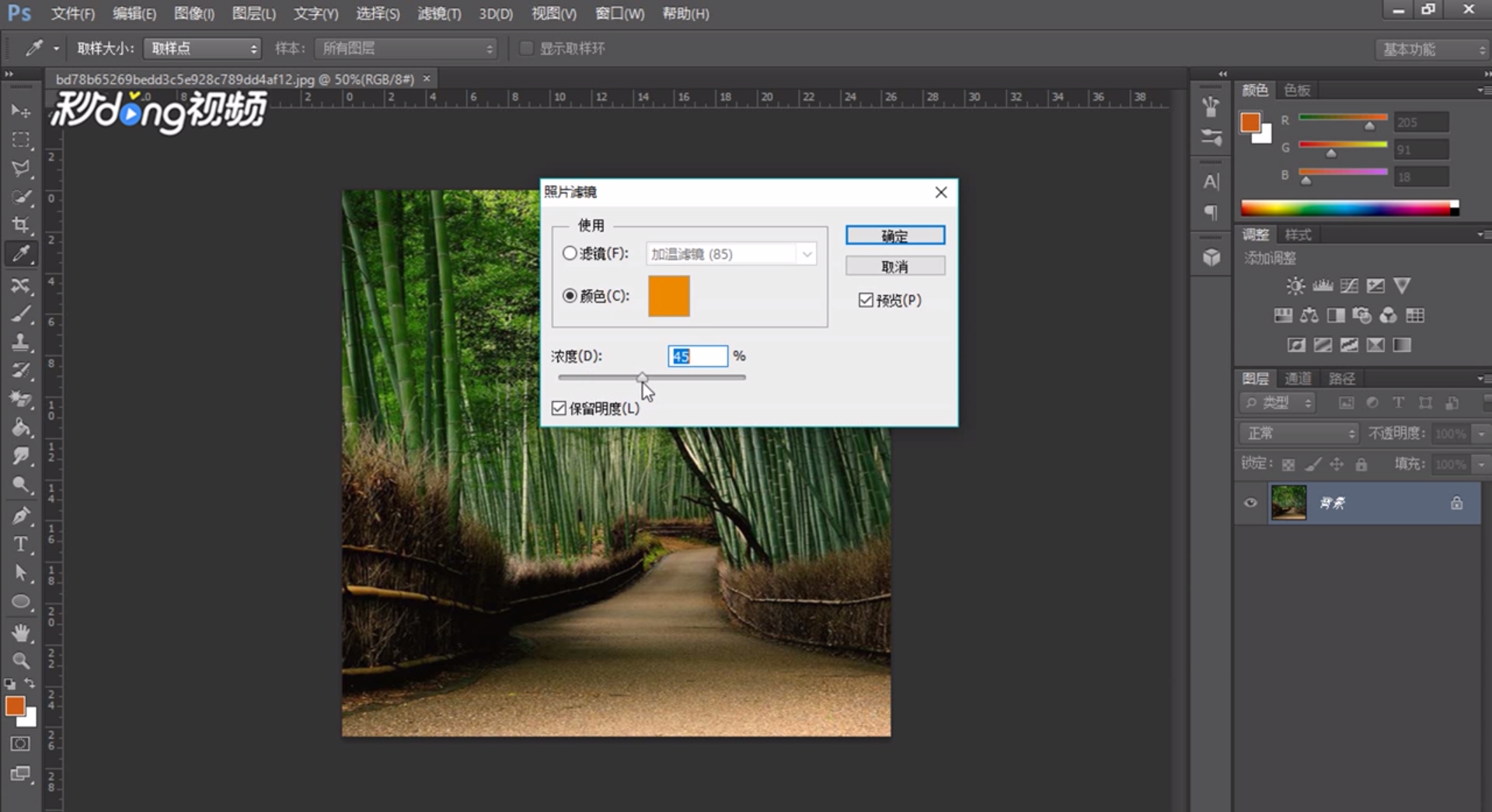
4、如果没有喜欢的滤镜,可以在“颜色”设置中,进行自定义。

5、调整浓度,点击“确定”即可。
1、在“文件”一栏中,点击“打开”,选择一张照片。
2、在“图像”一栏中,点击“调整”中的“照片滤镜”。
3、在“滤镜”设置中,选择喜欢的滤镜。
4、如果没有喜欢的滤镜,可以在“颜色”设置中,进行自定义。
5、调整浓度,点击“确定”即可。