优盘文件不显示但是占用U盘容量解决办法
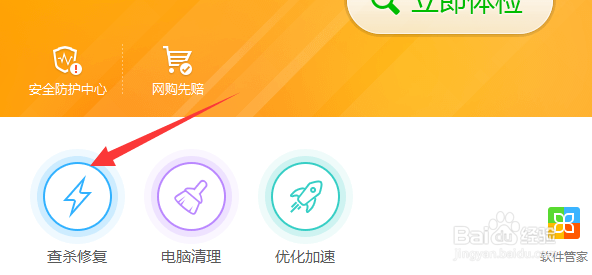
1、打开电脑安全软件,进入主界面,点击【查杀修复】
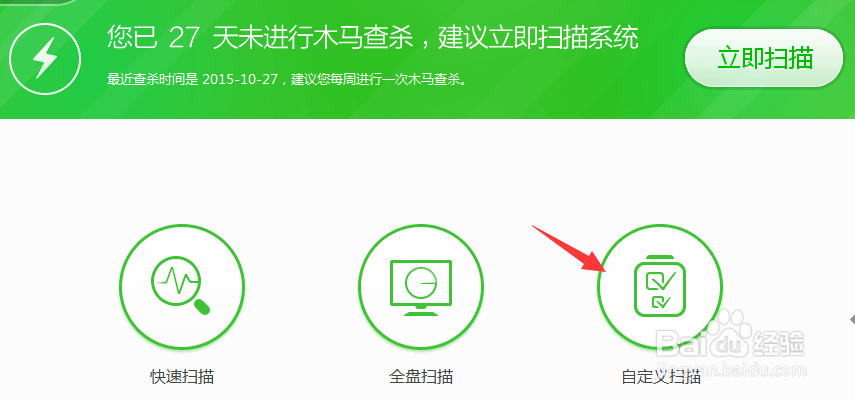
2、进入查杀界面,点击列表中的【自定义扫描】,选择U盘进行扫描
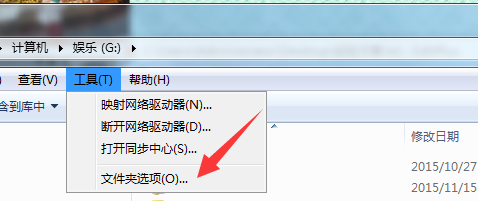
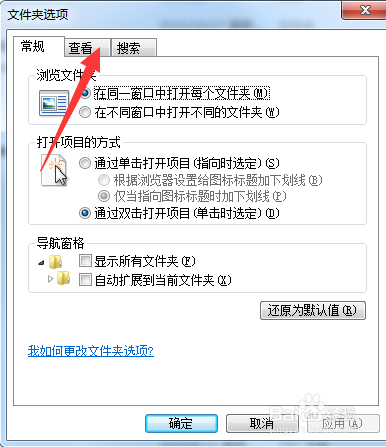
1、进入U盘,点击上方菜单栏处【工具】,在弹出的菜单栏中点击【文件夹选项】
2、进入文件属性对话框,点击上方菜单栏处【查看】
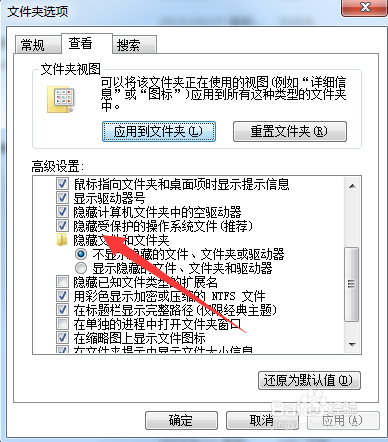
3、在文件设置栏中,找到【隐藏受保护的操作系统文件】,将其取消勾选,然后点击确定
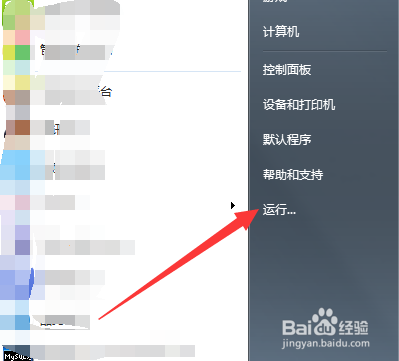
4、当然也可以打开【开始菜单】,点击打开【运行】选项
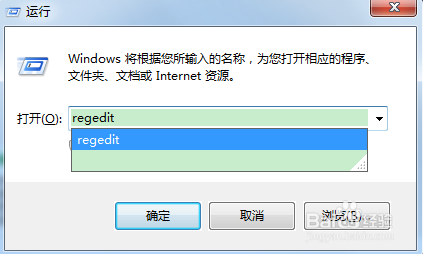
5、在弹出的运行对话框输入 regedit 命令,点击确定进入注册表界面
6、进入注册表界面,定位到【HKEY_LOCAL_MACHINE\SOFTWARE\Microsoft\Windows\CurrentVersion\Explorer\Advanced\Folder\Hidden\SHOWALL 】项下
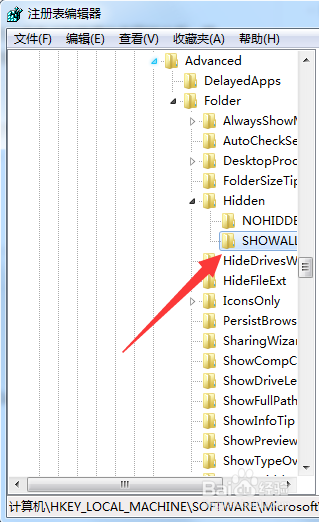
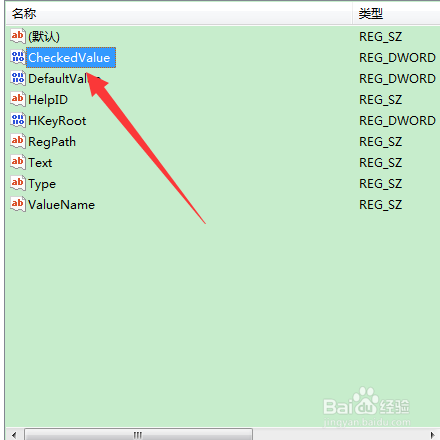
7、在右侧找到【CheckedValue】键值,双击进入编辑界面,将其数值修改为【1】,点击确定即可