Win10系统更新后Windows.old文件如何彻底删除?
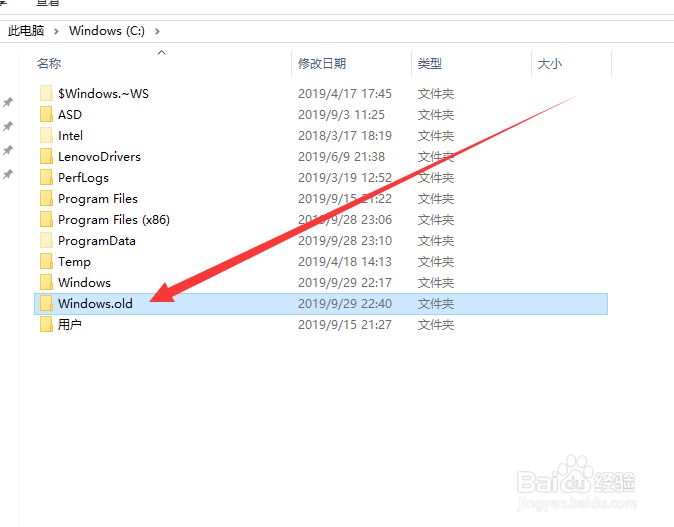
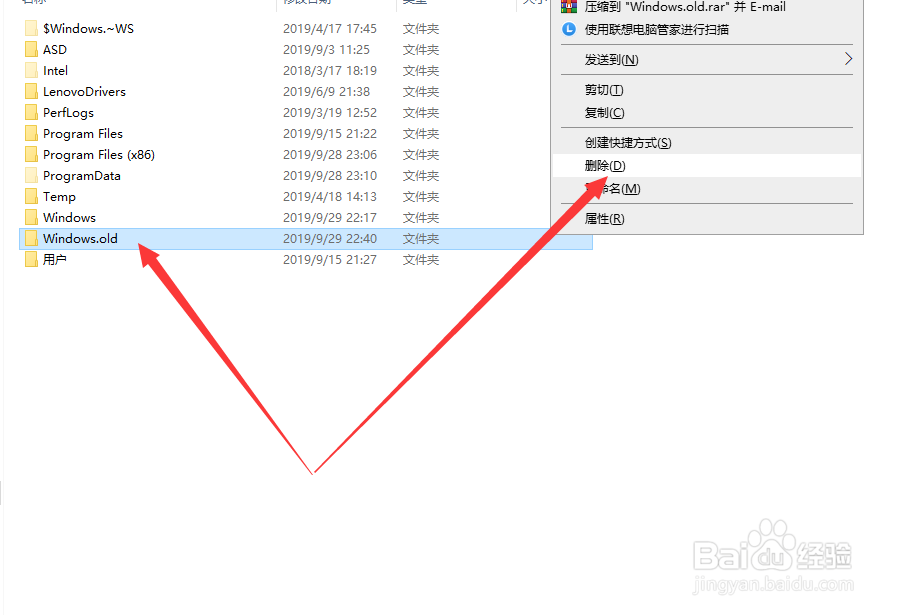
1、打开我的电脑,点击进入C盘。在C盘中我们可以找到一个名为‘Windows.old’的文件夹。
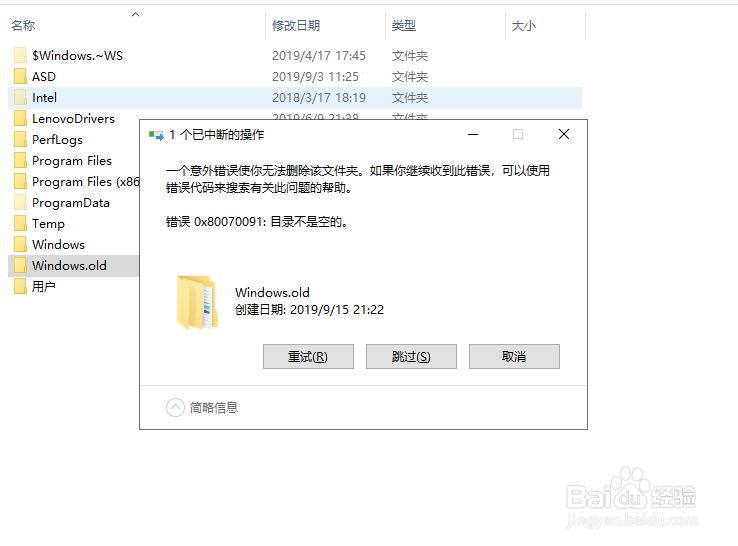
2、我们在点击删除‘Windows.old’的文件夹时,会提示我们此文件夹不为空,进而阻止我们删除此文件夹。
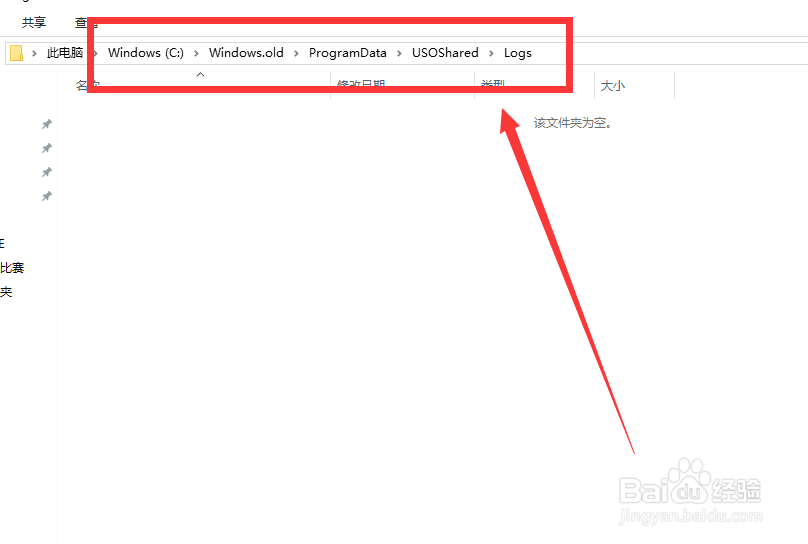
3、点击进入该文件夹,我们会发现文件夹内还有文件夹,我们继续点击进入。最终,我们会进入到一个名为log的文件夹内。
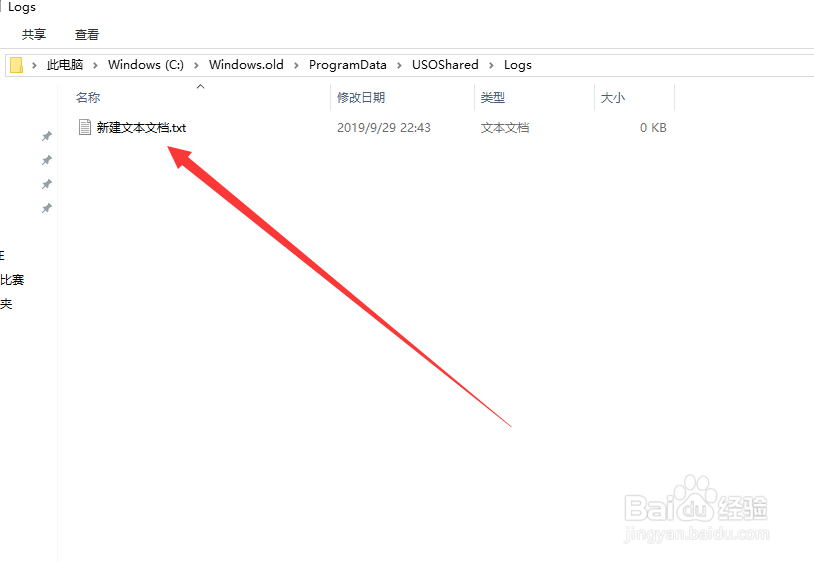
4、我们点击在该文件夹内任意新建一个文件,这里以文本文件为例。
5、新建完成后,我们回到C盘,找到‘Windows.old’文件夹,然后点击删除。我们会发现文件夹已顺利被我们删除。
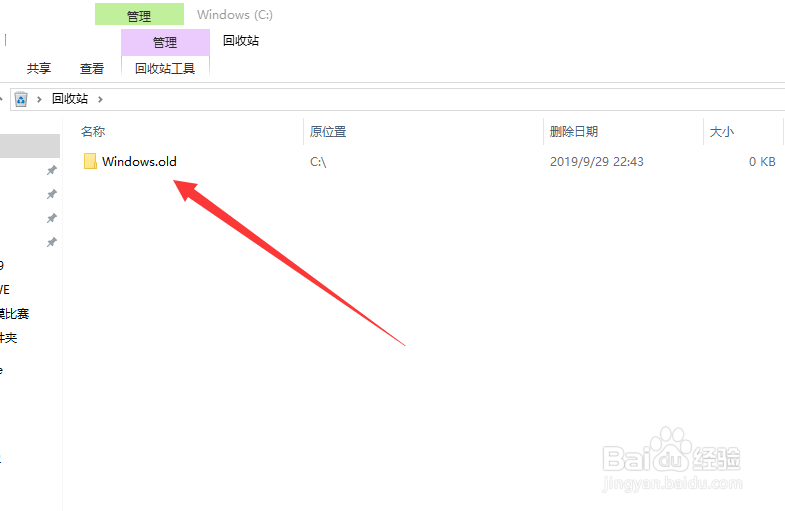
6、删除完成后,我们便可以在回收站中看到我们刚删除的Windows.old文件夹啦。回收站清空即可将其彻底删除。
阅读量:88
阅读量:127
阅读量:142
阅读量:133
阅读量:185