如何使用虚拟机安装oracle12c集群环境(二)
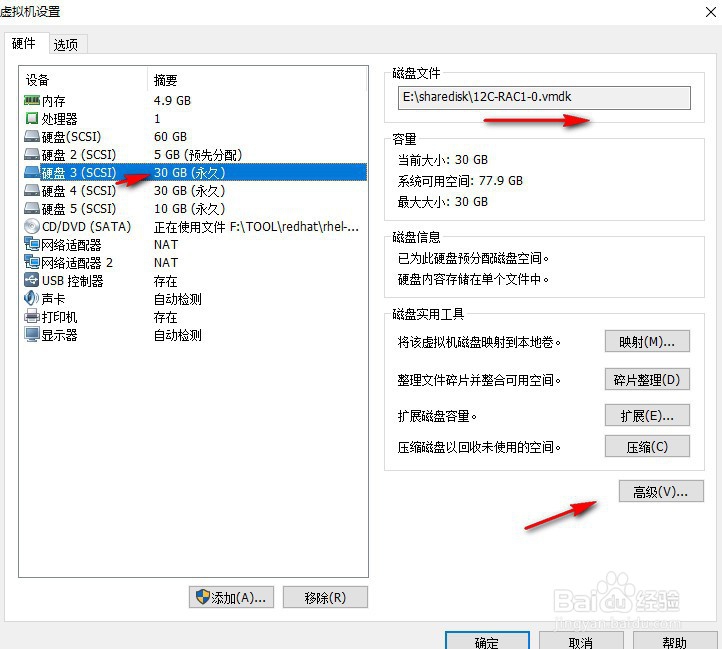
1、1.创建完成后在磁盘列表中进行编辑磁盘属性,点击高级进行编辑
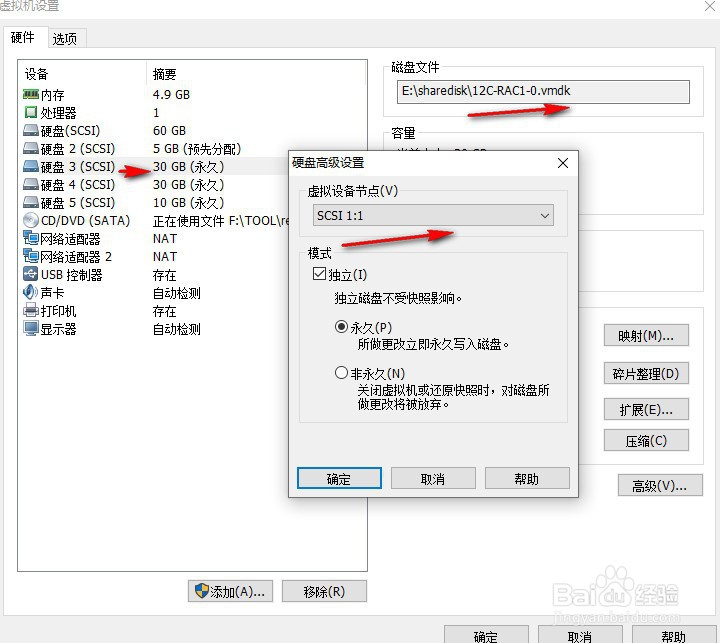
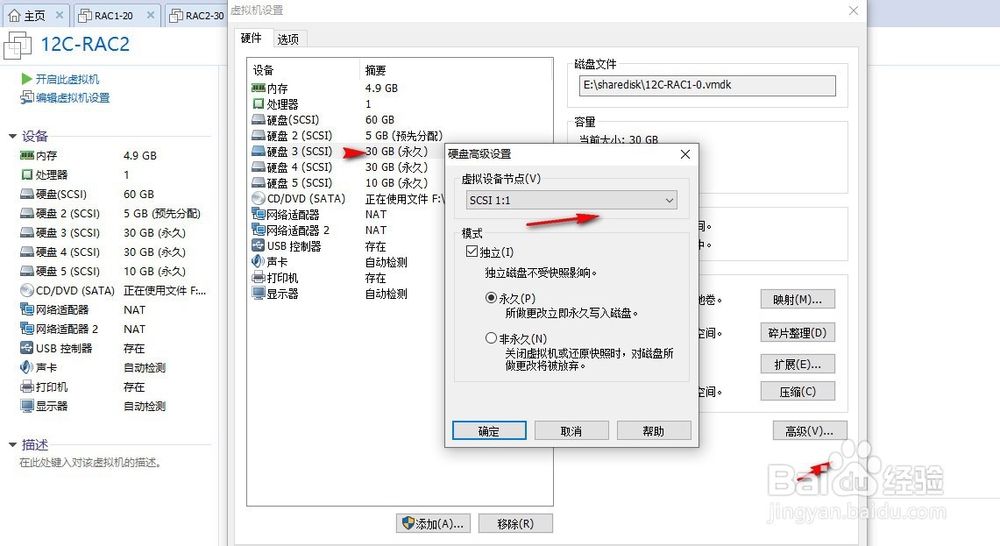
2、2.在弹出的磁盘编辑属性窗口中选择SCSI-1:N方式,因为本地使用的是0:1也是为了与本地进行区别,然后按照此方式对其它共享磁盘进行相应操作,到此第一节点共享磁盘配置完成
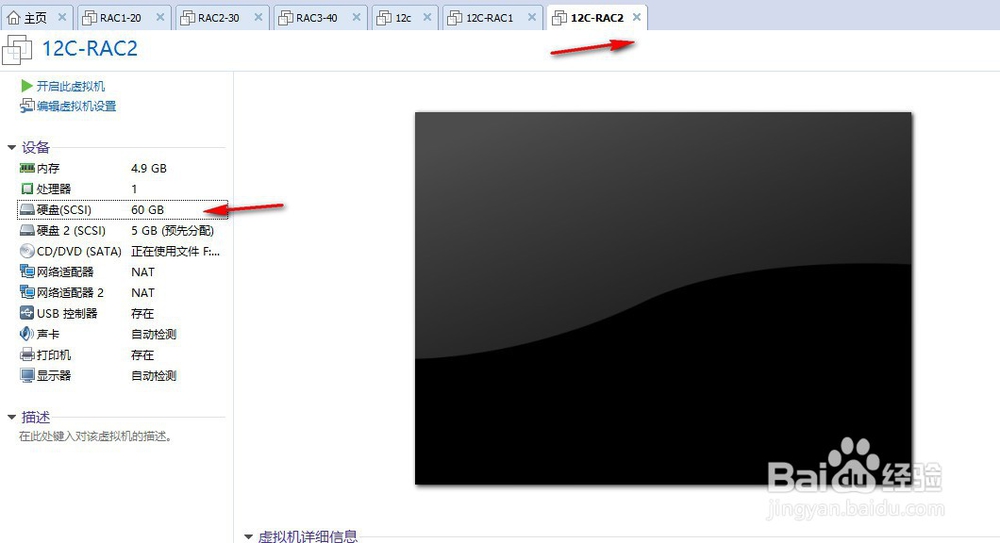
3、3.然后在第二节点中把第一节点创建的共享磁盘添加到第二节点上
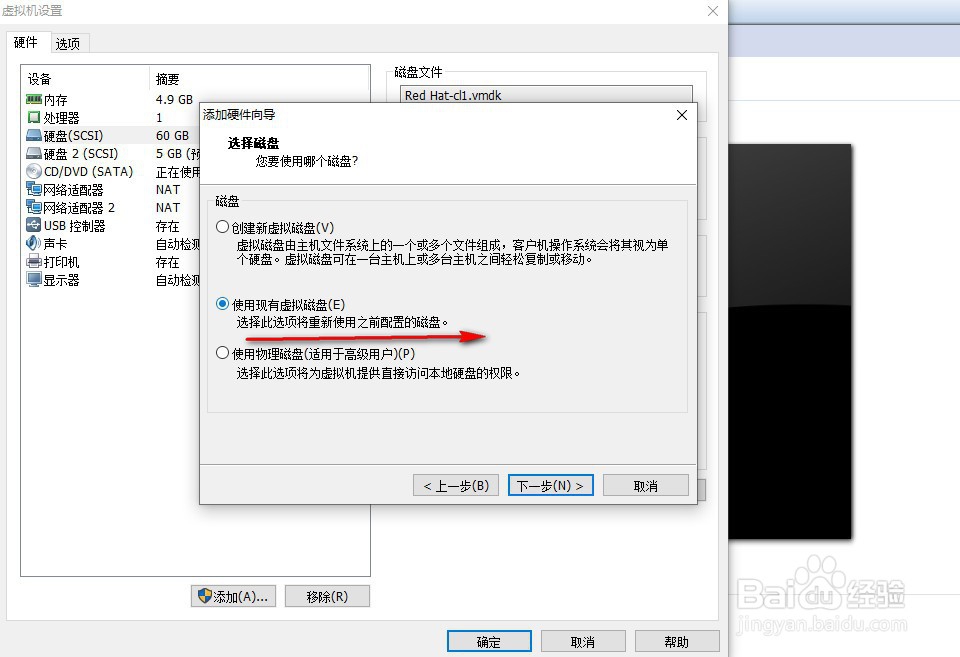
4、4.添加的方式同样是添加磁盘
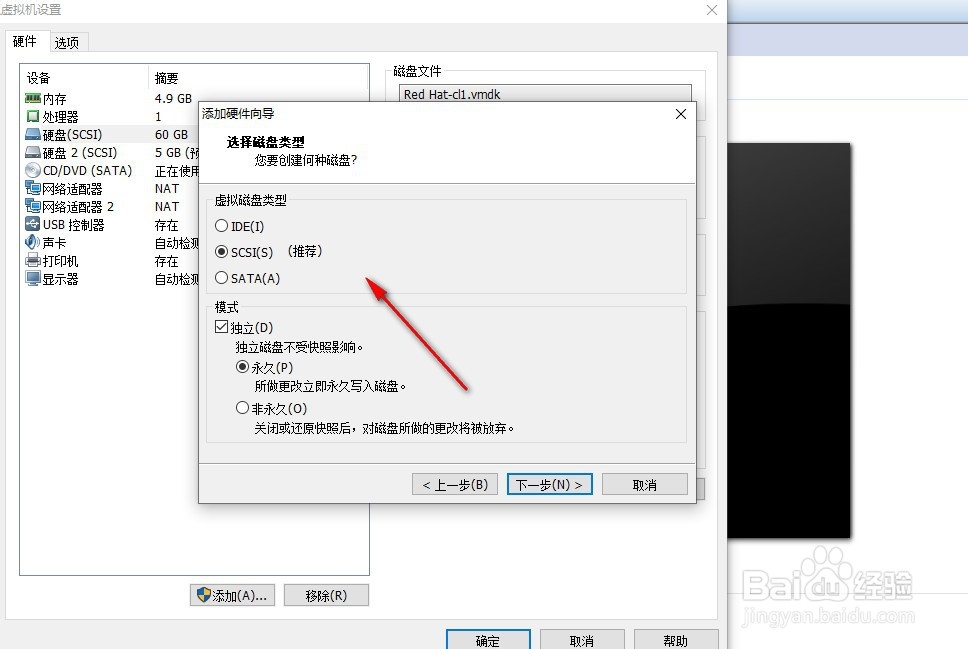
5、5.只不过在创建磁盘的时候,是选择的使用现有磁盘
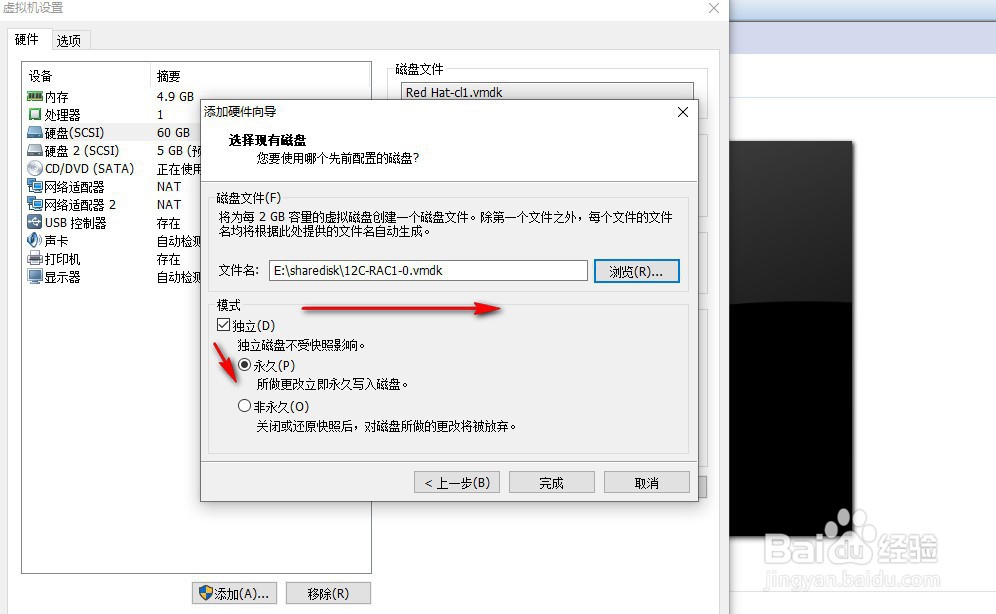
6、6.然后选择在第一节点上创建的磁盘位置并选择相应的磁盘,这里保持一一对应关系,使用这个方式把三个磁盘都添加完成
7、7.然后与节点一操作方式一样把三个磁盘属性更改为SCSI:1-N方式,也是要求要一一对应
阅读量:86
阅读量:78
阅读量:116
阅读量:50
阅读量:85