在朋友圈发布照片时,只给几个朋友看,怎么操作
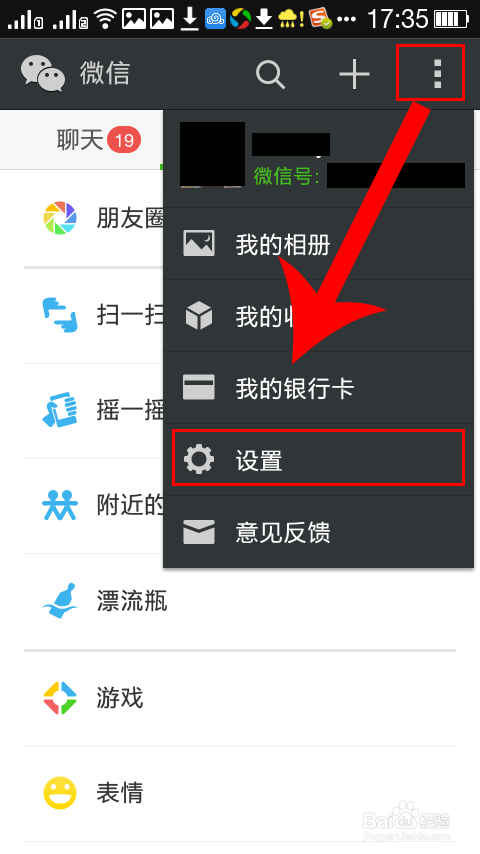
1、第一,打开微信,选择右上角的“三点”点击
弹出下拉菜单,选择“设置”
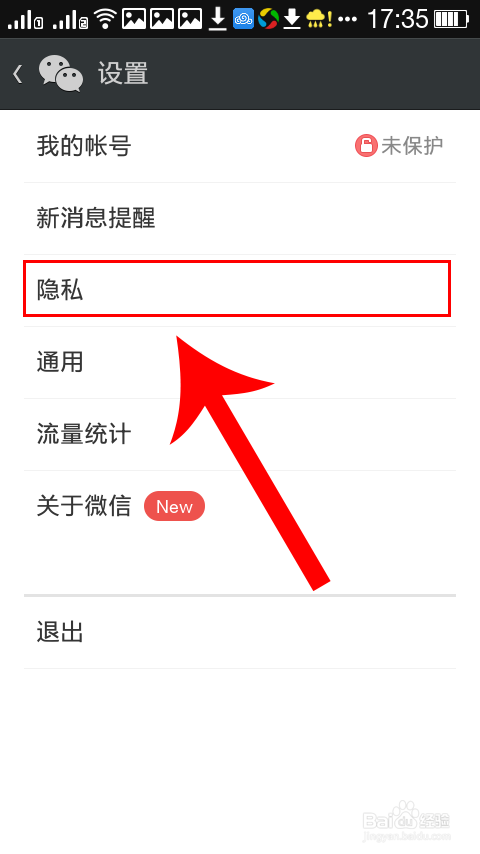
2、第二,弹出“设置”窗口
选择“隐私”
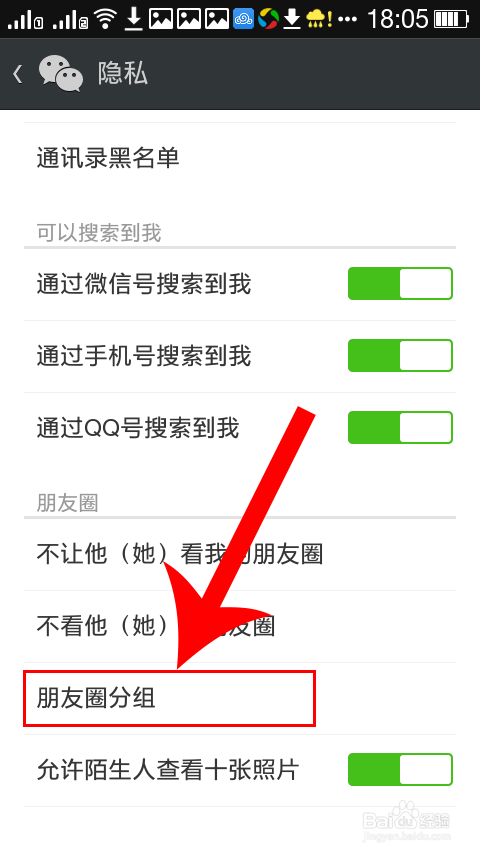
3、第三,在弹出的“隐私”窗口
选择“朋友圈分组”
4、第四,弹出“朋友圈分组”窗口
点击“新建分组...”

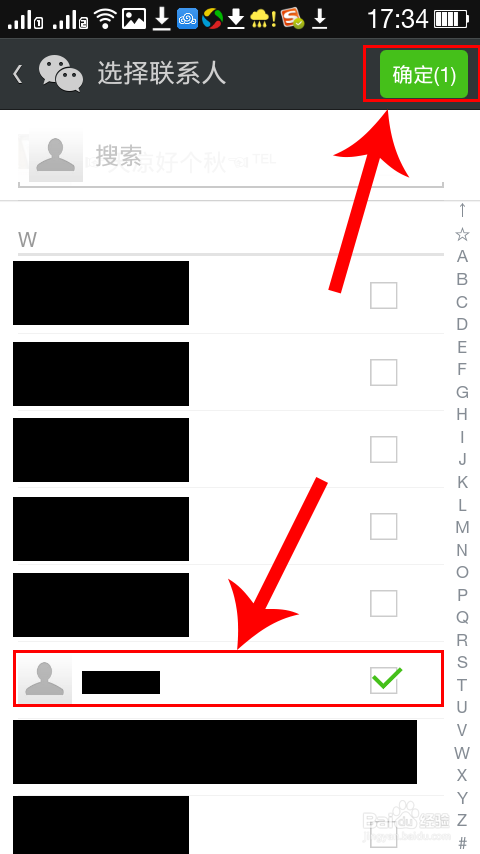
5、第五,弹出,朋友列表
选择,你要分享给的朋友
点击右上角的“确定”按钮
6、第六,你可以继续点击“+”添加朋友
我这里选择了2个朋友
点击上面的,名称 ---未命名
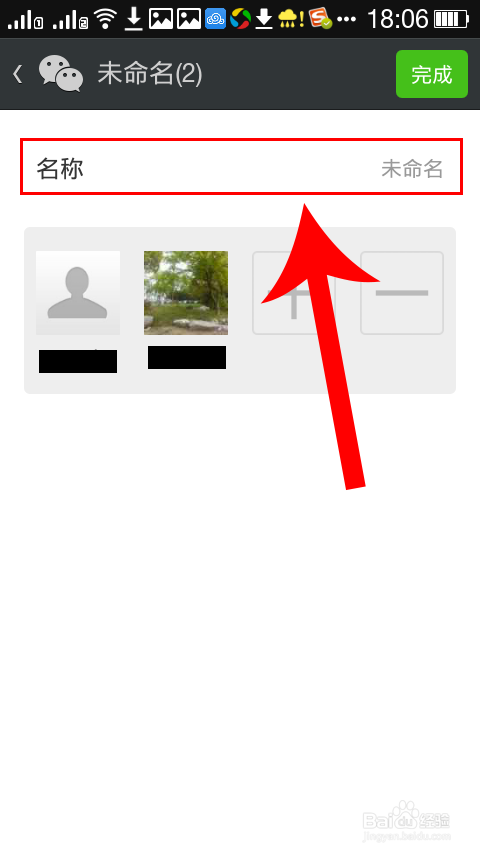
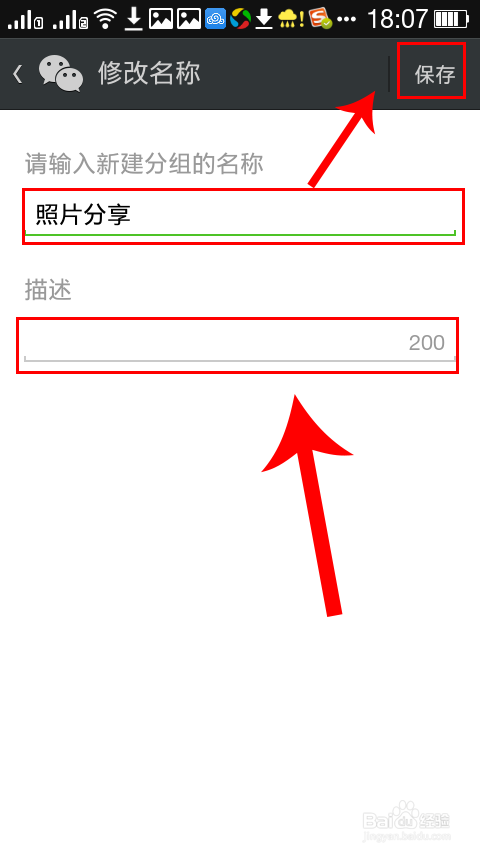
7、第七,弹出“修改名称”窗口
可以输入新建分组的名称:照片分享
添加对该组的描述(可以添加最多200个字):
OK后,点击右上角的“保存“按钮
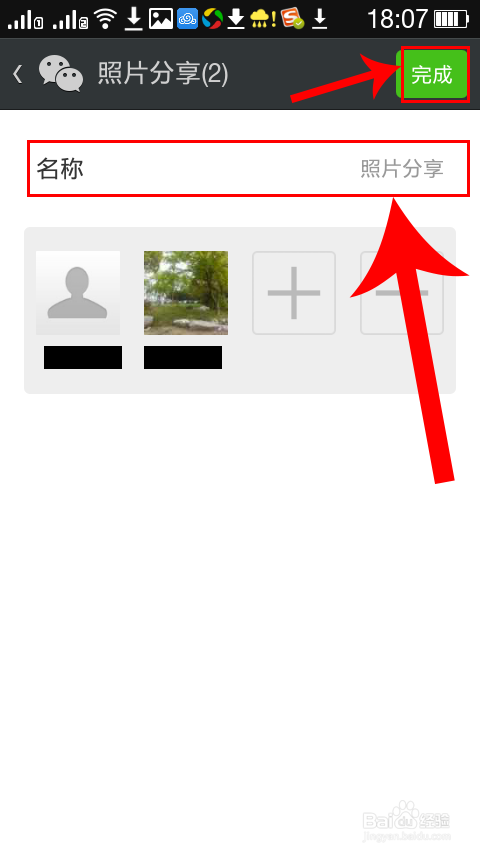
8、第八, 这时候在原来的”分组名称“”未命名“
就会显示刚才的名称”照片分享“
点击右上角”完成“按钮
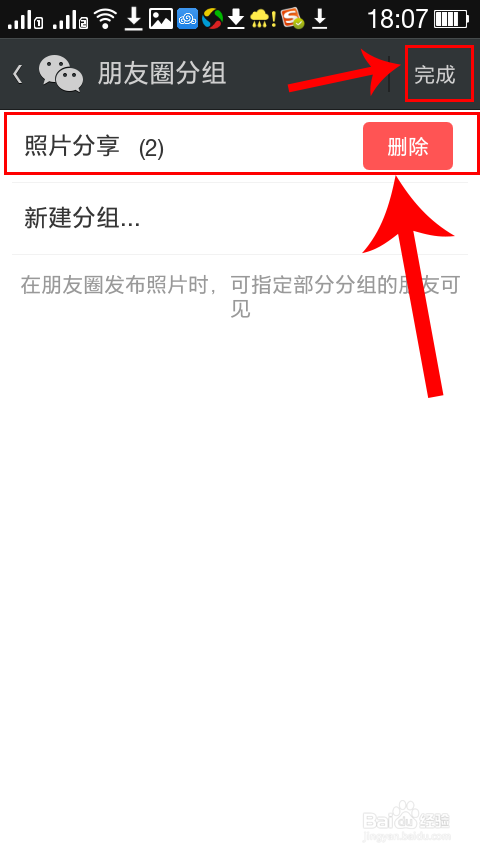
9、第九,这时候弹出”删除“按钮
如果不想分组了,可以直接删除
点击,右上角”完成“,确定分组
10、第十,现在我们来分享一张照片,给刚才我们指定分组的朋友
选择一张照片,来发朋友圈
在”发送“窗口,点击”可见范围 公开“
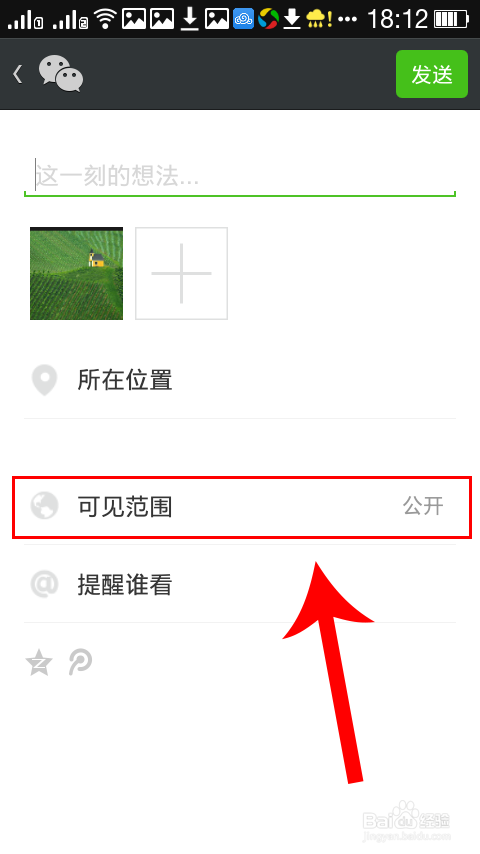
11、十一,弹出”选择可见范围“
选择刚才的分组
照片分享(2)
注意,2这个数字,表示这个分组里有2个朋友
12、十一,点击左上角的”选择可见范围“返回到
发送界面
这时候我们会看到”可见范围“已经变成了”分享照片“
确定的话,就可以点击右上角的”发送“按钮了
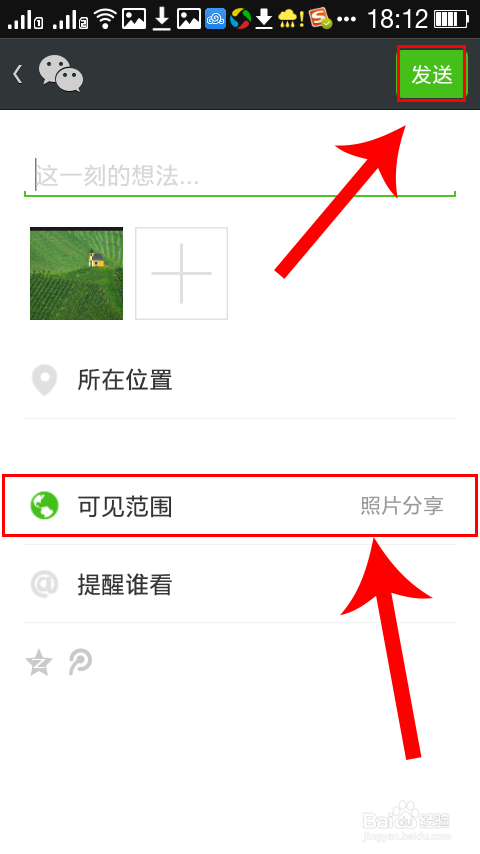
13、这样,你这张照片就只有你指定的这个分组里的朋友可以看到了~
阅读量:135
阅读量:131
阅读量:115
阅读量:132
阅读量:62