如何使用Photoshop给照片中人物的嘴唇上色
给大家讲解一下如何使用Photoshop,给照片中人物的嘴唇上色。

工具/原料
电脑一台
Photoshop软件
方法/步骤
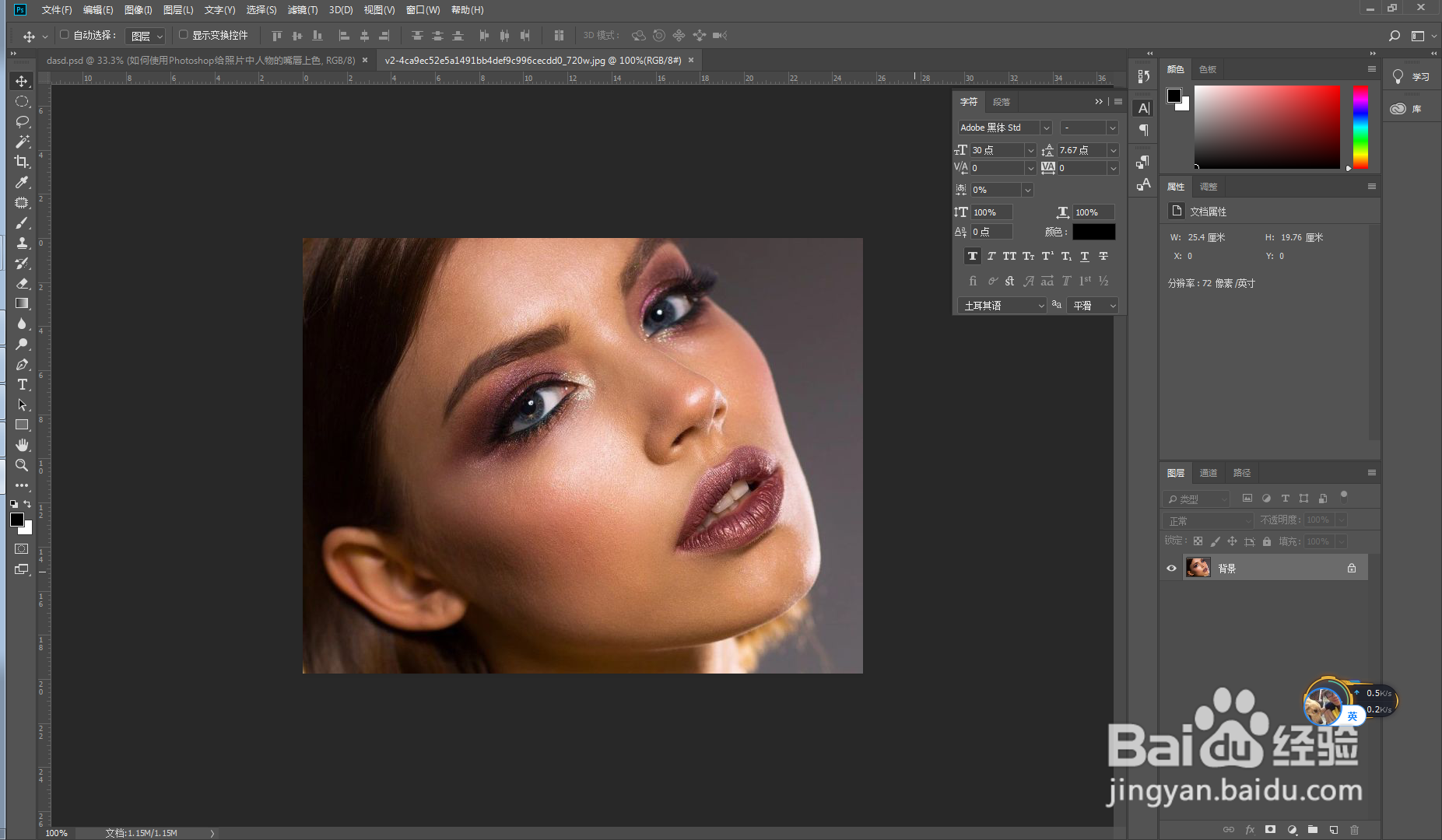
打开Photoshop,使用快捷键Ctrl+O打开人物照片。
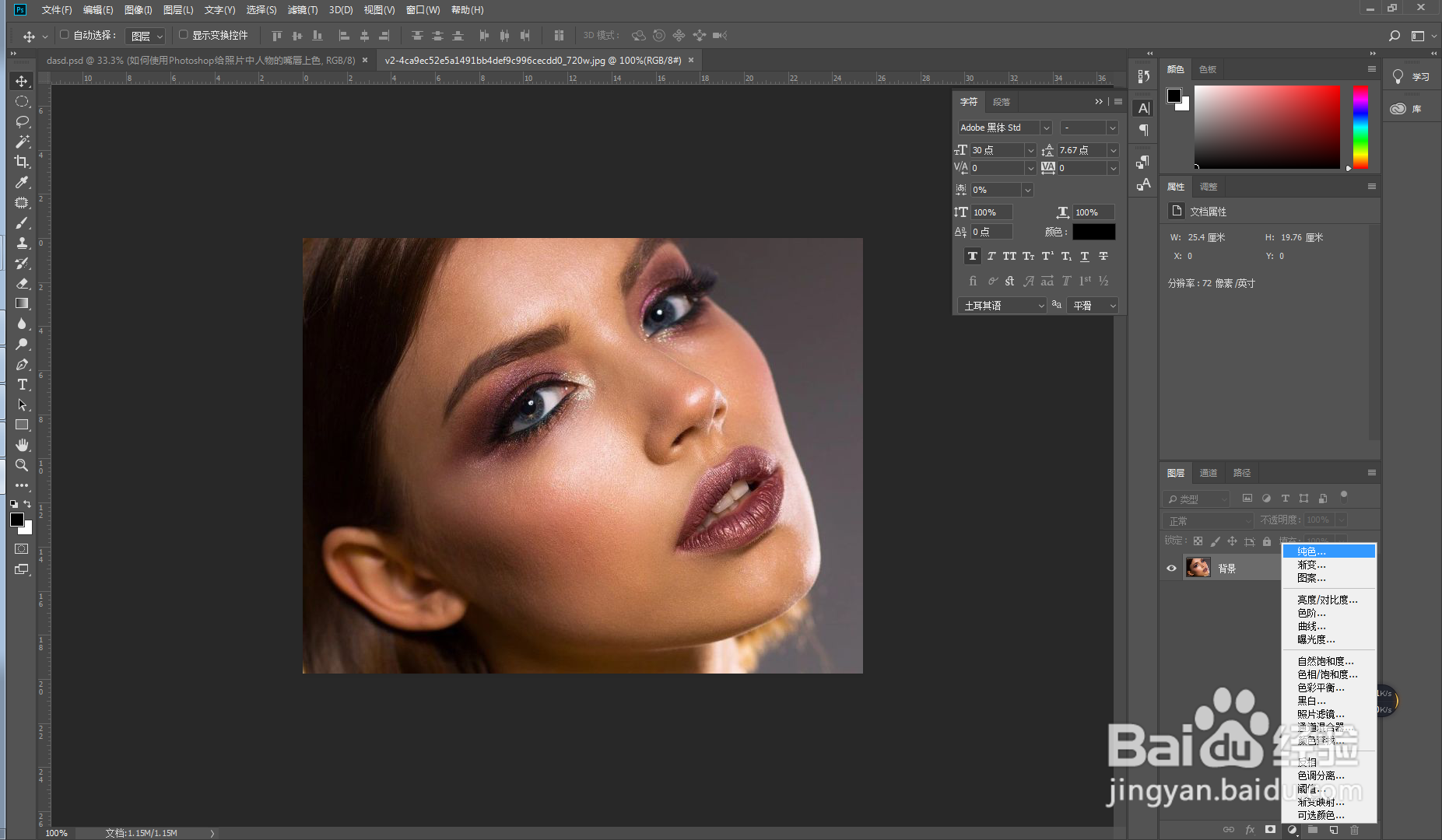
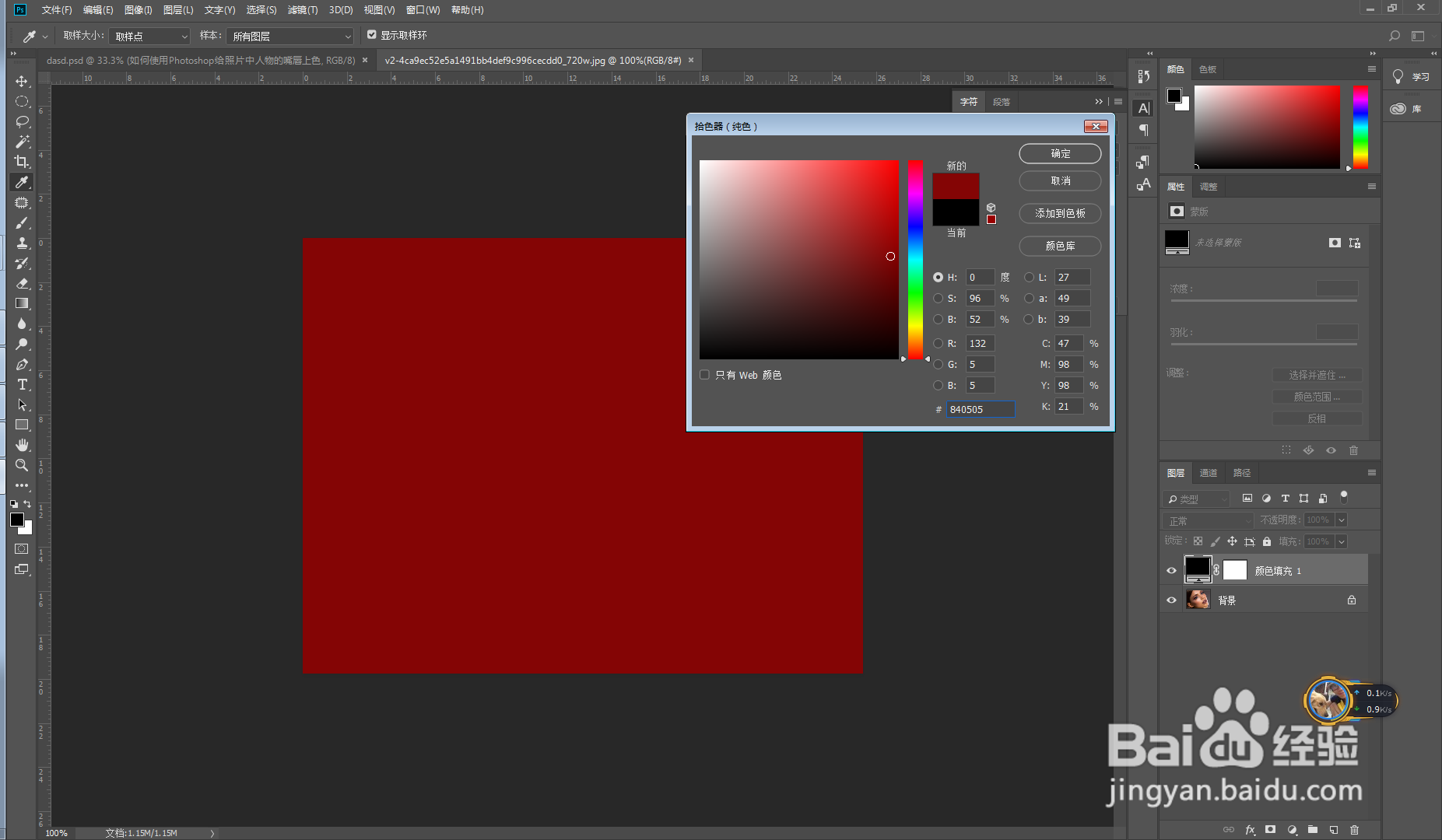
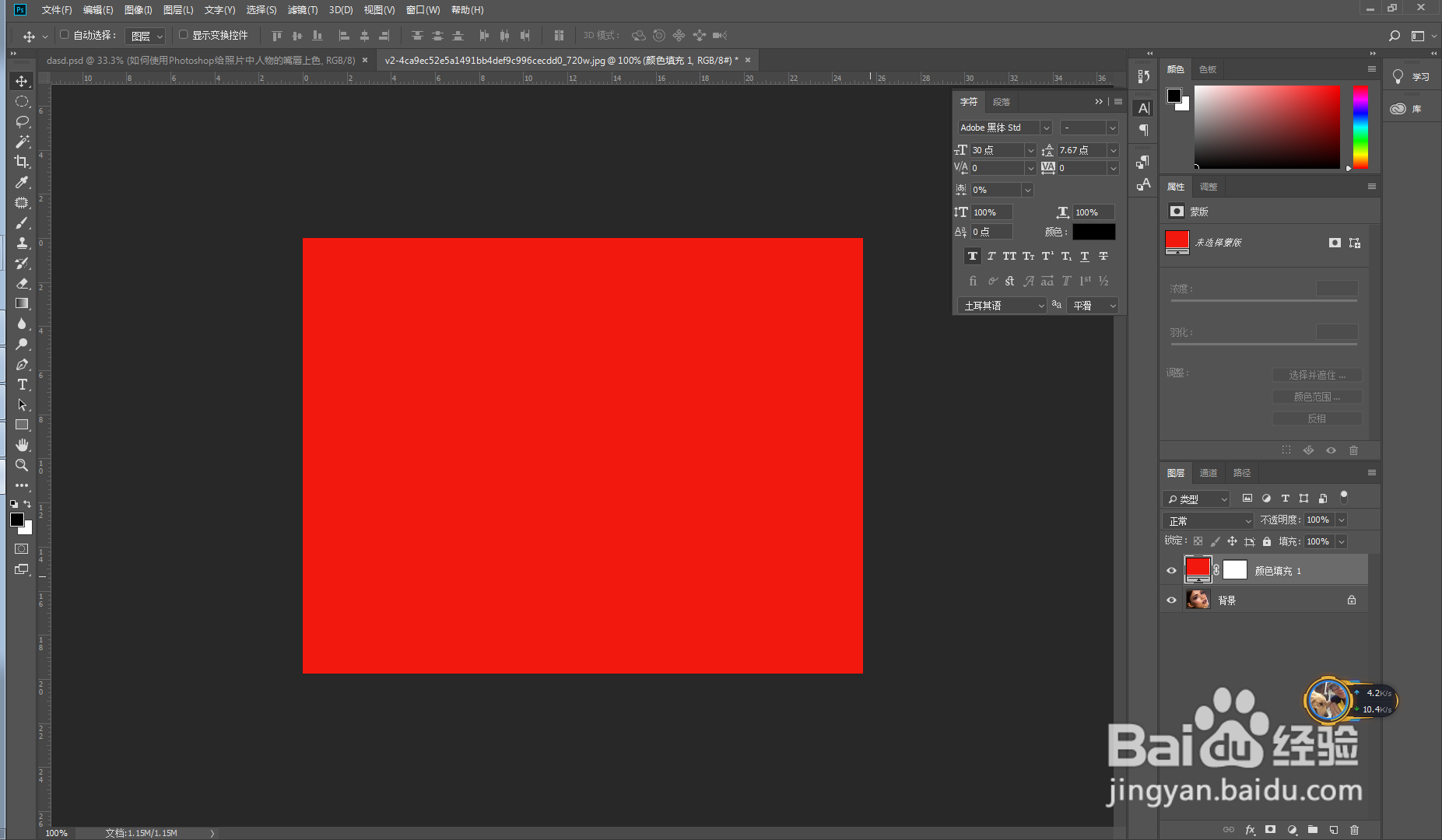
回到图层面板,点击图层下方的调整图层,选中里面的纯色,选择红色,点击确定,效果如下图。娃喝婶
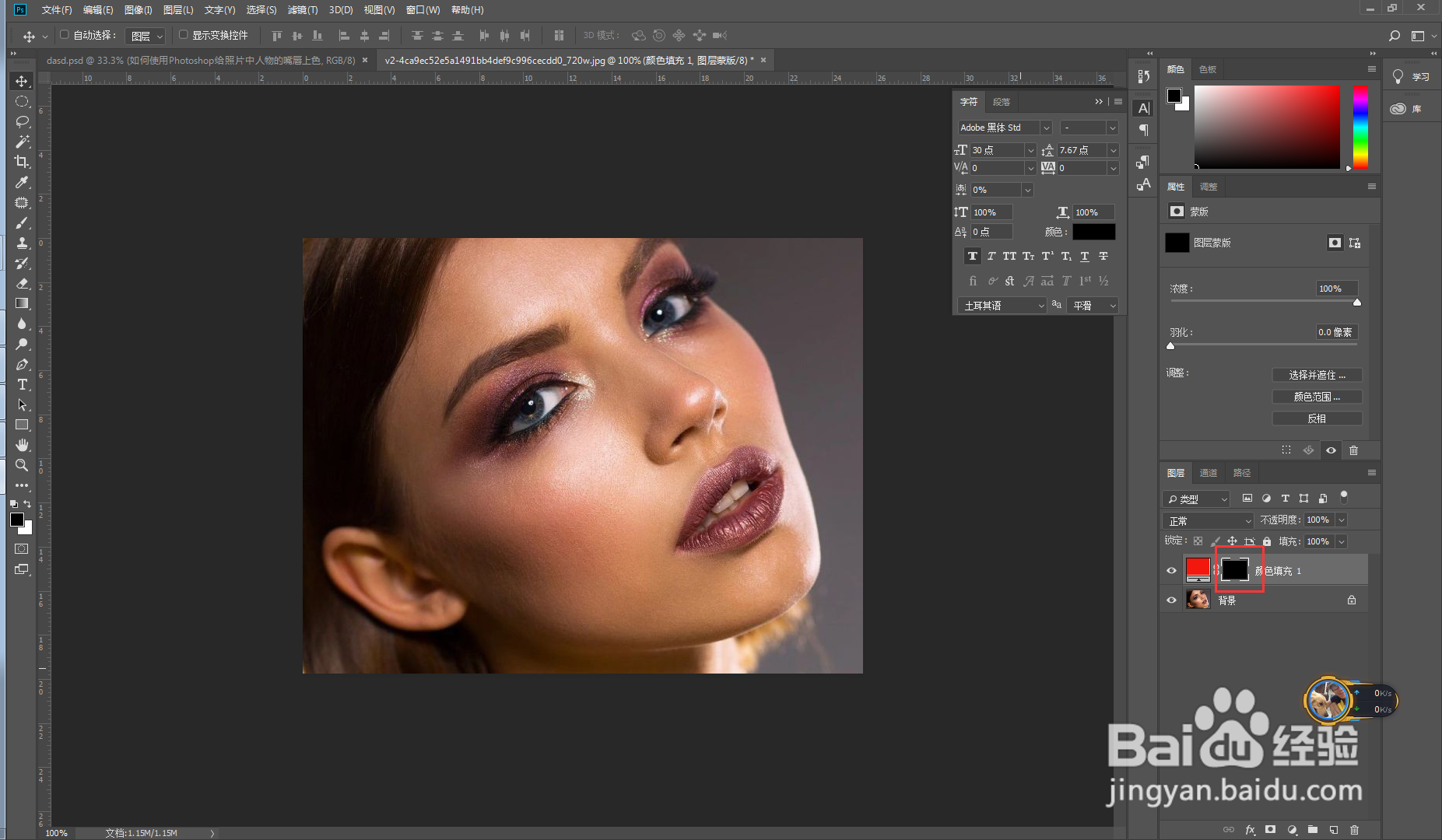
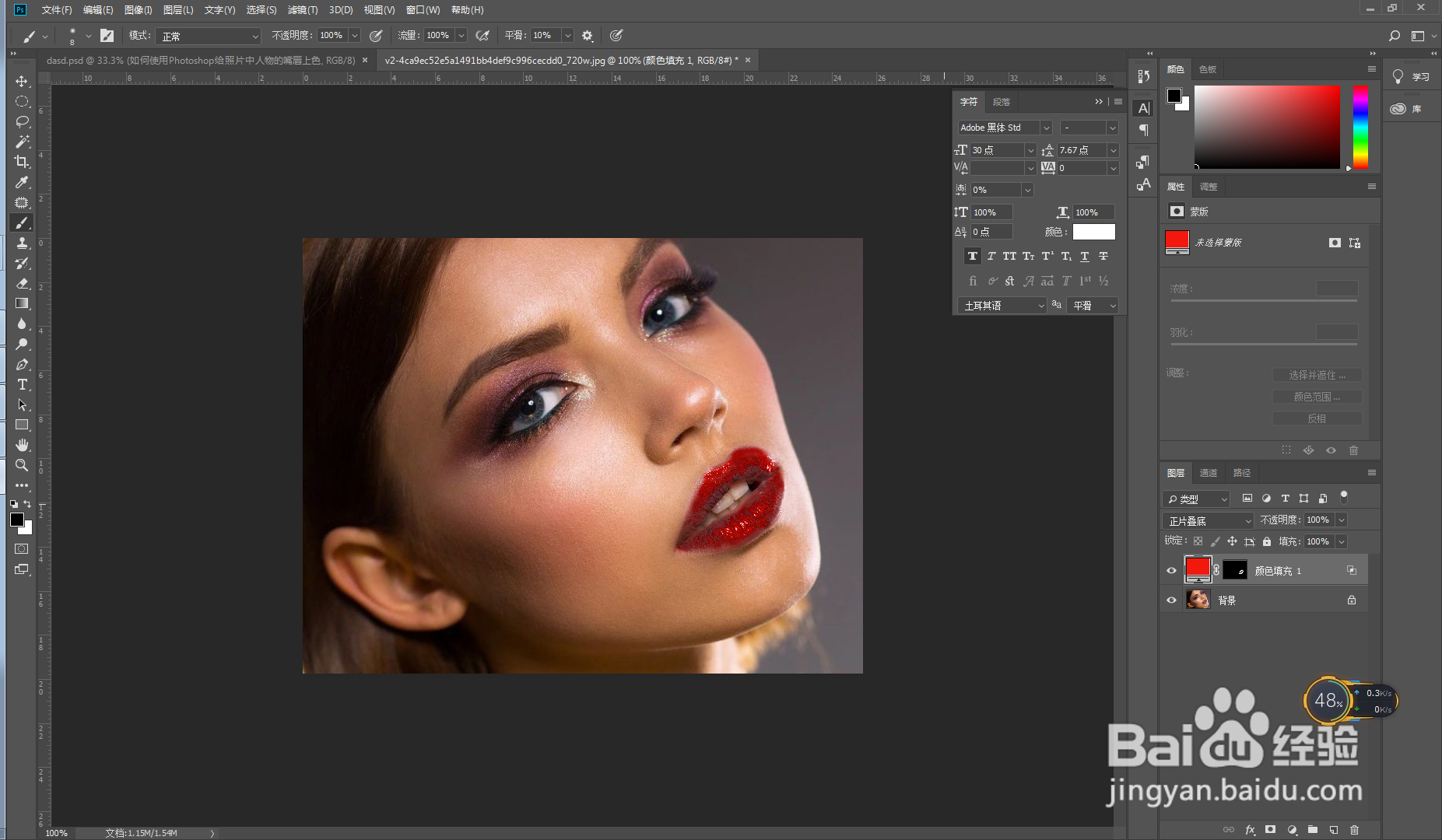
回到图层面板,低何选中图层蒙版,使用快捷键Ctrl+I反相,把蒙版白色变成黑色。
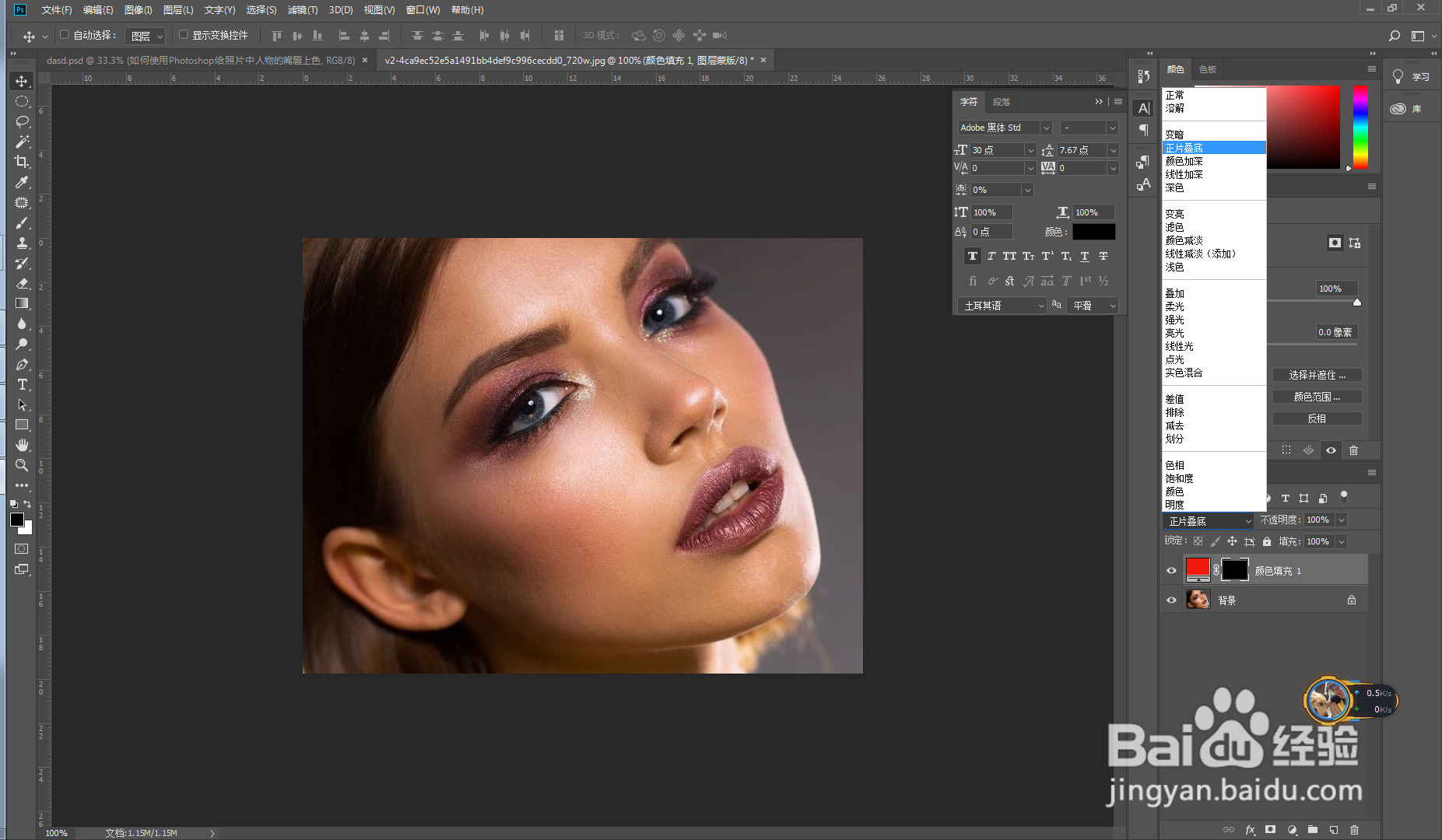
将图层混合模式由“正常”改为“正片叠底”,效果如下图。
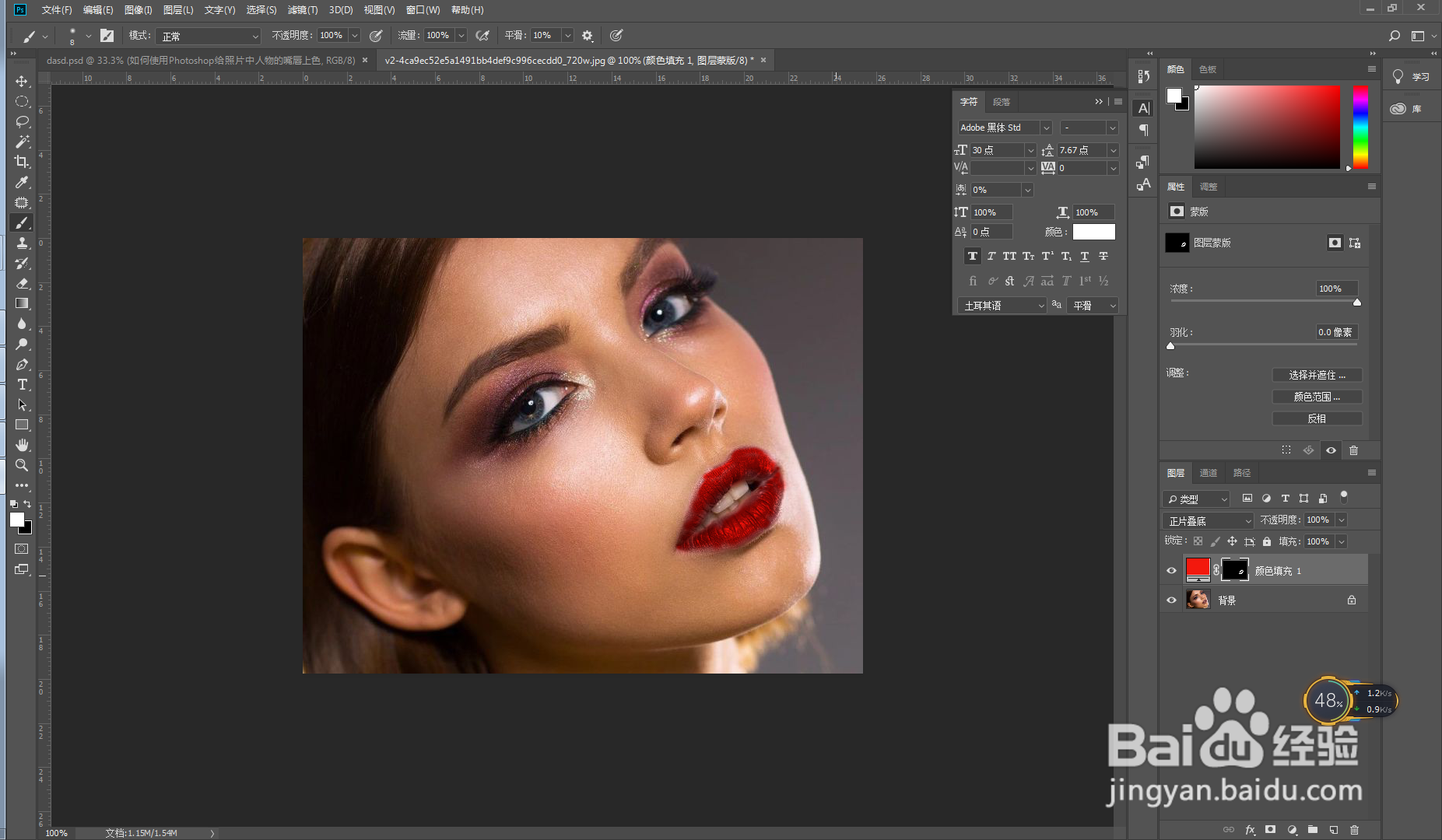
选中图层蒙版,回到工具栏,打开画笔工具选择柔性画笔,前景色设置为白色,在嘴唇上涂抹,效果如下图。
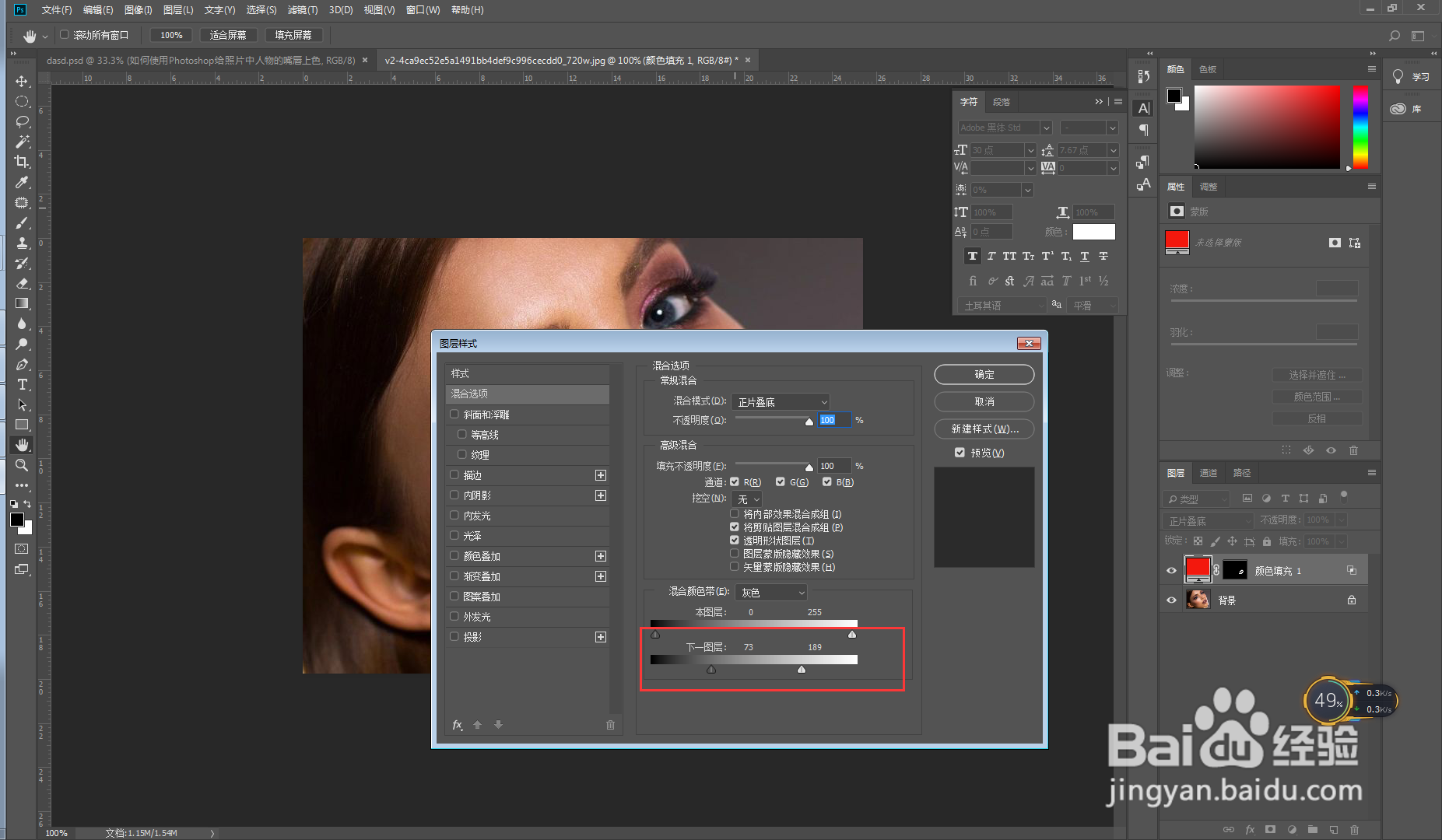
回到图层面板,双击摸拒颜色填充图层,调出图层样式,参数设置及最终效果如下图。
注意事项
希望可以帮助到您。
需要相关PS技术教程的可以留言,会陆续更新大家想学的PS技术。
阅读量:183
阅读量:121
阅读量:173
阅读量:99
阅读量:53