如何利用ps合成火焰人物图像
1、首先启动Photoshop cs5,执行文件-打开命令,打开一副人物照片。
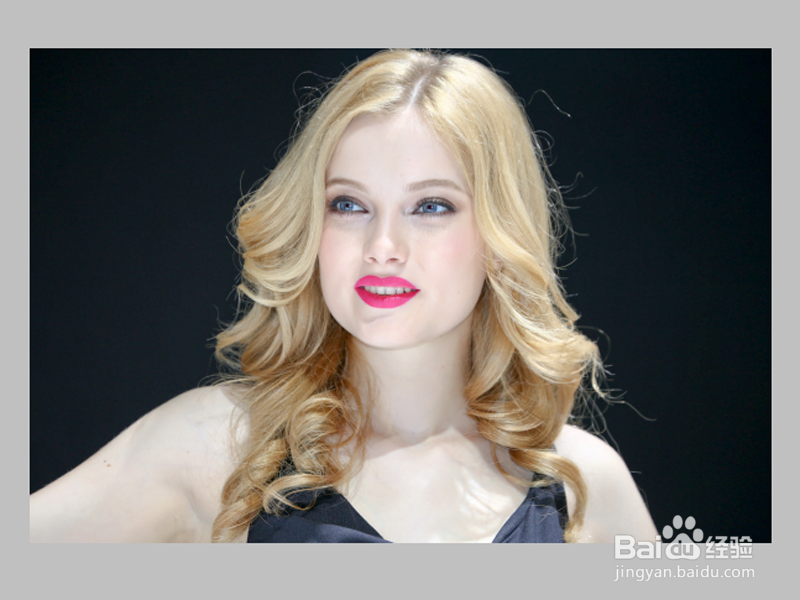
2、执行ctrl+j组合进行复制得到图层1,选择工具箱里的魔棒工具选择周围背景,然后反向命令。
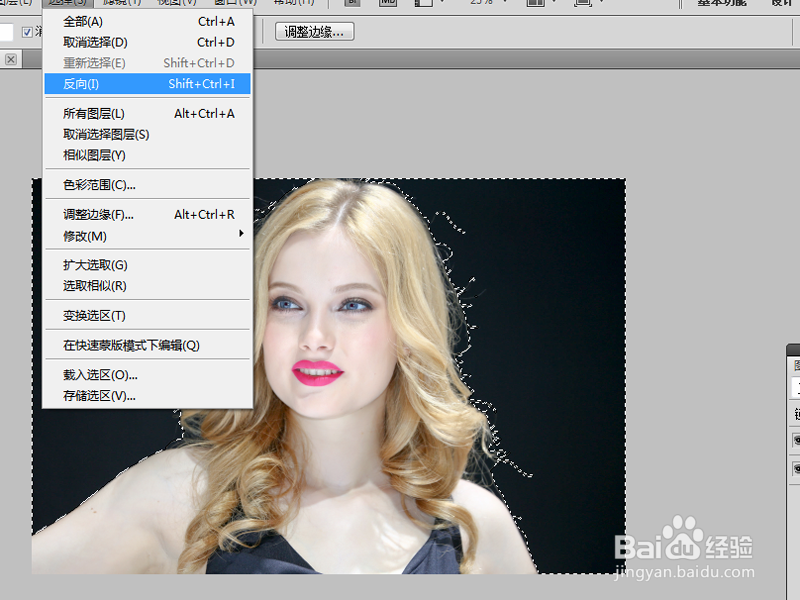
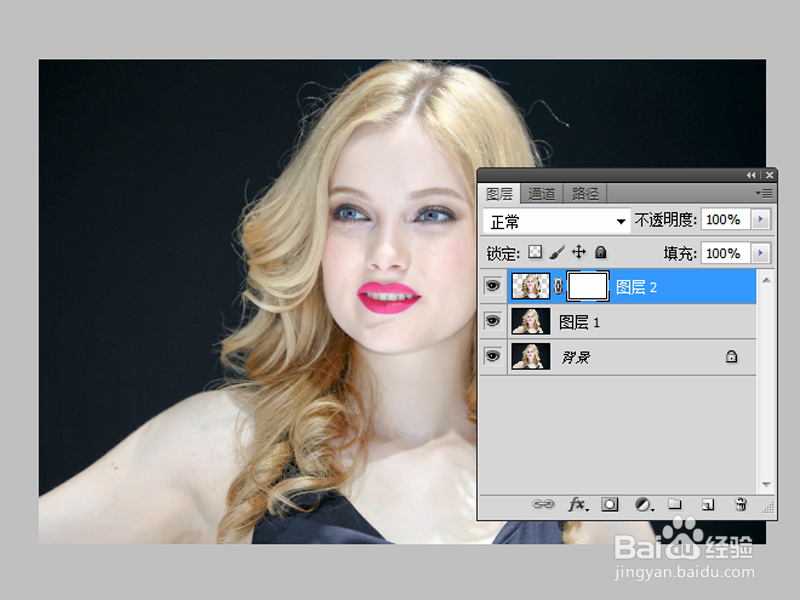
3、再次执行ctrl+j组合键复制得到图层1副本,点击图层面板中的添加矢量蒙版按钮,添加一蒙版。
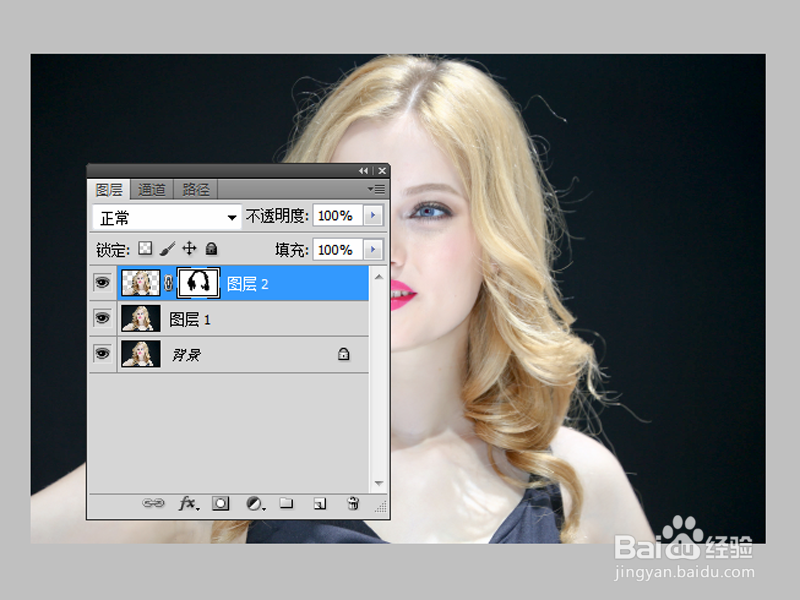
4、选择工具箱里的画笔工具,设置前景色为黑色,在人物图像边缘进行涂抹。
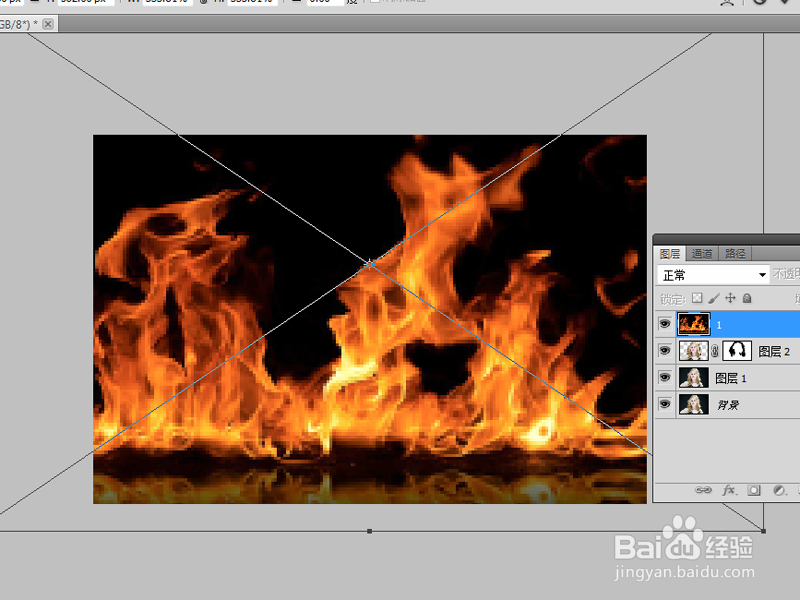
5、拖拽火焰图片到ps里,形成一个新的图层,调节其大小,并栅格化该图层。
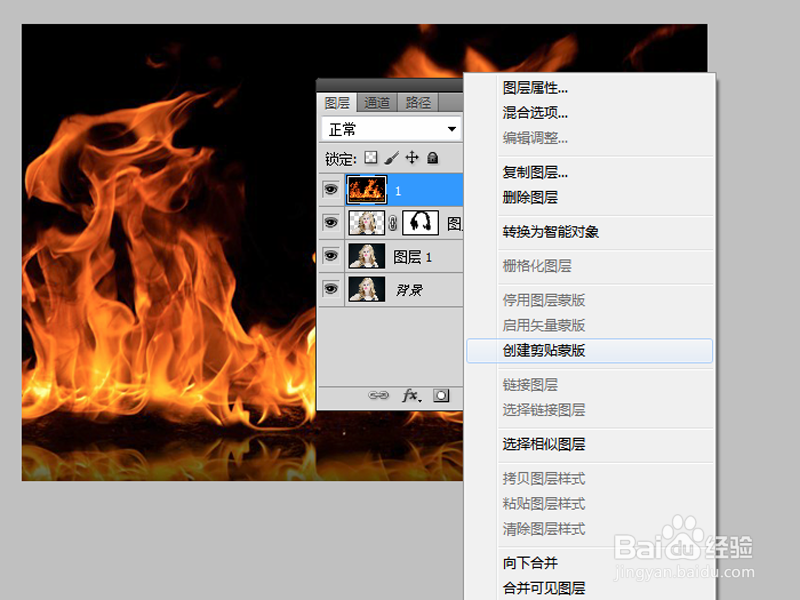
6、右键单击火焰图层,从下拉菜单中选择创建剪贴蒙版选项,修改该图层的混合模式为叠加。
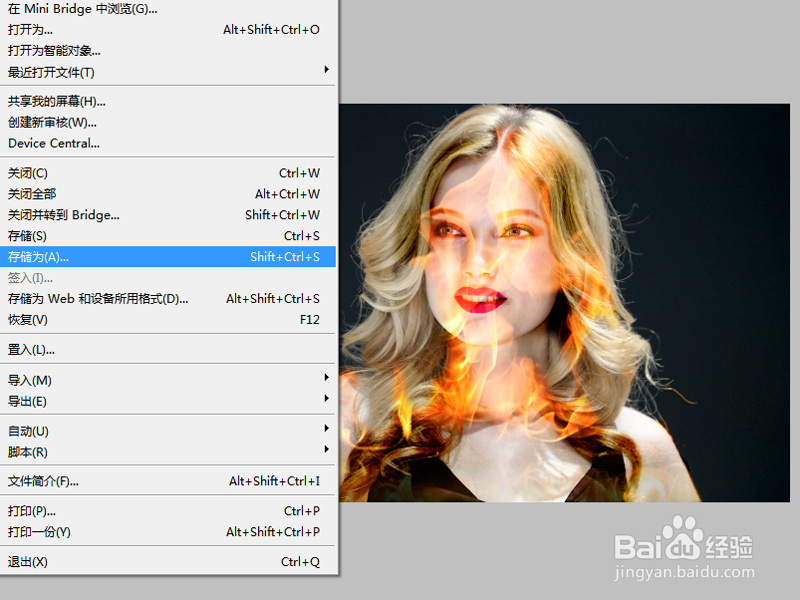
7、执行文件-存储为命令,输入文件名称,保存类型设置为png,保存在桌面上即可完成操作。
阅读量:52
阅读量:157
阅读量:47
阅读量:20
阅读量:174