如何将身份证等证件照扫描成高清的电子版
1、这里以普通的卡片为例
前提:打印机和电脑已经连接,驱动已经安装好了。
将打印机打开,正面朝下,头部靠佳能图标的位置放置
盖上一张白纸,关闭打印机

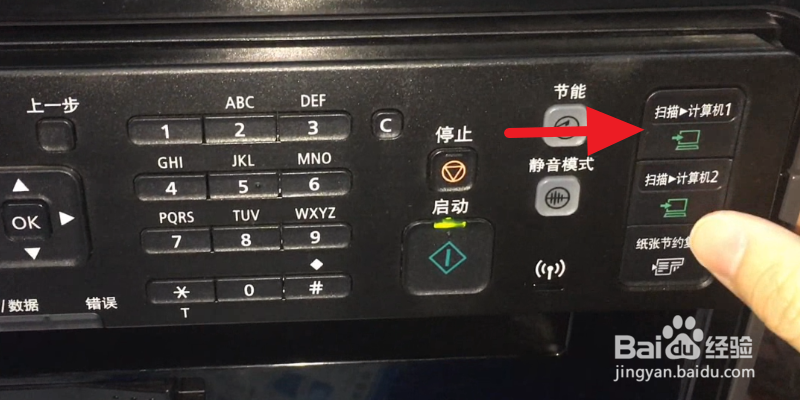
2、打开打印机,非节能状态,点击 扫描→计算机1
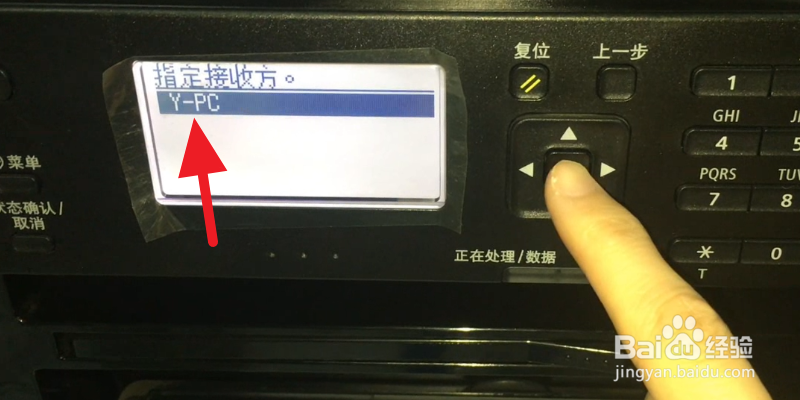
然后出来指定接收方,点击ok
(如果1找不到,试验一下2)
3、选择扫描类型
这里选择彩色扫描,然后点击ok

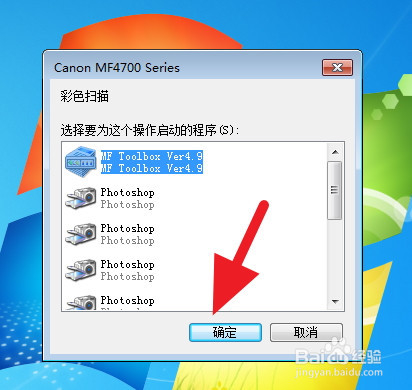
4、这时候,桌面上扫描软件自动启动,点击 确定。直接开始扫描
如果没有开始你可以进行以下设置
图像质量400
图像格式jpg
如果这次直接出第一张扫描图,质量不好的话,你也应该这样设置一下
注意第一张图扫描完毕以后,电脑软件如果动不了,不是死机了,是需要回到打印机那里进行保存操作才可以。


5、第一张图出来之后,进行软件设置,然后点击开始
然后再点击佳能打印机的启动按钮。

6、最后扫描成的背面图片如下。

1、用ps打开这两个文件,并点击窗口---平铺
双击背景图层,使他们成为普通的图层
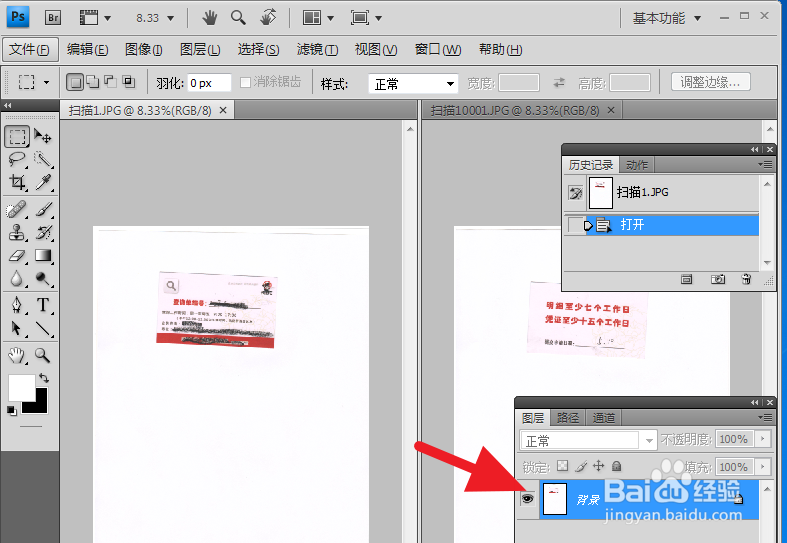
2、移动第二个图片的图层到第一个图面上
然后关闭第二个图片

3、用矩形选区,选中第二个图片,点击选择,反选

4、按下delete,(目的是将扫描的周边部分黄色的去掉)
然后再按下ctrl+t 进行变换,调整成水平,要不证件是歪的。
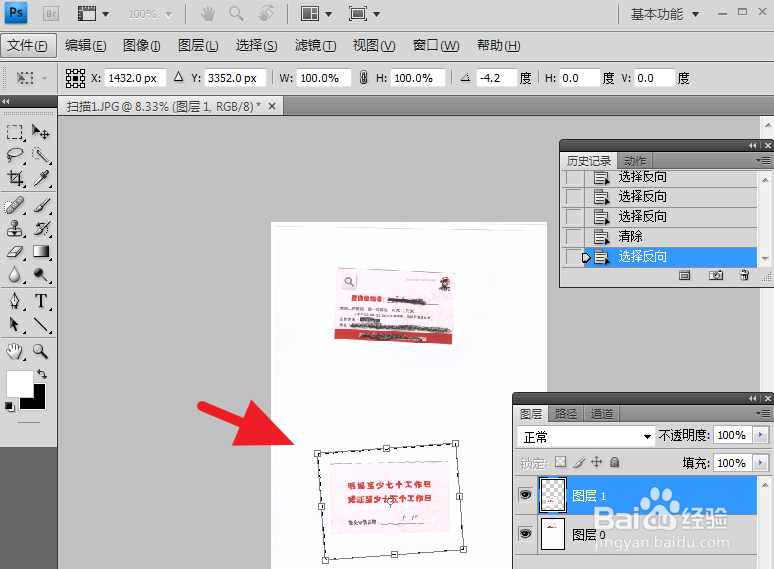
5、选中图层0,重复上述步骤对正面进行处理调整

6、这时候背景有的是透明的。
然后新建一个图层,使用渐变工具(全白色)进行填充

7、移动新建图层的位置在最下面图层,最后拼合图层

8、出来效果了

9、如果想变成黑白的
点击 调整 灰度就可以了。

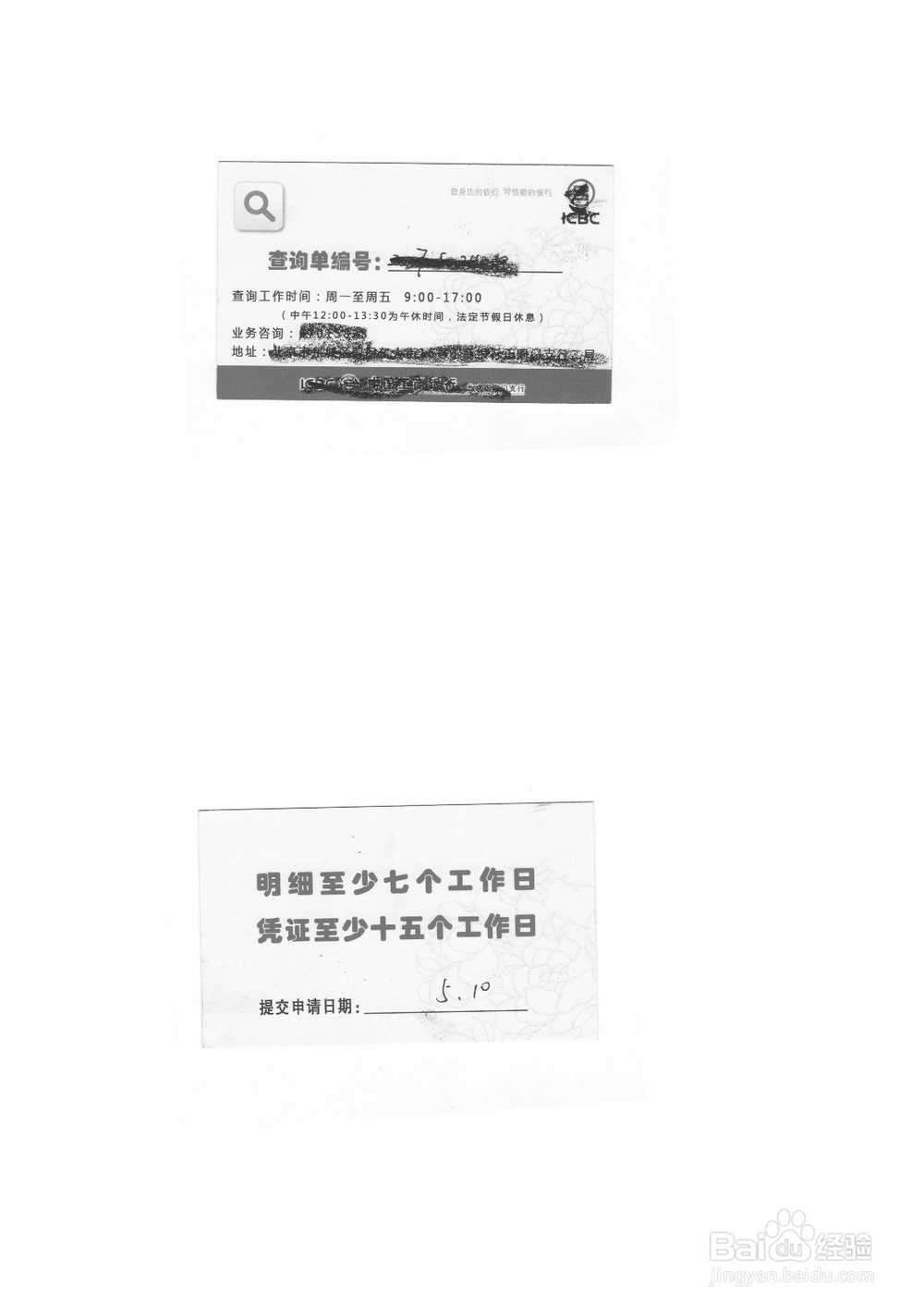
阅读量:175
阅读量:42
阅读量:179
阅读量:133
阅读量:30