鸿蒙系统图库过滤小于10kb的文件如何设置
1、打开设置功能界面,找到并打开应用和服务功能
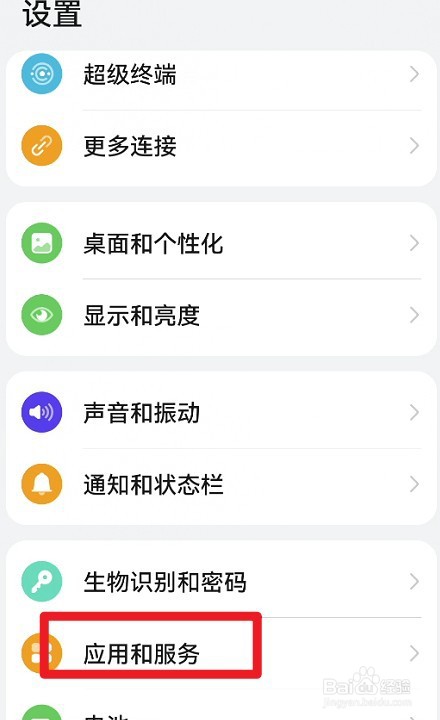
2、找到应用设置模块下的图库选项,点击打开
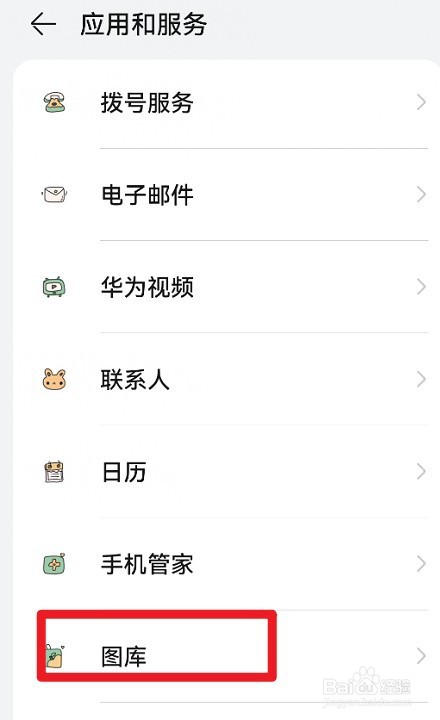
3、在图库设置界面,找到并打开智能过滤功能
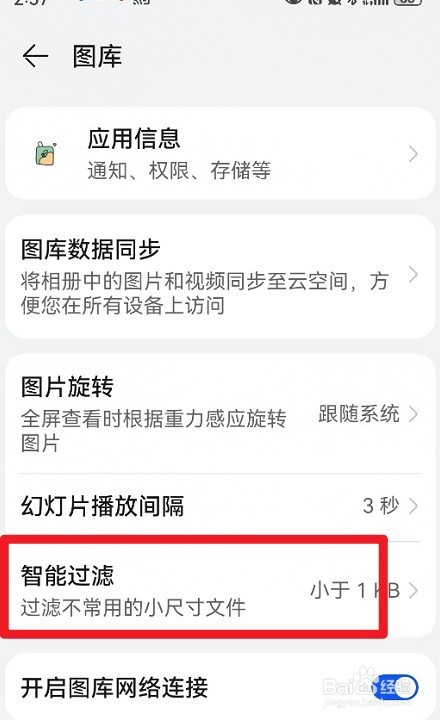
4、在智能过滤设置界面,选择小于10kb选项即可
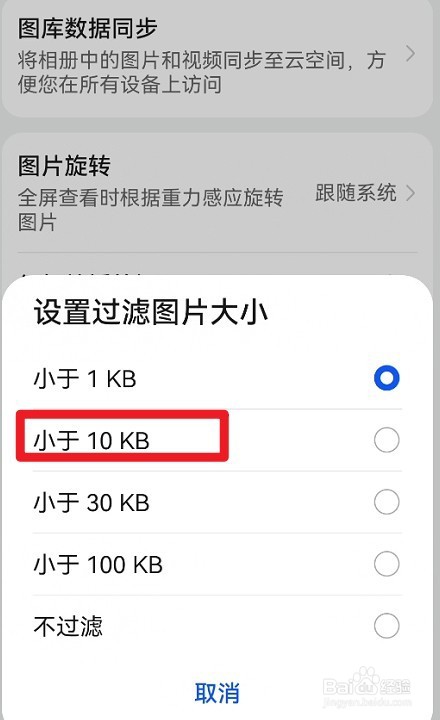
1、打开设置功能界面,找到并打开应用和服务功能
找到应用设置模块下的图库选项,点击打开
在图库设置界面,找到并打开智能过滤功能
在智能过滤设置界面,选择小于10kb选项即可
阅读量:156
阅读量:153
阅读量:95
阅读量:164
阅读量:128
1、打开设置功能界面,找到并打开应用和服务功能
2、找到应用设置模块下的图库选项,点击打开
3、在图库设置界面,找到并打开智能过滤功能
4、在智能过滤设置界面,选择小于10kb选项即可
1、打开设置功能界面,找到并打开应用和服务功能
找到应用设置模块下的图库选项,点击打开
在图库设置界面,找到并打开智能过滤功能
在智能过滤设置界面,选择小于10kb选项即可