CAD异常关闭,如何找回保存文件并设置自动保存
1、打开AutoCAD,点击工具栏“工具”---“选项”(或者快捷键op)

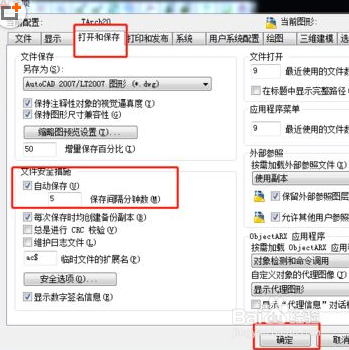
2、弹出选项对话框,点击“打开和保存”---设置自动保存的时间间隔(通常是5-15分钟)---“确定”。
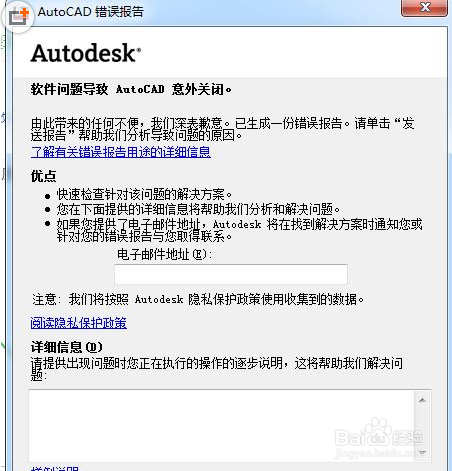
3、当CAD出现异常时
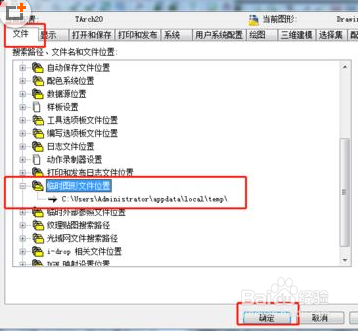
4、我们打开CAD,点击工具栏“工具”---“选项”(或者快捷键op),同样弹出选项对话框“文件”---“找到临时文件位置”--复制该路径
5、到“我的电脑”----搜索栏粘贴路径---在.SV$格式文件中找你需要的文件
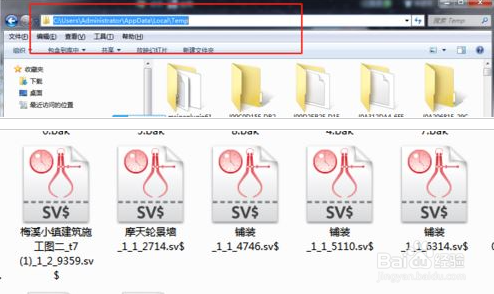
6、修改你需要文件的后缀为.dwg。则该文件就自动变为CAD文件。

7、希望能够帮到你
