搜索不到局域网中的电脑怎么办?
1、1. 检查此电脑的网络连接。确保此电脑可以连接到局域网。
2. 查看此电脑与网络打印机或局域网其他电脑是否是在同一工作组。
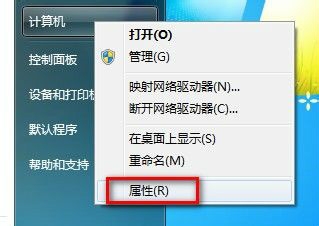
开始菜单右键点击“计算机”,选择“属性”;
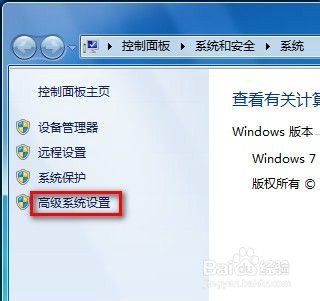
2、点击“高级系统设置”;
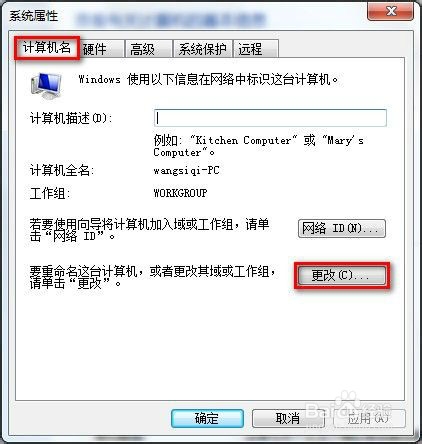
3、选择左上角的“计算机名”里面右下角的“更改”;
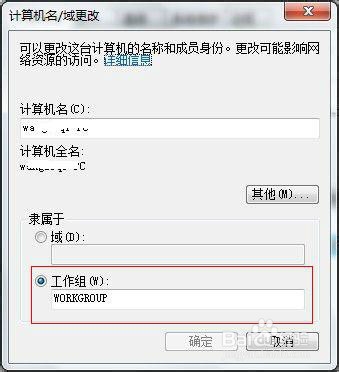
4、在更改里面就可以查看及更改计算机名和域,把工作组修改为你的局域在的工作组,重启后,再进行一下操作。
5、3. 检查Netbios设置是否启用。
4. 启用网络发现功能。点击“开始”,然后打开“控制面板”,如下图: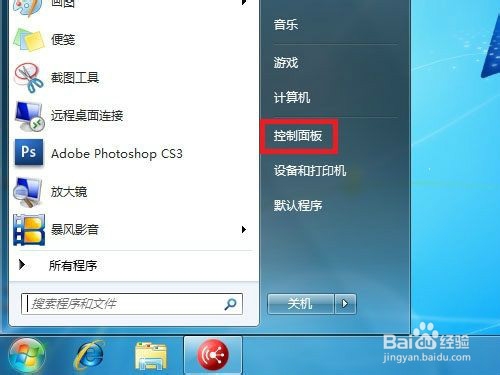
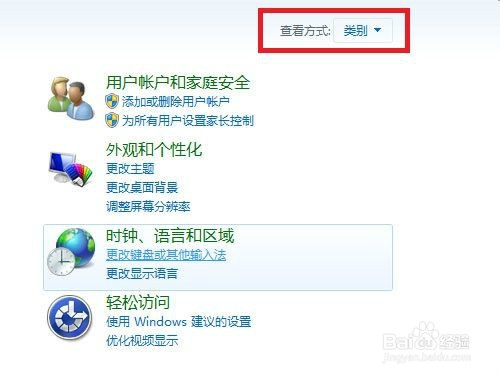
6、打开控制面板后在查看方式里选择“类别”,如下图:
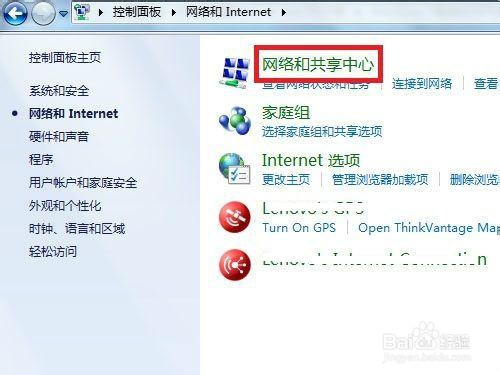
7、之后选择“网络和Internet”,如下图:

8、然后选择“网络和共享中心”,如下图
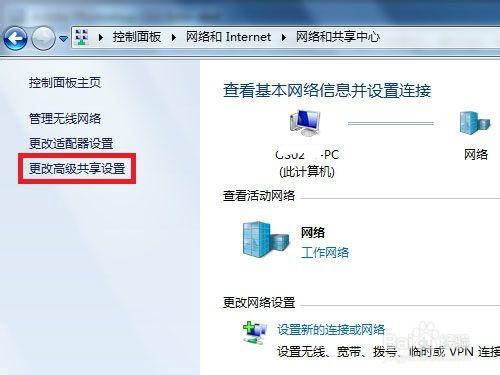
9、点击“更改高级共享设置”,如下图:
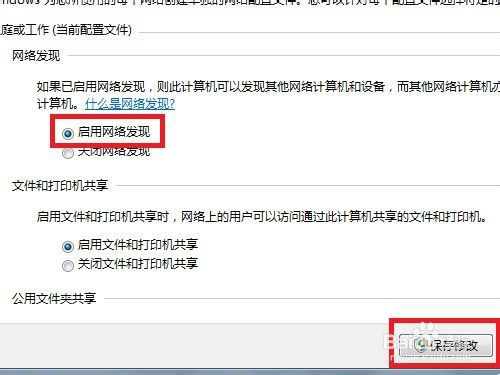
10、选择“启用网络发现”然后点击“保存修改”即可,如下图
11、如果问题还没有解决,请继续往下....
5. 关闭防护软件及Windows防火墙
6. 检查以下和网络相关服务是否开启。
Computer BrowserNetwork ConnectionsNetwork List ServiceServerTCP/IP NetBIOS Helper12、如果还不行的话,我也没有办法了,只有重装系统再看看了,希望对您有所帮助,请投一票。
阅读量:75
阅读量:153
阅读量:146
阅读量:128
阅读量:27