电脑总是显示IE浏览器已停止工作是什么原因
1、我们双击打开电脑桌面上的IE浏览器快捷方式图标 如图

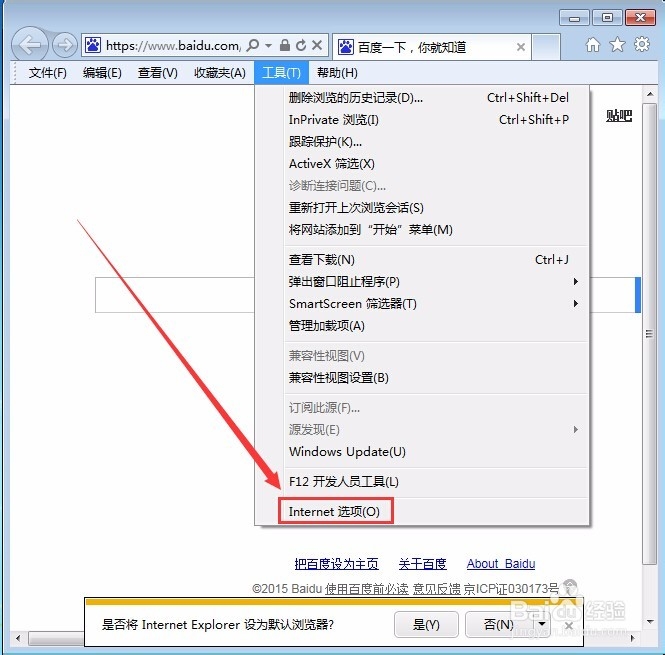
2、打开IE浏览器之后,我们点击菜单栏上的“工具”,如果没有菜单栏的,可以点击右上角的齿轮图标 如图

3、在弹出的选项中,我们点击“Internet选项 ” 如图
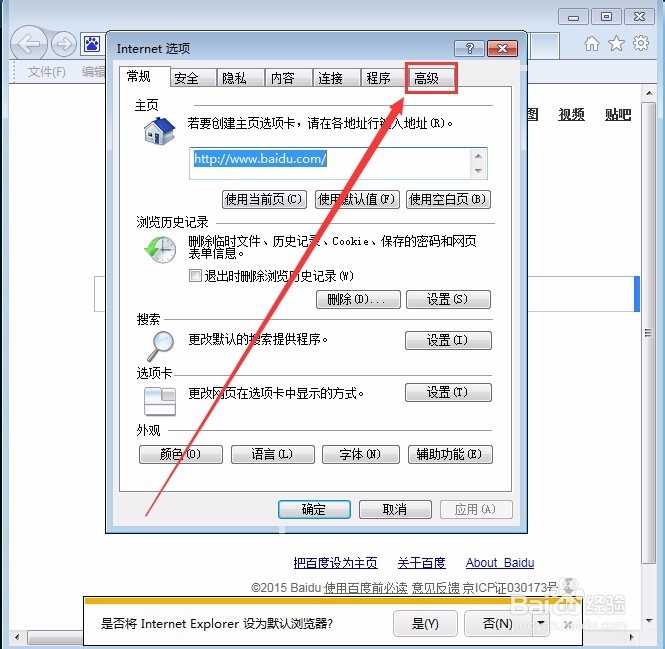
4、打开Internet选项设置窗口之后,我们点击上面的“高级” 如图
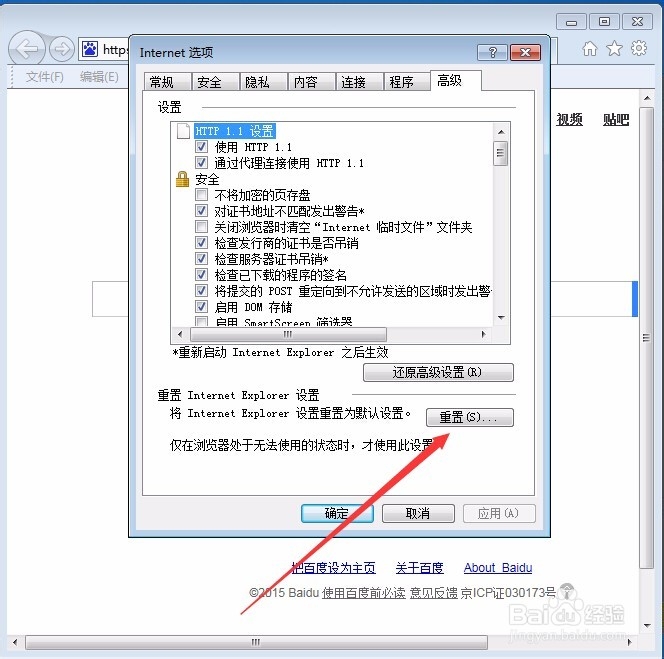
5、打开高级选项之后,我们点击里面底下的“重置”选项 如图
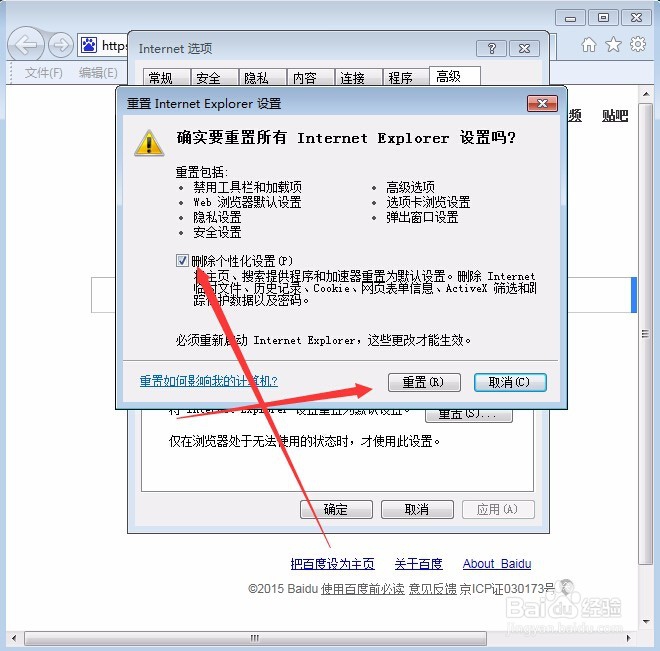
6、在打开的重置设置窗口里,我们打钩“删除个性化设置”,然后点击底下的“重置” 如图
7、当重置完成之后,我们点击设置窗口上面的“关闭” 如图
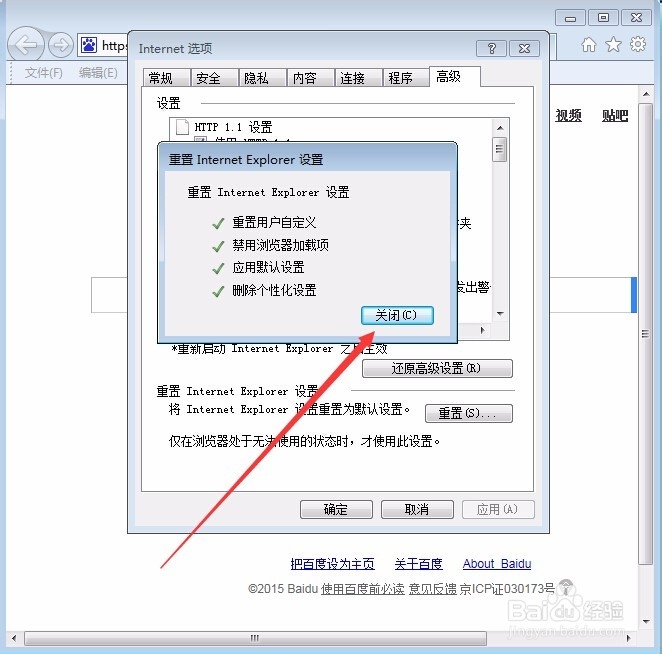
8、完成上面的操作步骤之后,会提示说重启电脑之后才会生效,我们重启电脑就可以了,一般情况下按照上面的步骤就可以解决了,当然了要是不行的,如果方便的,就可以重装系统就好了 如图

阅读量:32
阅读量:45
阅读量:64
阅读量:97
阅读量:86