如何将bmp格式图片转换为TGA格式图片
1、step1 选择图片转换主区
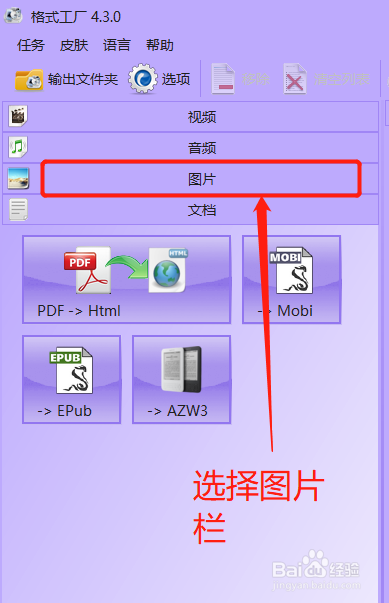
找到并打开格式工厂软件,在左侧的功能大列表中选择图片,展开图片功能区
2、step2 选择toTGA转换功能
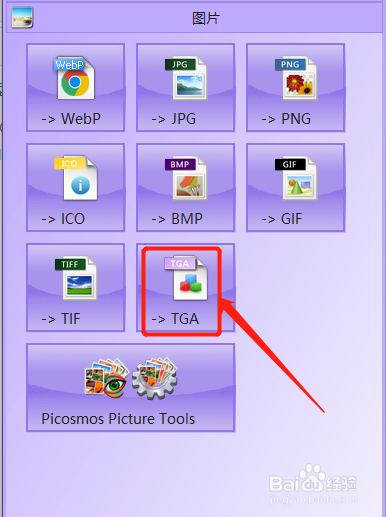
在展开的图片转换功能区中,选择‘->TGA’图标,左键双击点击后进入to TGA格式转换的配置界
3、step3 添加文件
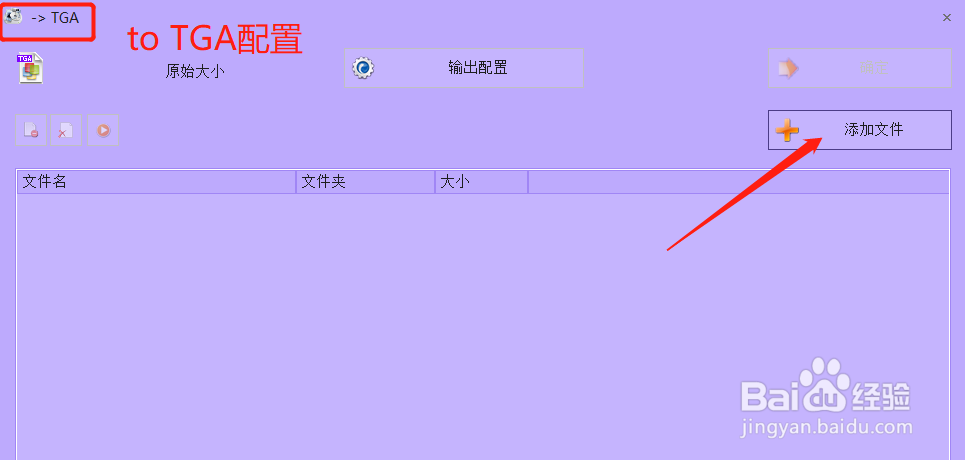
在进入配置界面后,选择需要转换的文件,点击“添加文件”按钮进入文件添加引导,选择需要的文件添加文件
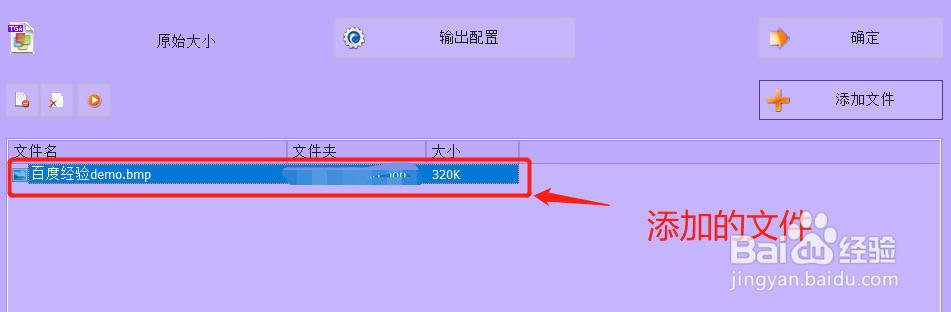
本文以"百度经验demo.bmp"为例,添加时确定添加是否成功
4、step4 修改输出配置
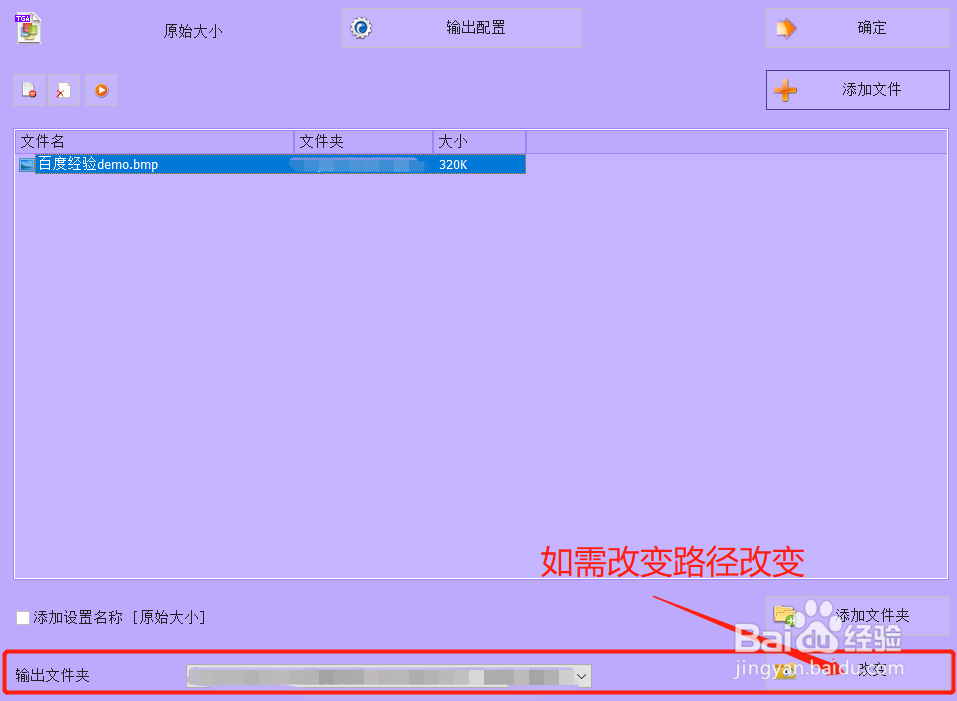
按照需要修改输出配置路径,如果要修改默认的输出路径,点击“改变”即可重新确定输出路径
5、step5 确认配置
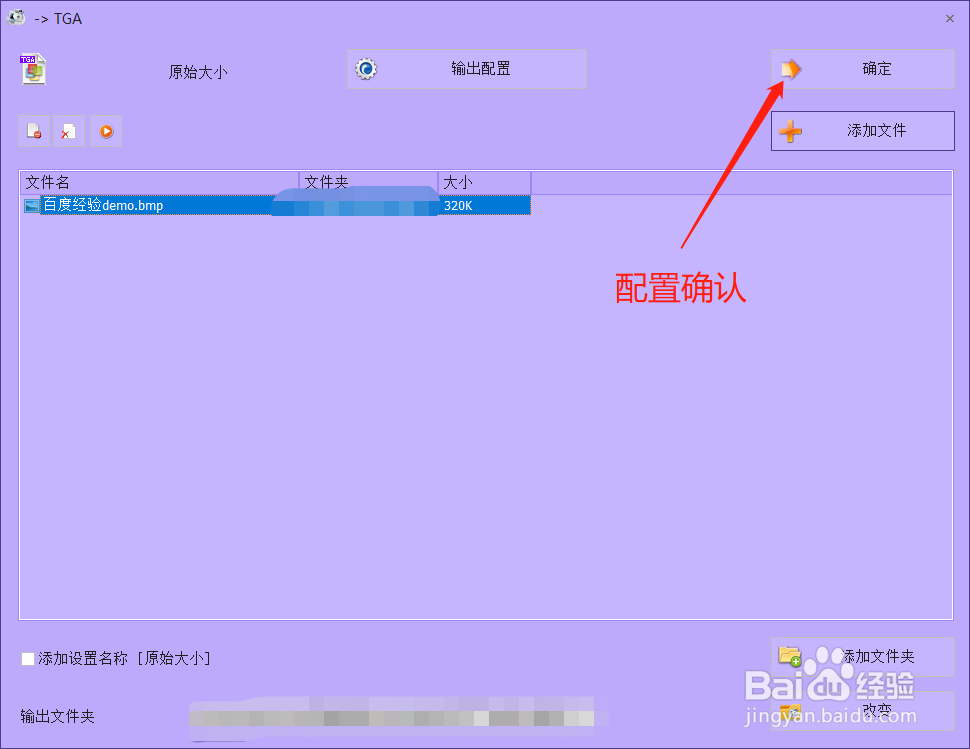
经过以上的基本配置步骤后,然后无需修改,则确认修改配置,返回主界面
6、step6 图片转换
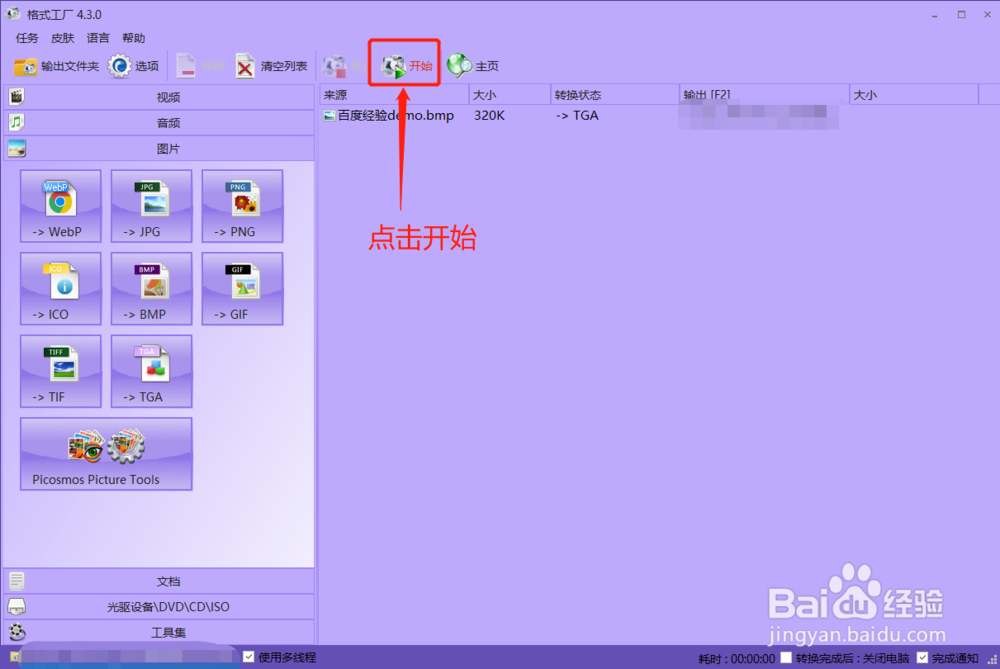
回到软件主界面,点击功能栏中的开始按钮,进行图片格式转换。转换中相应的进度条会根据转换进度更新
7、step7 转换结果
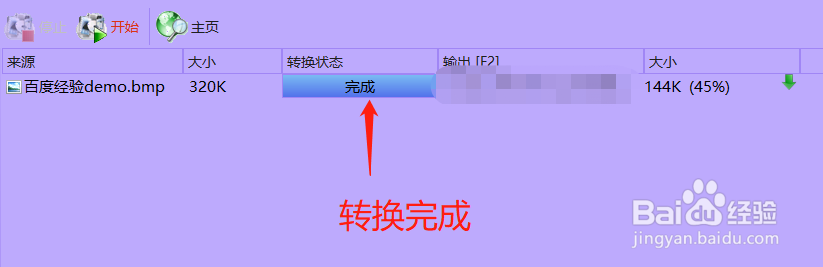
当我们看到转化进度已经占满,并显示为完成时,当前转换任务完成,可查看相应的文件。
注:文件在我们配置的输出路径下
8、以上就是将bmp图片格式转换成TGA格式的方法啦,希望能够对您有用!
欢迎点赞哦
阅读量:108
阅读量:52
阅读量:162
阅读量:81
阅读量:21