Word如何裁剪照片
1、 打开Word软件,单击“插入”——图片,如图所示。
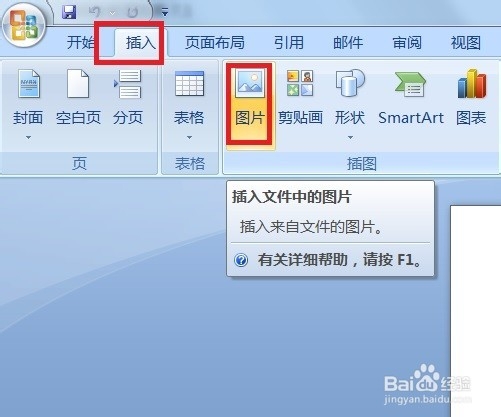
2、 找到图片并单击“打开”按钮,如图所示。
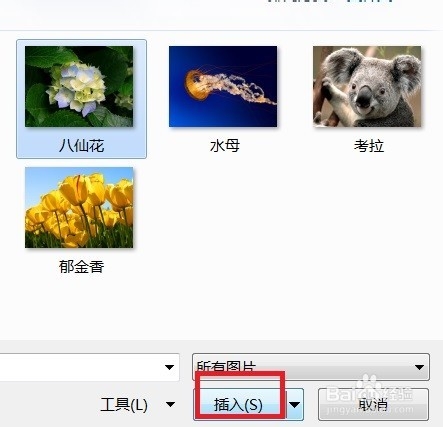
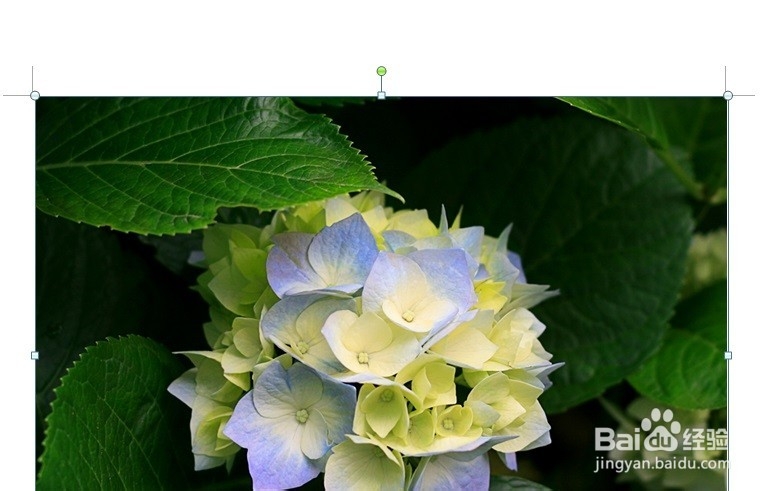
3、 现在我们可以看到图片已经插入到Word文档中了,如图所示。
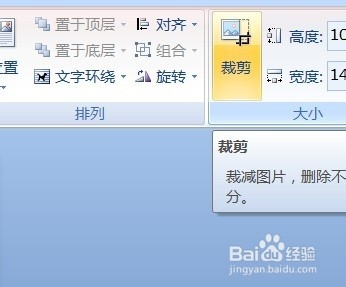
1、 现在选择图片,单击右上角的“裁剪”按钮,如图所示。
2、 此时调节八个手柄,可以对图片进行裁剪,如图所示。
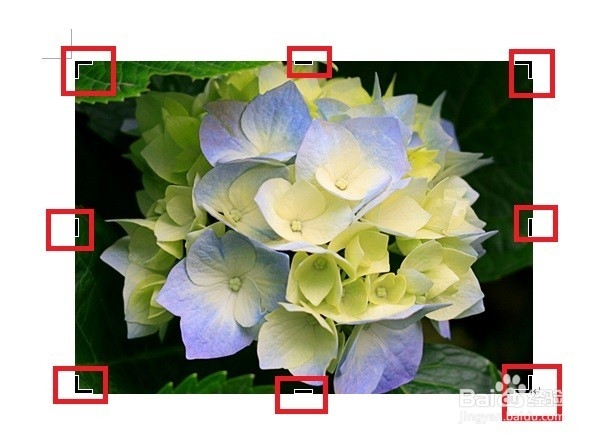
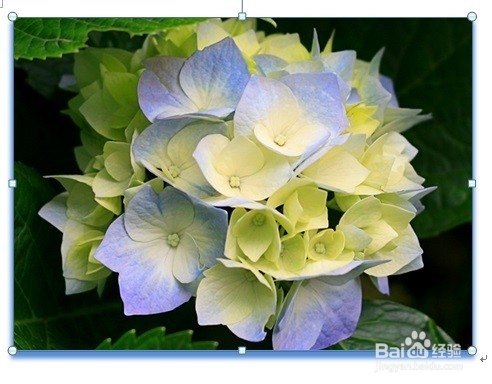
3、 下面就是裁剪后的照片,如图所示。
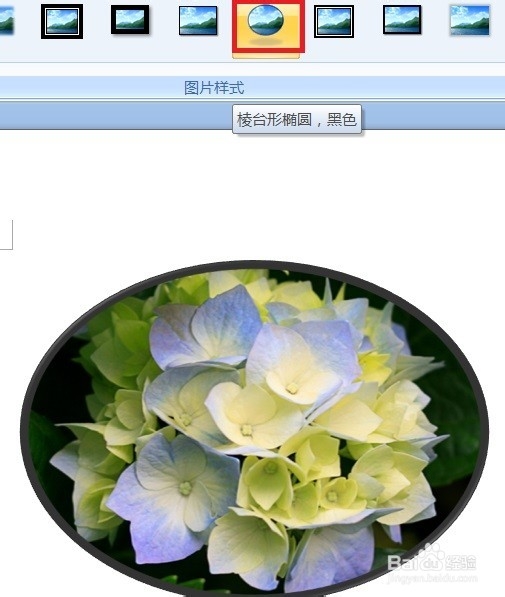
1、 现在选定图片,在“图片样式”列表中选择一种样式,比如椭圆,就可以裁剪为椭圆形状。
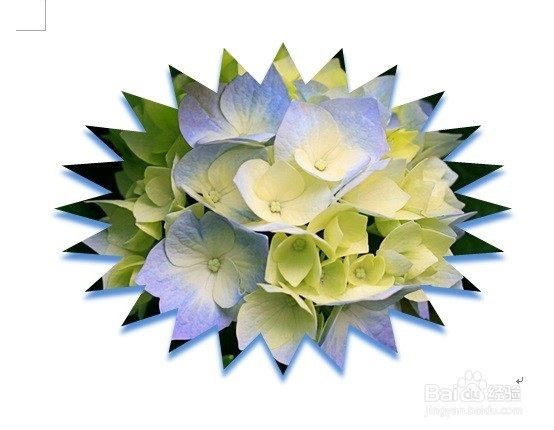
2、 我们还可以单击“图片形状”,在其中选择任何一种形状,如图所示。
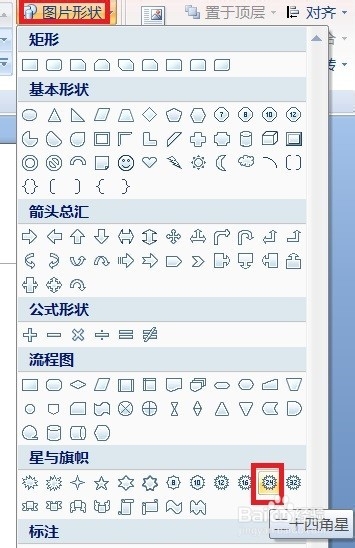
3、 此时可以看到图片被裁减成了该形状,如图所示。
阅读量:150
阅读量:160
阅读量:132
阅读量:33
阅读量:70