WPS表格中如何批量删除0库存行
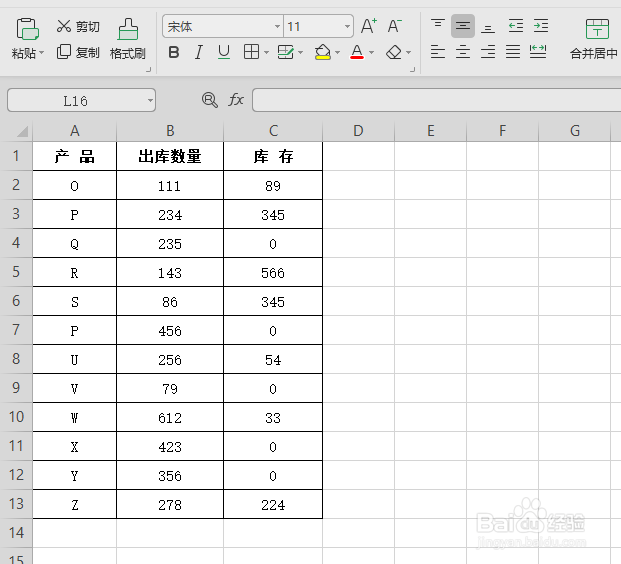
1、 如下表库存表,有些产品是0库存了,想将其删除。
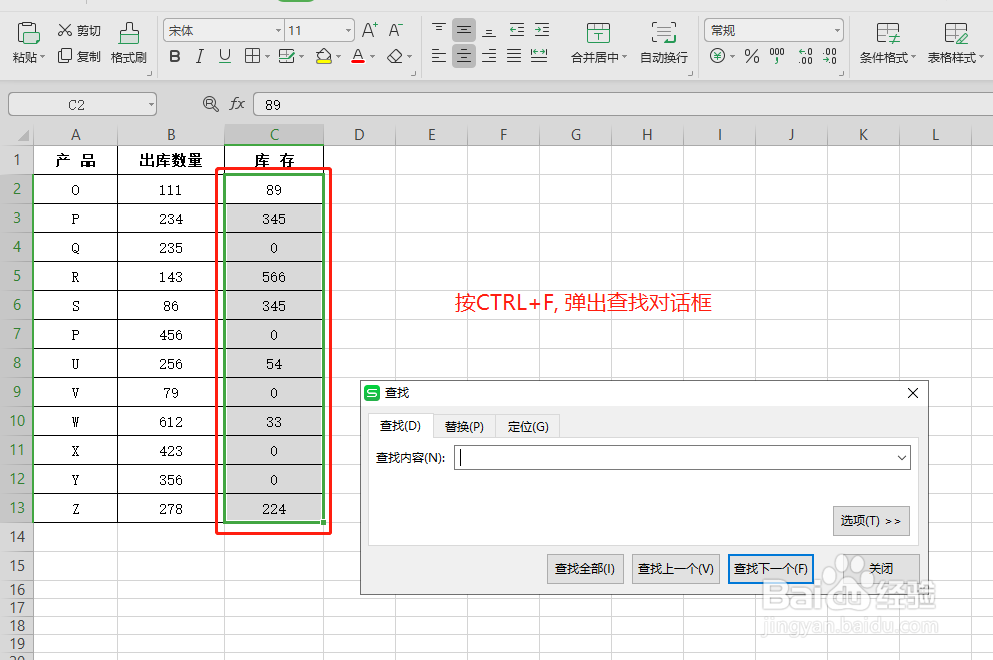
2、 选中数据C2-C13, 同时按住键盘的“CTRL+F",弹出查找对话框。
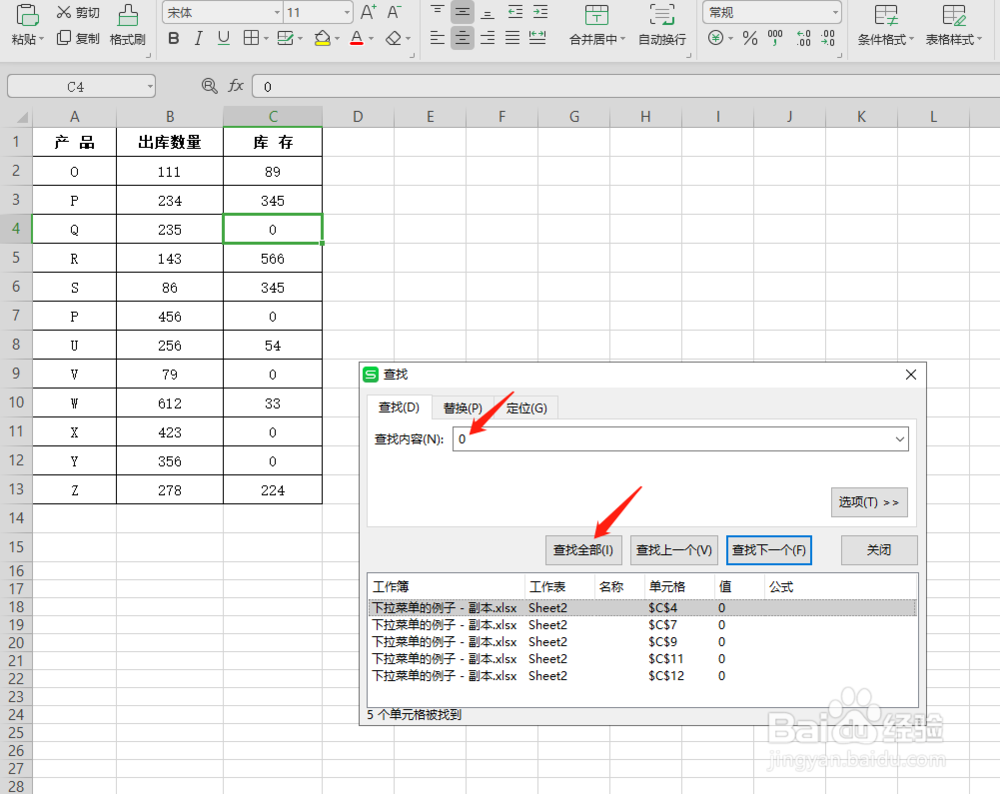
3、 在查找内容中输入“0“,点击“全部查找”,在下方显示有五处地方有0值。
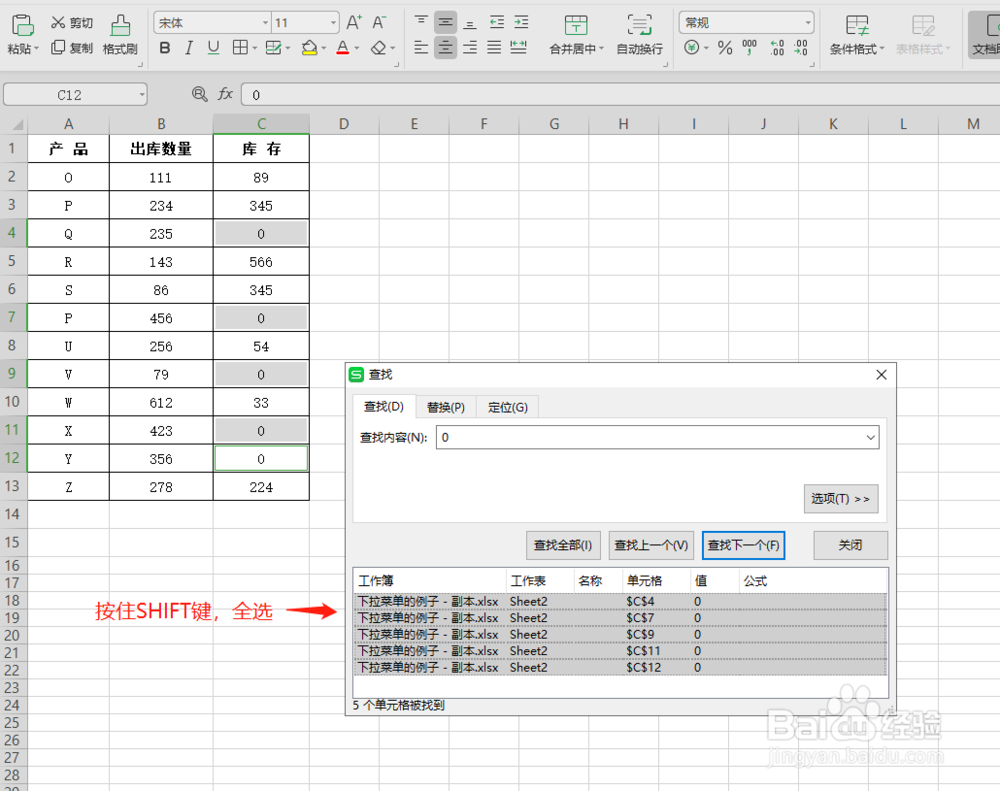
4、 按住“SHIFT"键,将这五项0值全选中,可以看到表格中的0单元格也都被选中了。
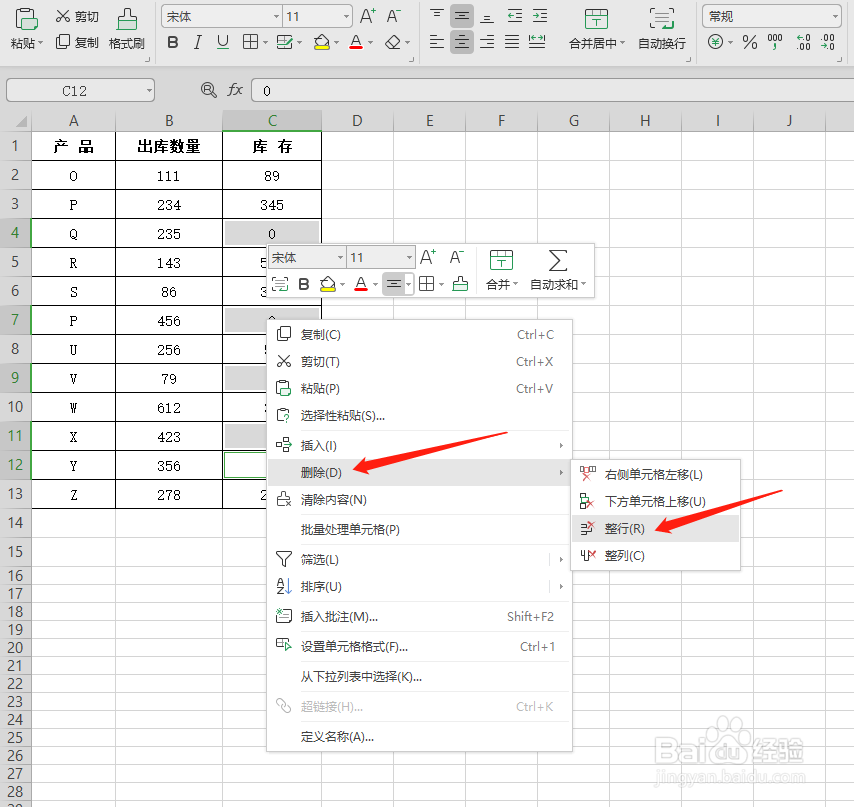
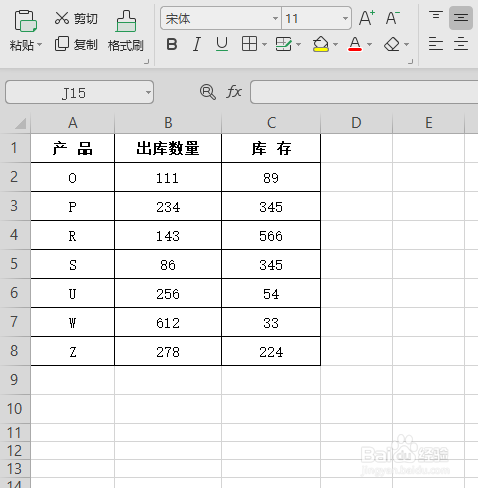
5、 关闭查找对话框,用鼠标停留在任一一个0值单元格内,单击鼠标右键,在弹出的下拉菜单中选择“删除”-“整行”。
6、
阅读量:60
阅读量:95
阅读量:142
阅读量:56
阅读量:159