如何设置电子表格(WPS2019)的页边距
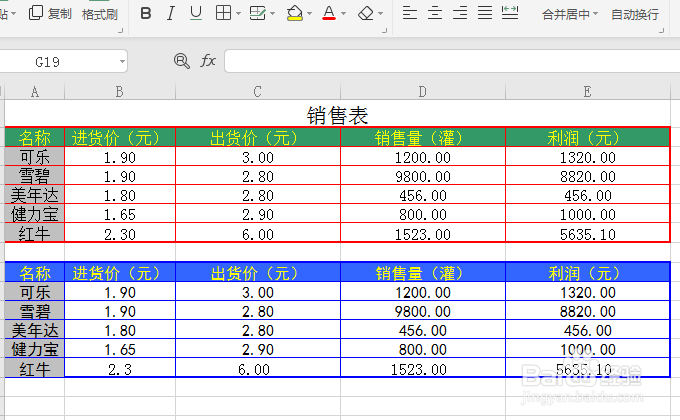
1、在电子表格中输入资料并设置好格式。
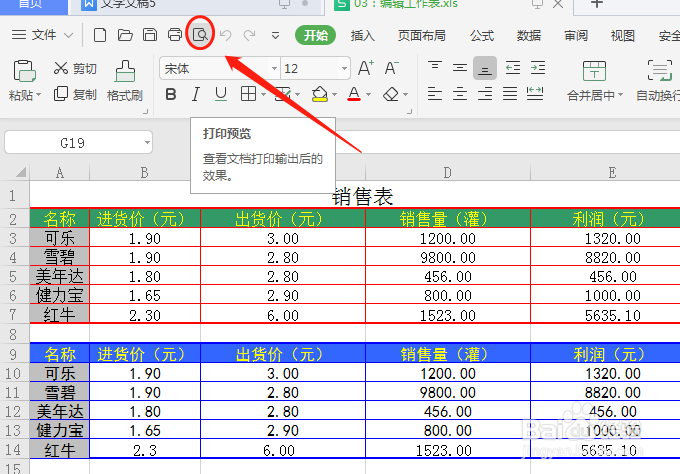
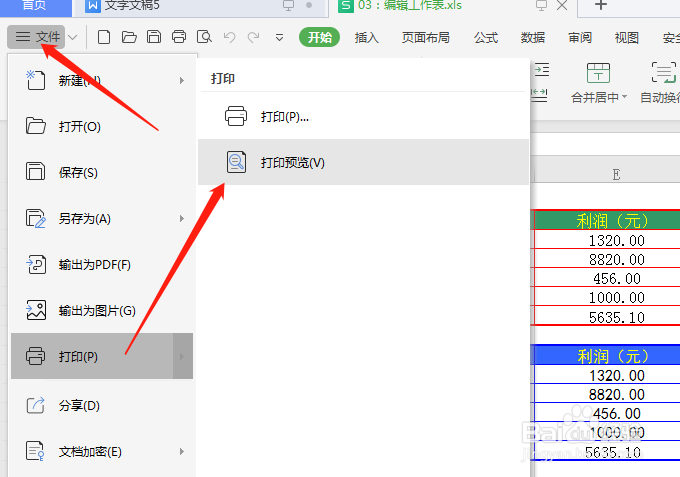
2、打印纸质版,先要预览一下,单击打印图标或单击文件中打印中打印预览。
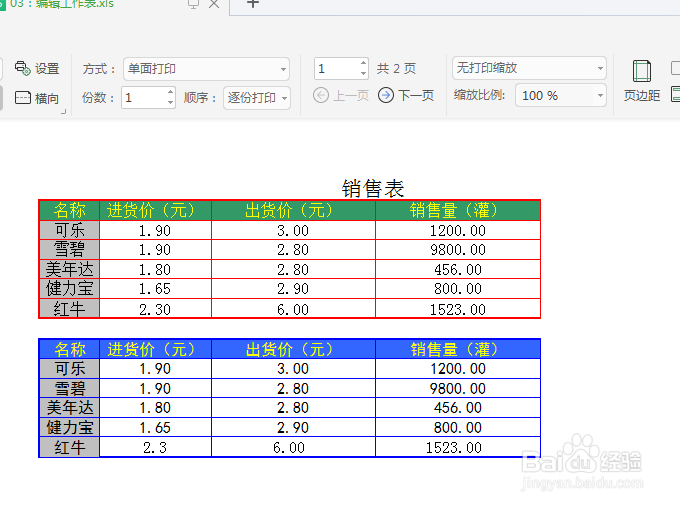
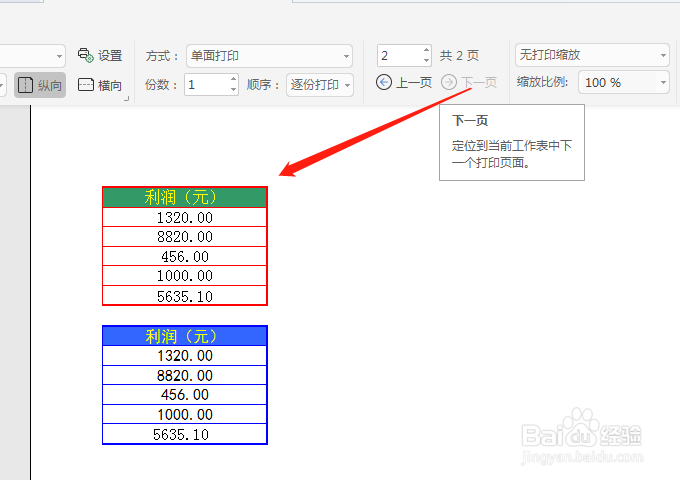
3、在打印预览下单击放大看见一些内容一页显示不完,有两页。
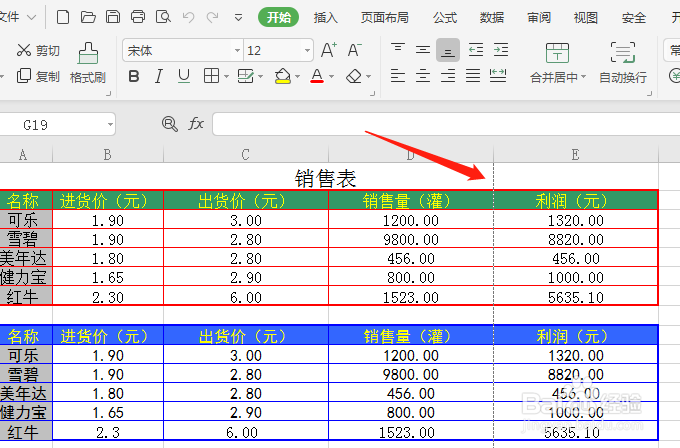
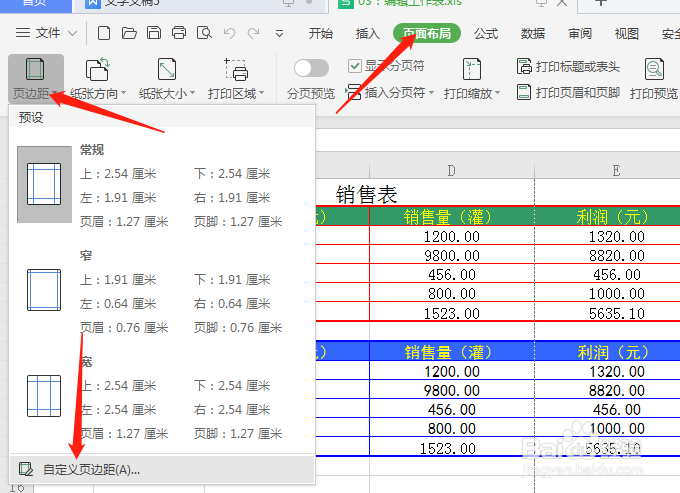
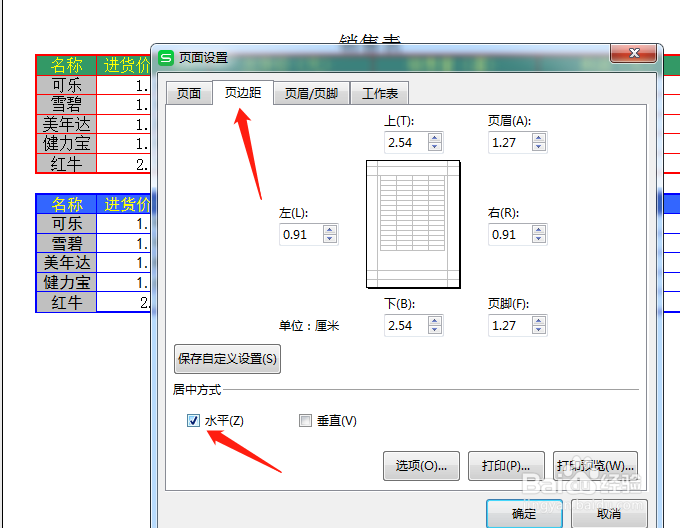
4、关闭打印预览后,看见一条虚线,是纸张大小(默认A4纸)的边界线,有一列是虚线外即第二页上。这种情况是要进行页面布局中页边距设置。单击页面布局中页边距中自定义页边距。
5、弹出的对话框中有默认的距离,根据需要调整大小,尝试多次改大小。
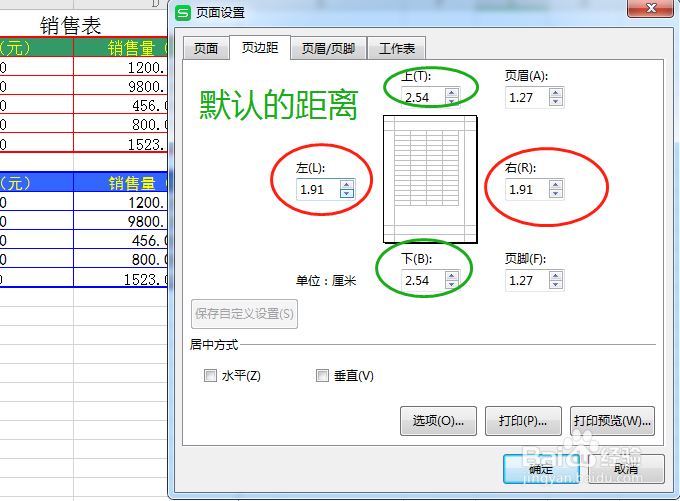
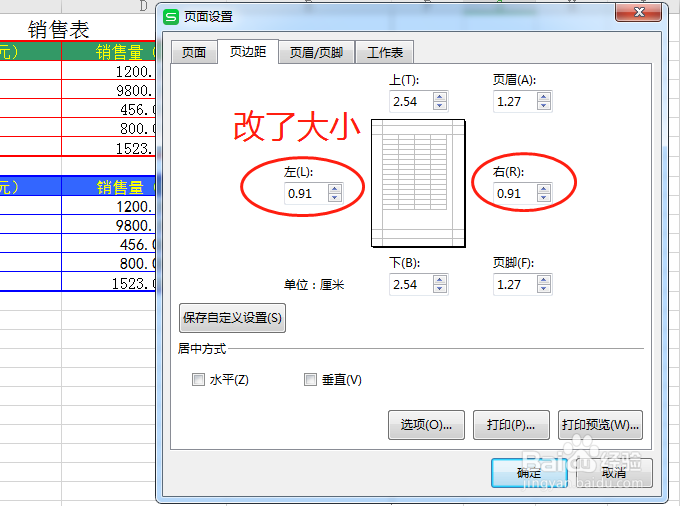
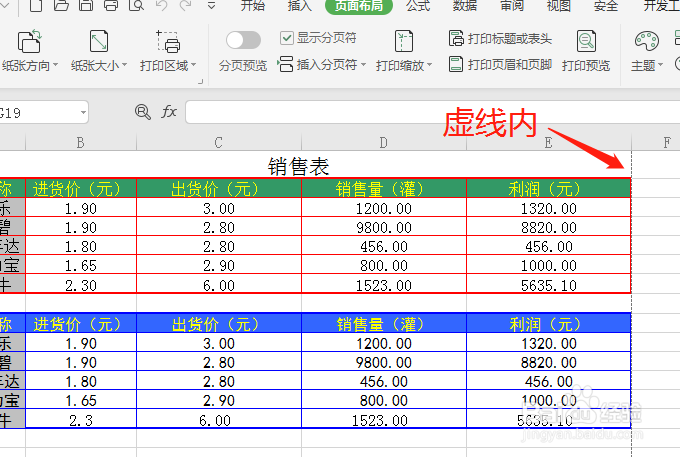
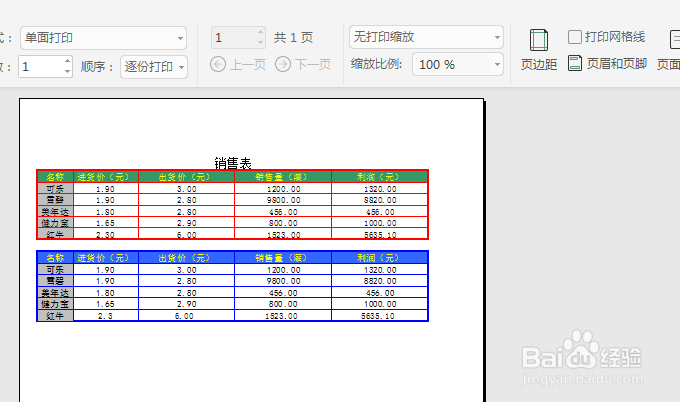
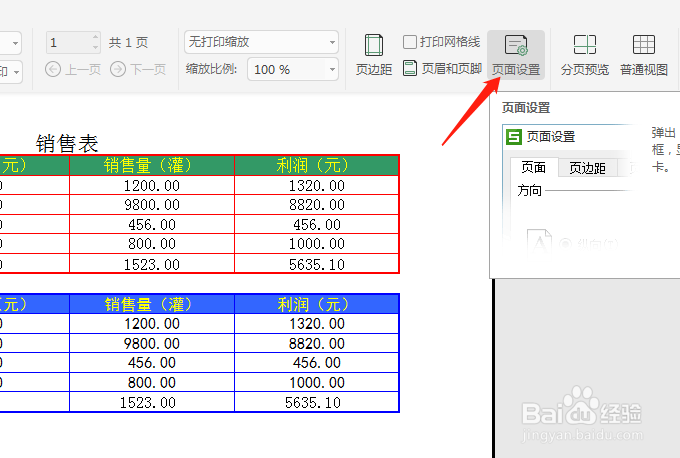
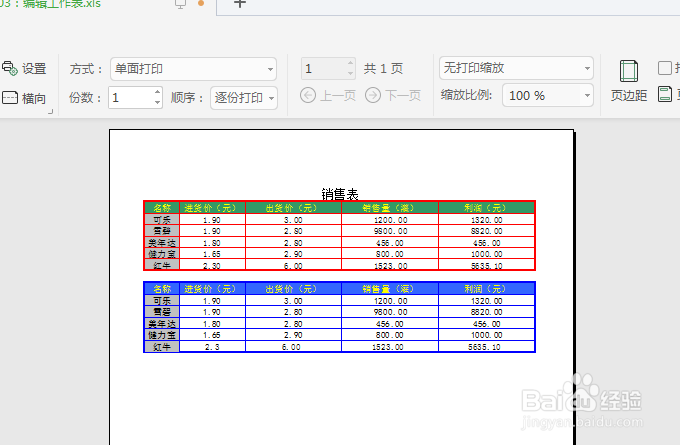
6、再次单击打印预览,所有资料在一页中显示,但并不是在一页纸的中间。单击页面设置中页边距,选居中方式中的水平。
阅读量:119
阅读量:162
阅读量:53
阅读量:68
阅读量:28